
Sivueditoreita, jotka käyttävät tekoälyä
- Luo ensin uusi Google -profiili (Gmail) harjoitusyrityksen nimellä ja tallenna sen salasana
- Web-editori näyttää sen nimen, millä olet luonut profiilin
- Hyvät ohjesivut Support
- Suunniteltu ensisijaisesti mobiilille
- Kirjaudu Chromeen omilla gmail-tunnuksilla (ei koulun), jotta saat käännettyä ohjesivun haluamallesi kielelle
- Luo oma portfoliosivu tai harjoitusyrityksen sivu
- Sign Up ja kirjaudu omalla google-tunnuksella
- Referenssejä: Oddfest
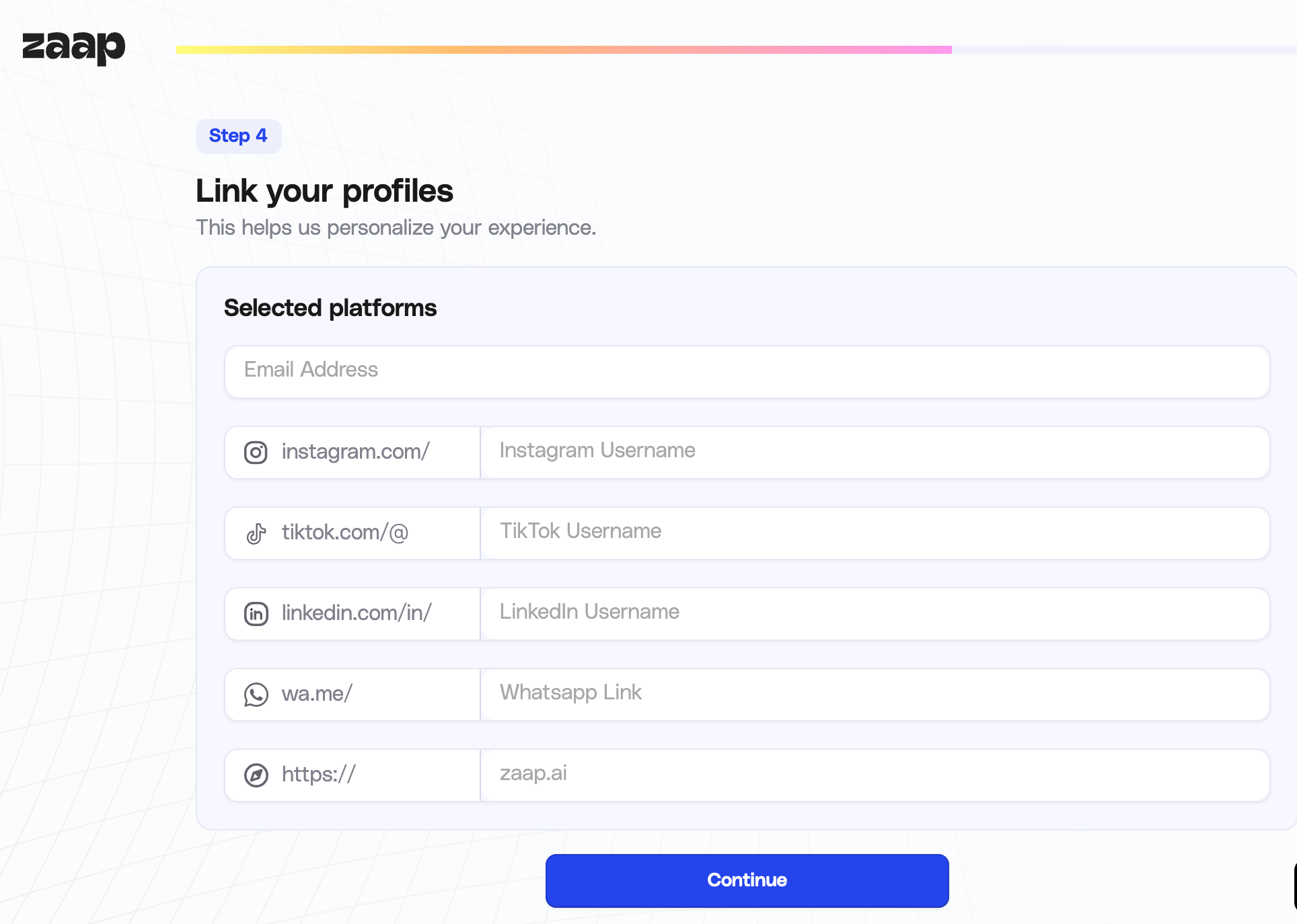
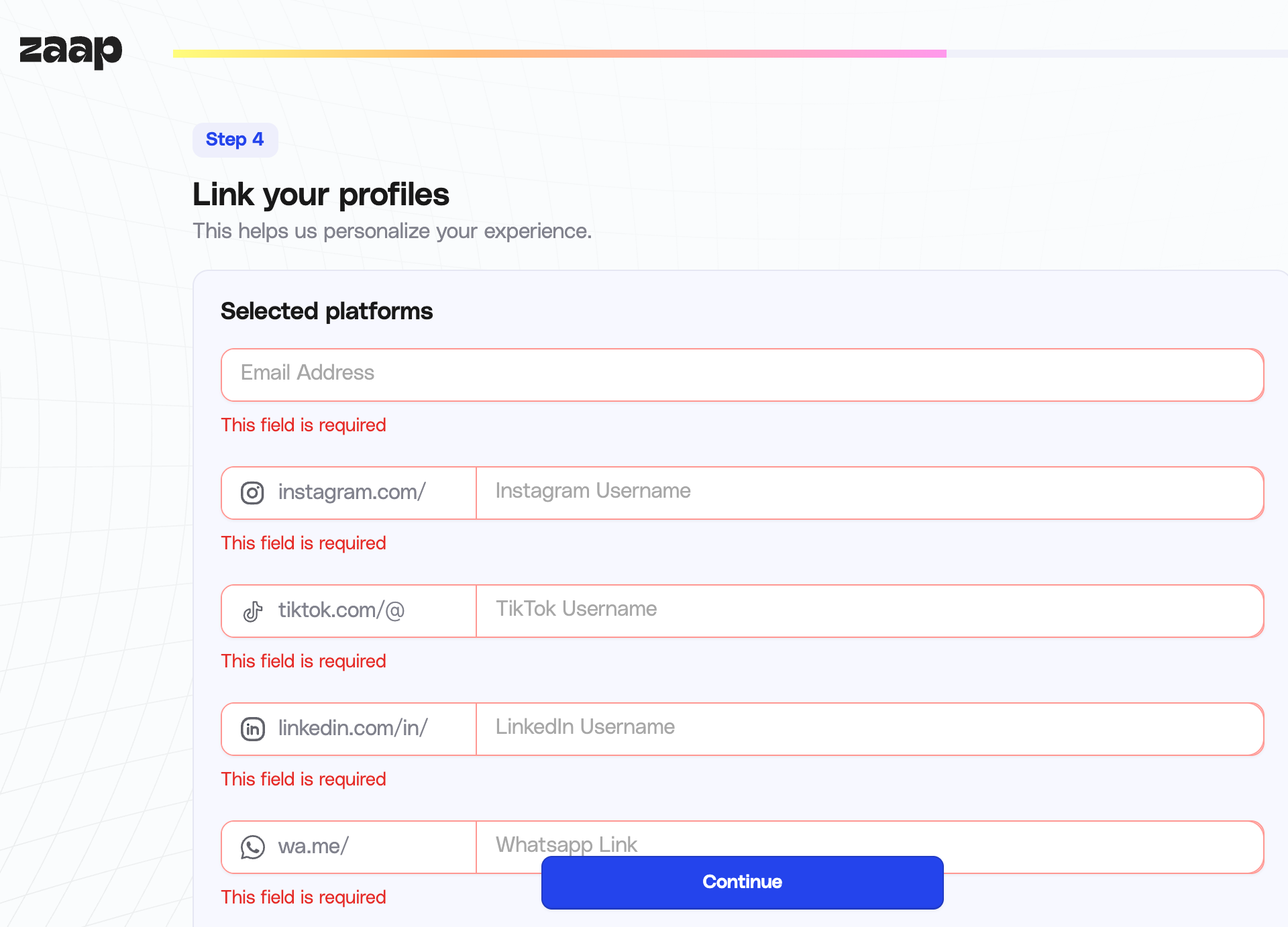
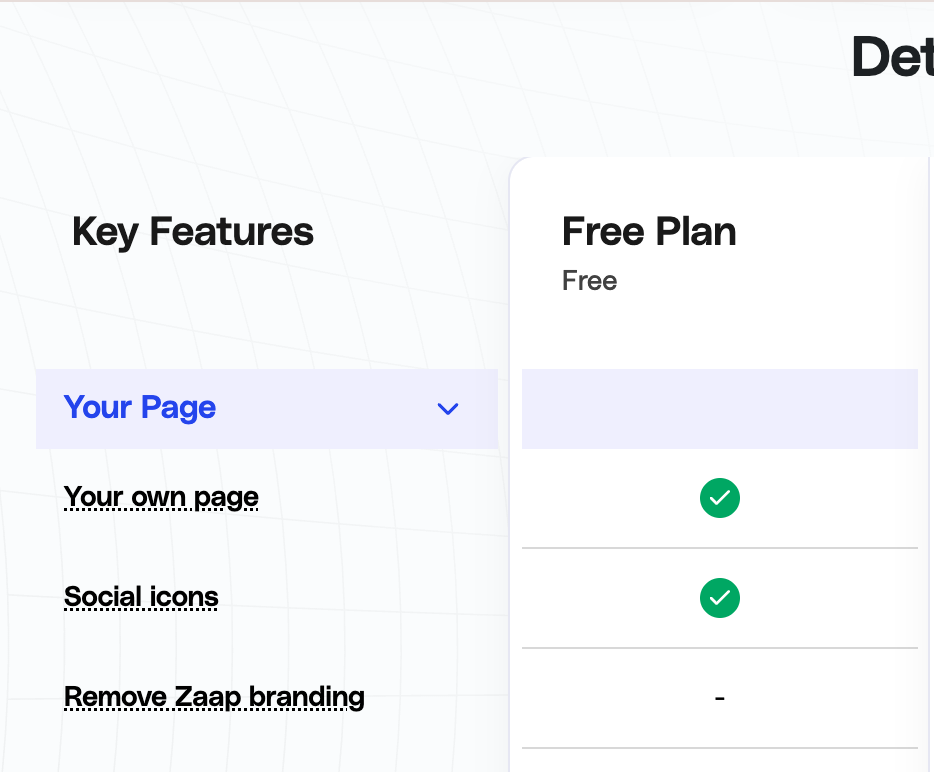
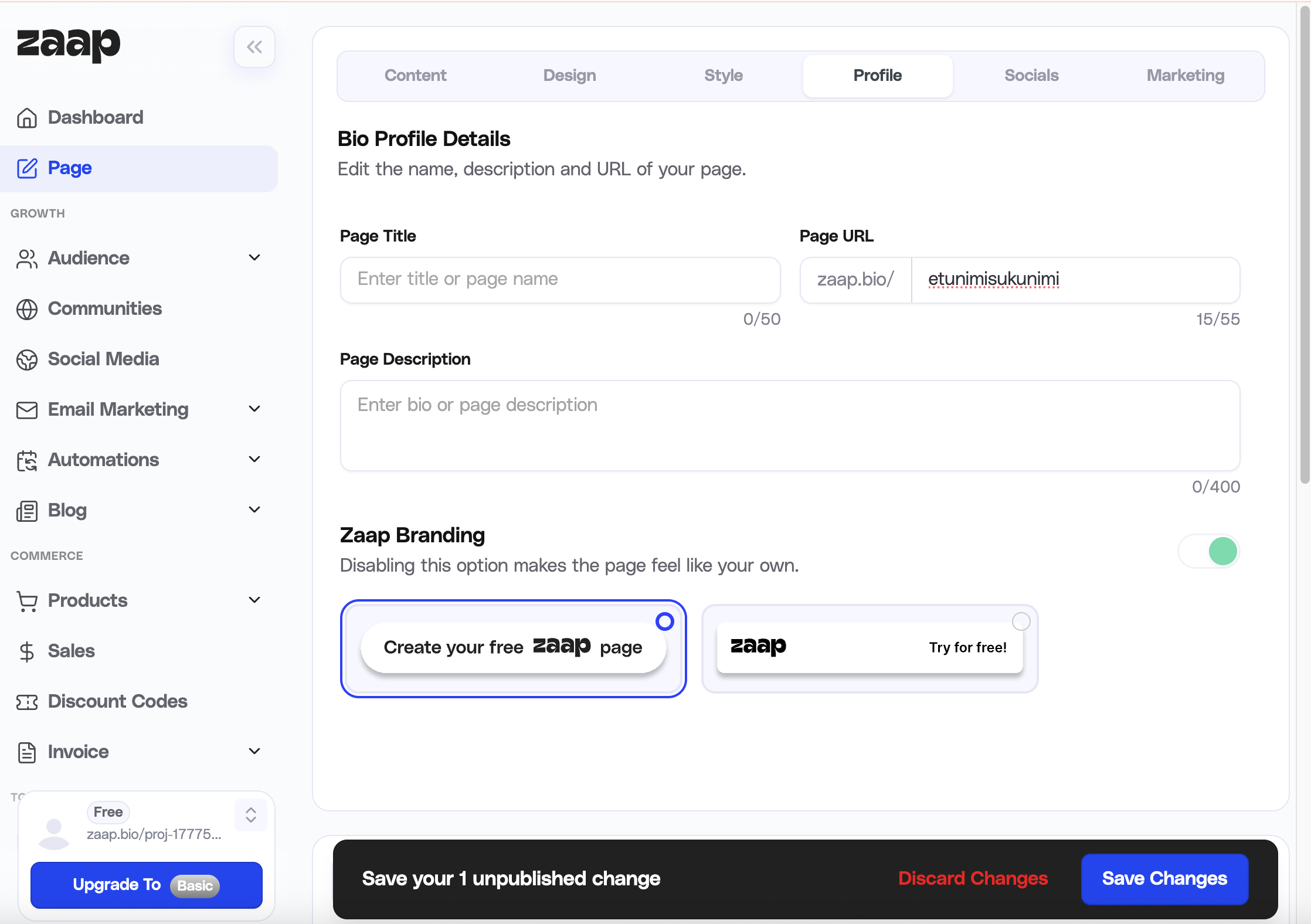
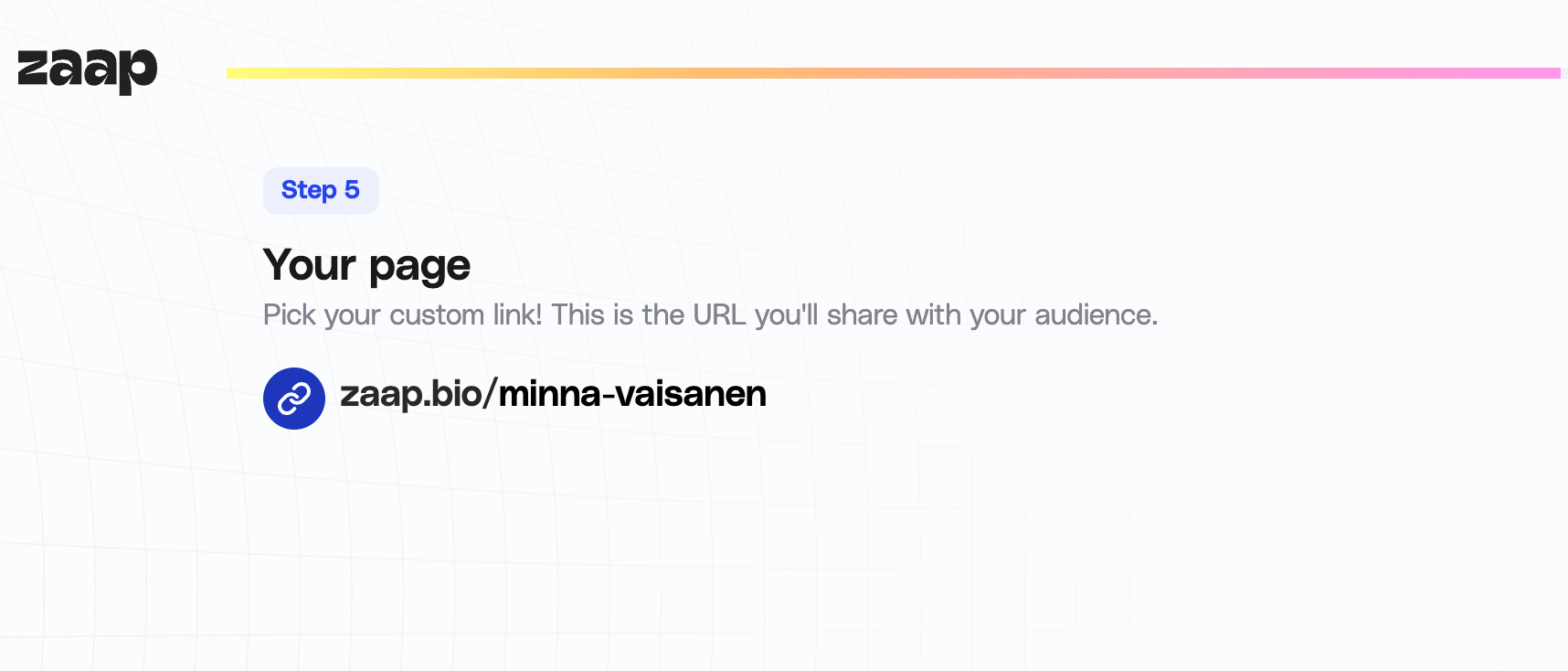
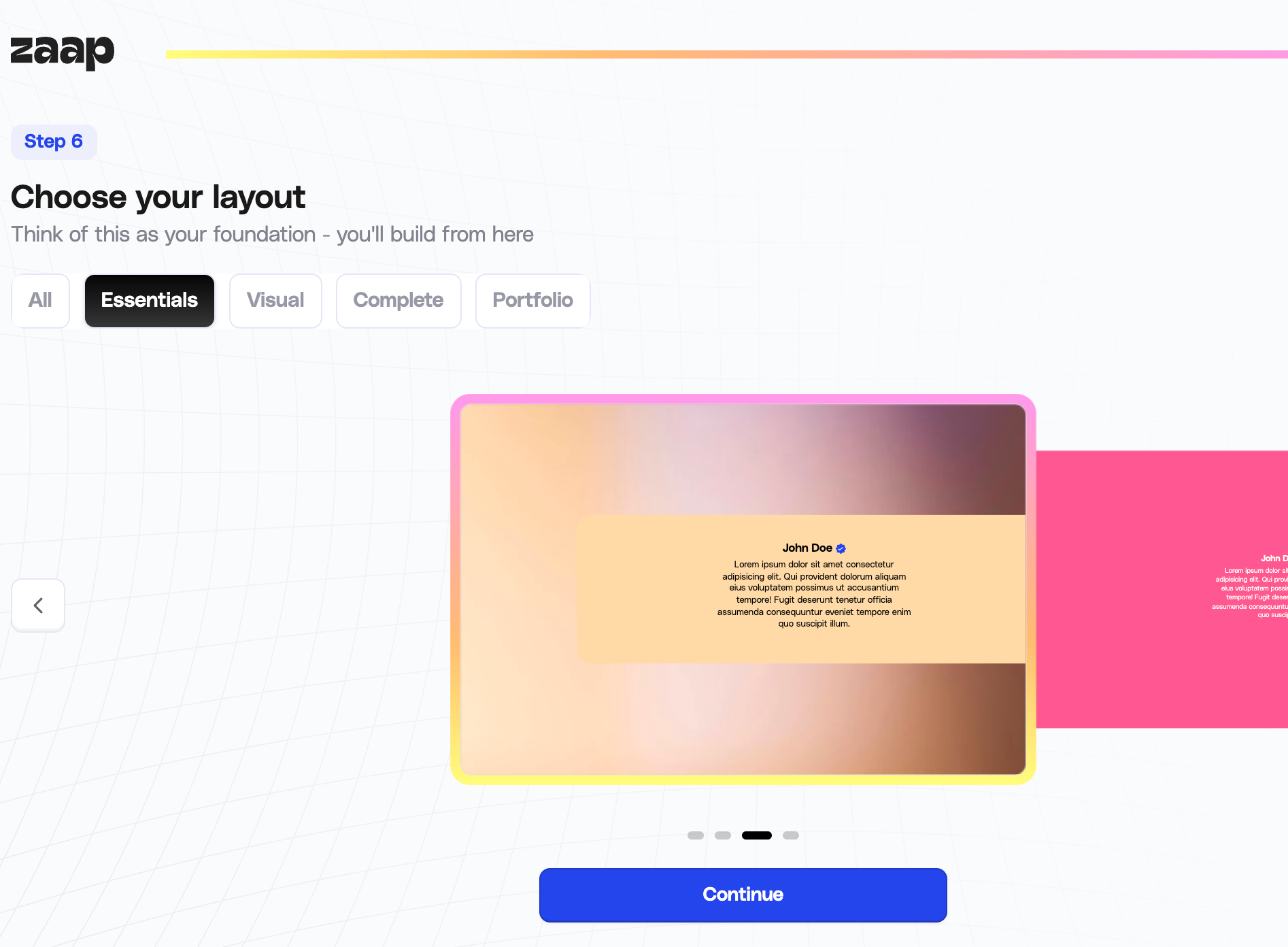
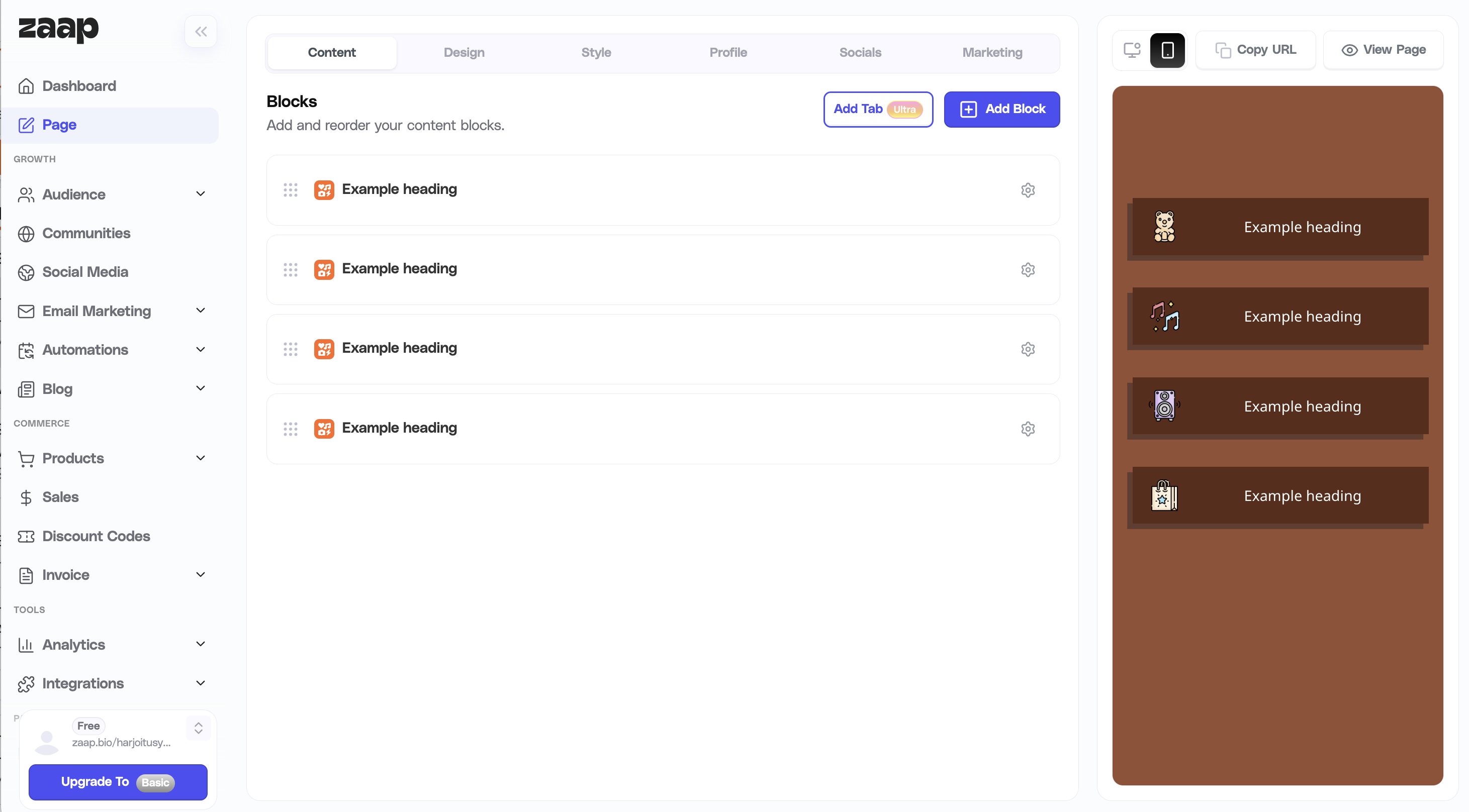
Sivujen luominen harjoitusyritykselle
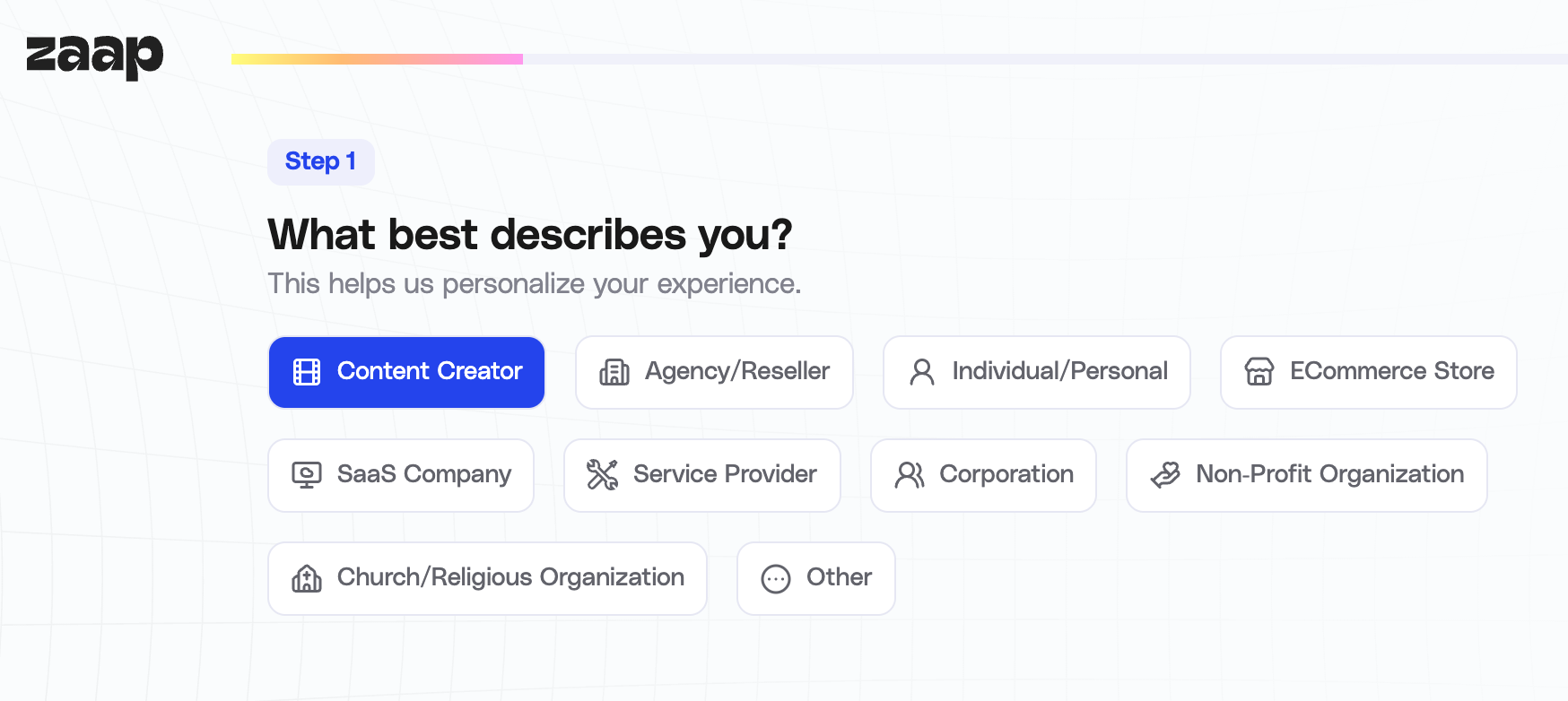
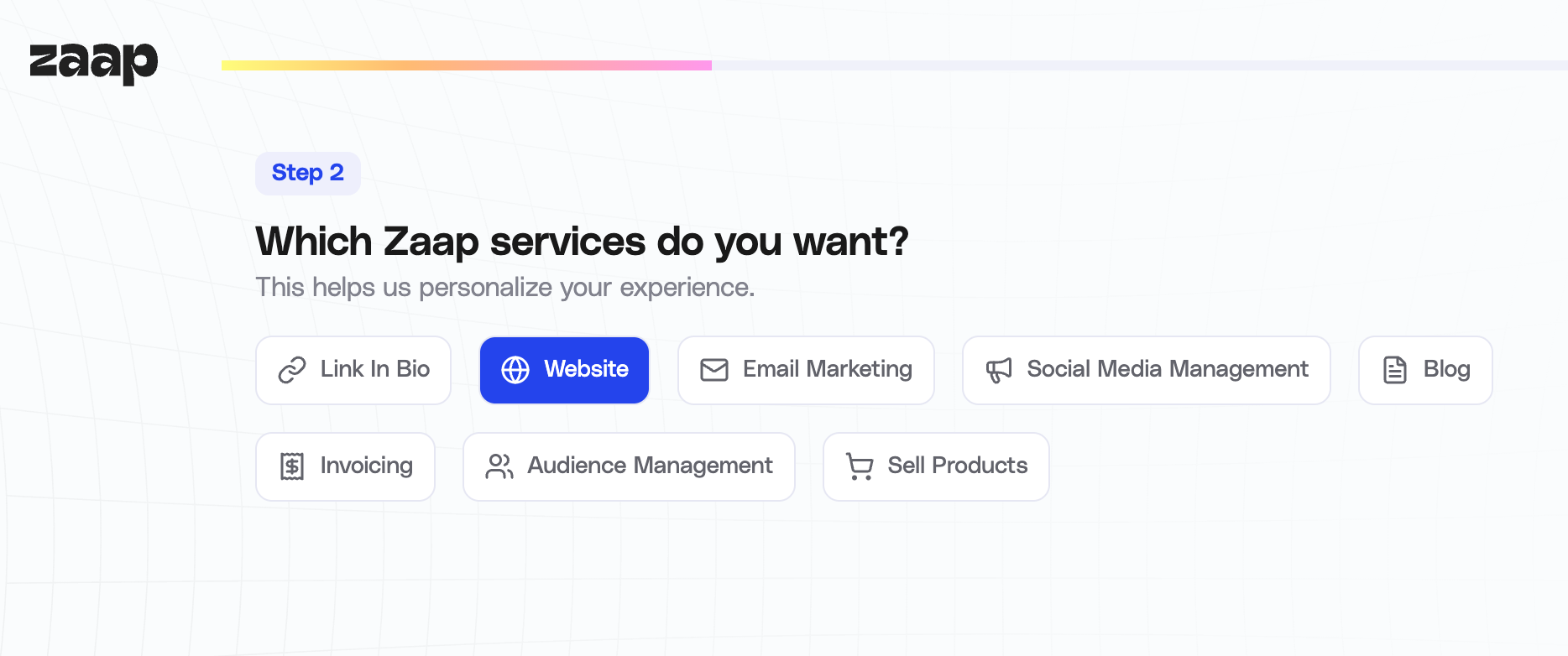
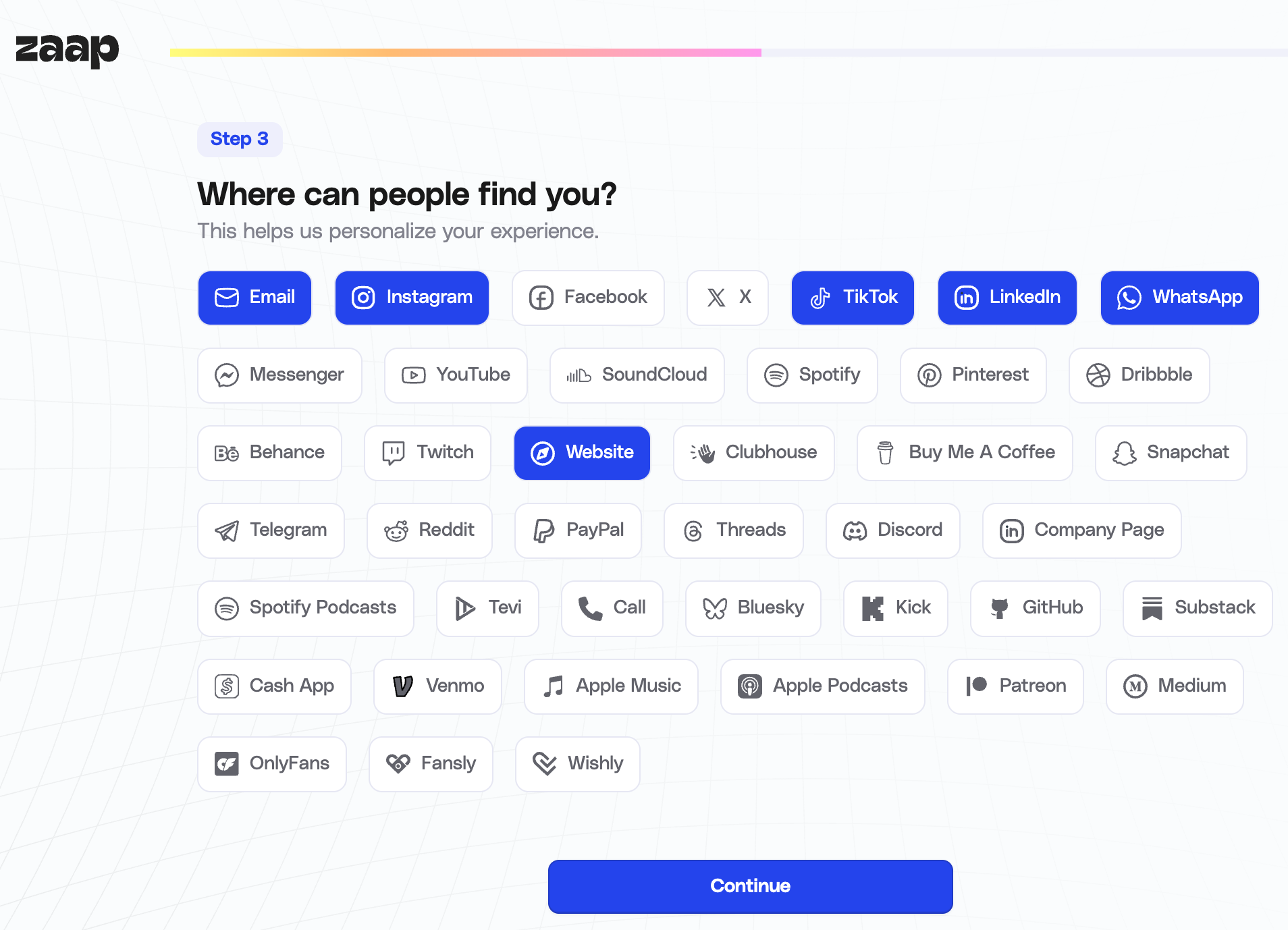
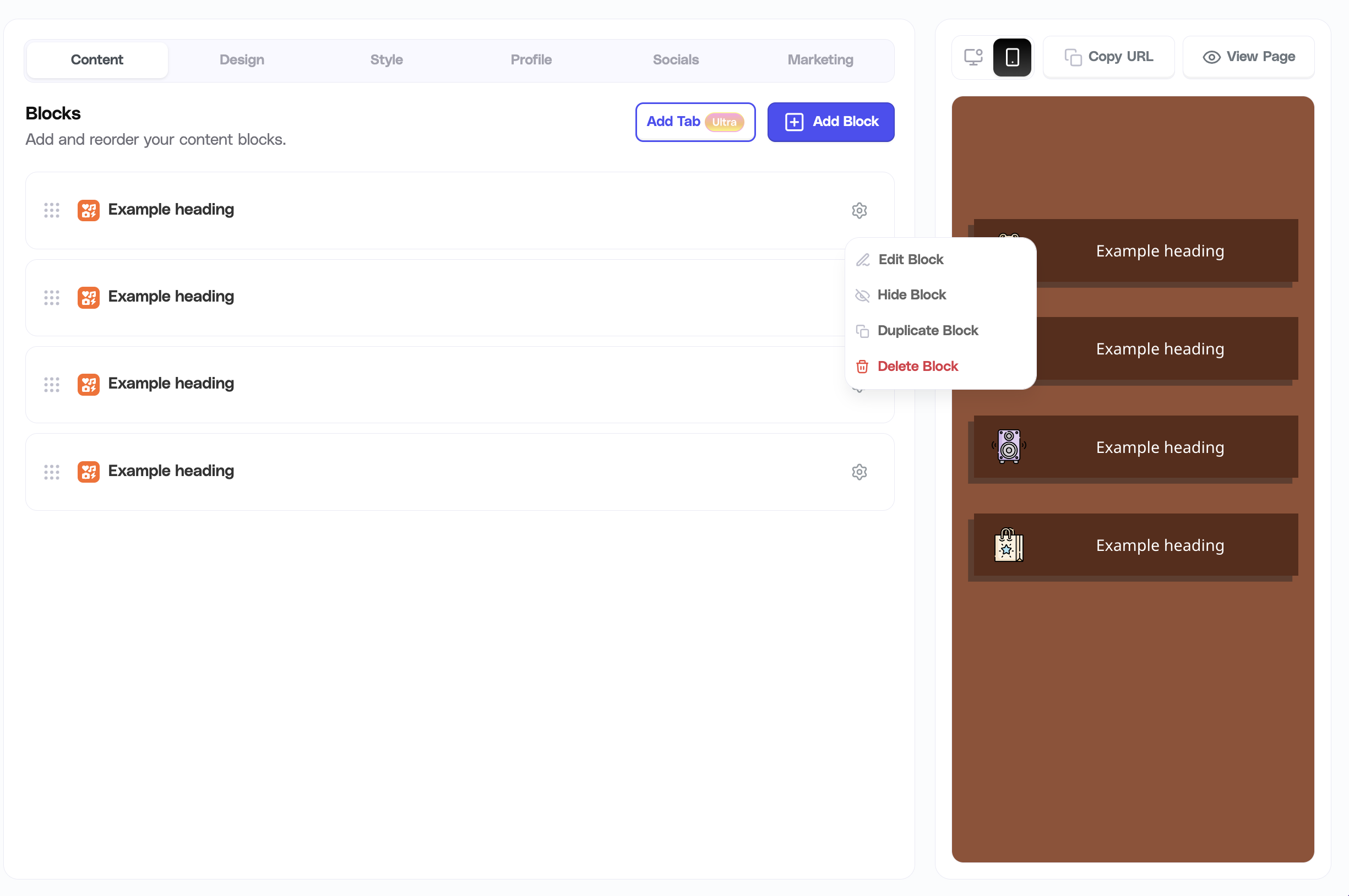
- Harjoitusyrityksen Zaap-mallisivut
- Valitse ensin Design -pohja ja lisää siihen valikoita
- Pohjan voi valita jo alussa sivustoa luodessa
- VAROITUS! Jos vaihdat pohjan sen jälkeen kun tekstit on kirjoitettu, niin tekstit katoavat
- Harjoitusyrityksen sivuston valikot ja niiden tekstit löytyvät mallitekstit -sivulta
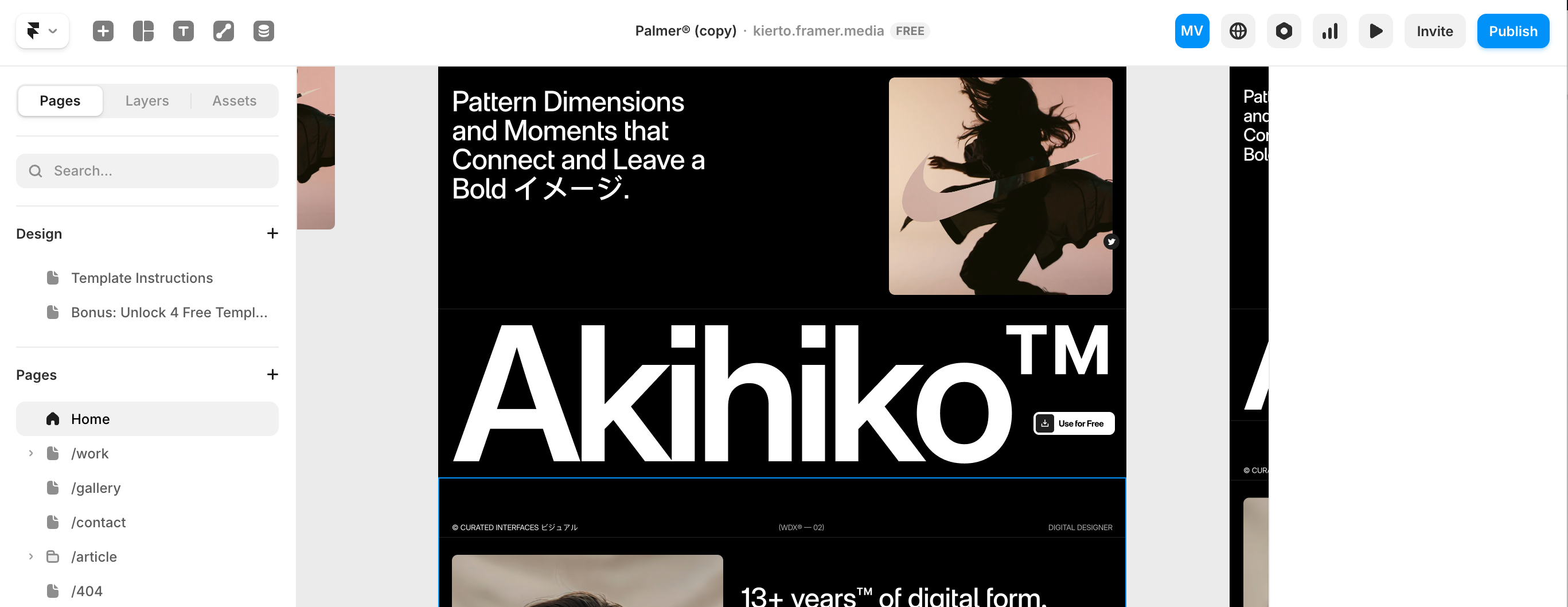
- Framer
- Tyylikkäitä sivupohjia, selkeä käyttöliittymä
- Ilmainen domain eli verkkosivun osoite: omanimi.framer.media
Tehtävä: Tee Framerilla verkkosivut omalle harjoitusyritykselle
- Sivut arvioi yrittäjyyden opettaja
- Voit toteuttaa sivut valitsemallasi selainpohjaisella editorilla: Zaap, Framer, LinkTree, WordPress tai Wix
Tehtävä 1A. Etsi oman harjoitusyrityksen sivu Canva -portfoliosta tai tee uusi harjoitusyritys
- Jos sinulla ei vielä ole harjoitusyritystä, katso ohjeet graafisen suunnittelun sivuilta
- Tarvitset harjoitusyrityksen verkkosivuja varten oman harjoitusyrityksen nimen, logon ja toiminnan kuvauksen
- Löytyvät omasta Canva-portfoliosta (tehty ekana vuonna).
- Voit luoda myös kokonaan uuden harjoitusyrityksen
Tehtävä 1B (Vaihtoehto 1A:lle). Toteuta verkkosivut asiakkaalle
- Jos sinulla on sukulainen, kaveri, tuttava, joka tarvitsee yritykselleen sivuston, niin voit toteuttaa ne myös hänelle
- Googlaa yrityksen nimi y-tunnus ja lähetä tiedot opettajalle. Yritys lisätään Wilmaan ja voit tehdä näytön sille
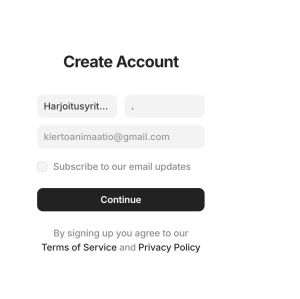
Tehtävä 2. Luo harjoitusyritykselle oma Gmail -tunnus ja kirjaudu Framer.com
- Älä käytä koulun edu.hel.fi -tunnuksia (ne lakkaavat toimimasta)
- Avaa uusi ikkuna Chrome -selaimeen, kirjoitaGoogle-hakuun gmail ja oikeasta yläkulmasta luo tili ja henkilökohtainen
- Luo oman harjoitusyrityksen nimellä uusi gmail eli Google-tili
Kirjautumisen nopeuttaminen (luo Chrome-profiili)
- Add Crome Profile (Chrome pudotusvalikko)
- Luo uusi Chrome profiili harjoitusyrityksen gmaililla
- Kirjaudu Framer.com
- Merkitse tähdestä kirjanmerkkeihin (folder: Bookmarks Bar ja View: always show bookmarks bar)

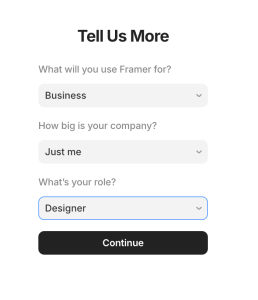
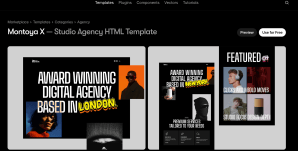
Tehtävä 3.Template (sivupohja)
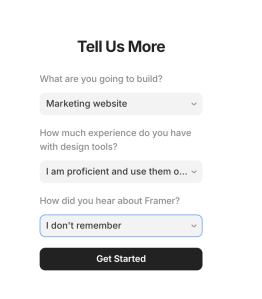
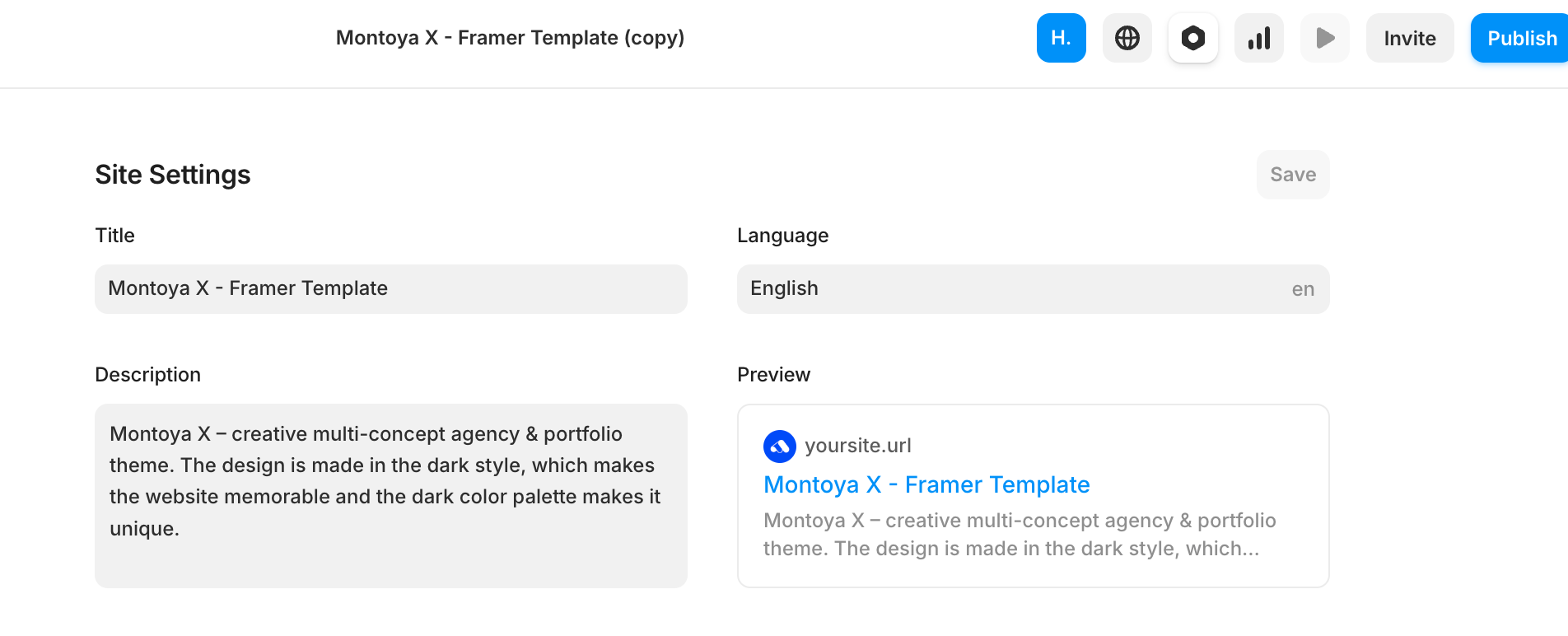
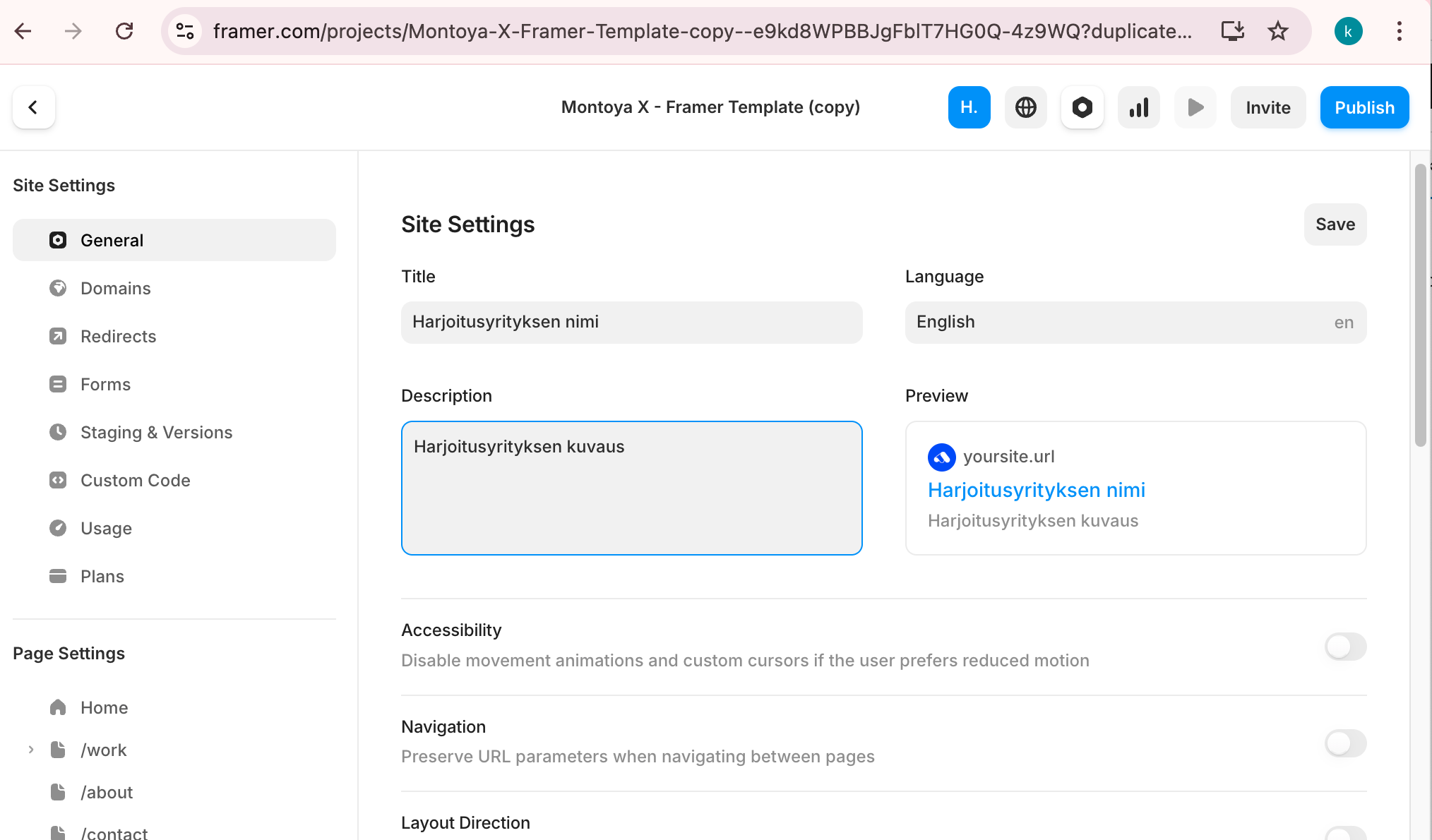
- Ensimmäisellä kerralla kirjautuessa lisää käyttäjänimeksi harjoitusyrityksen nimi ja piste
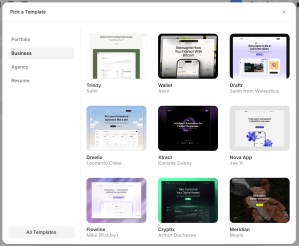
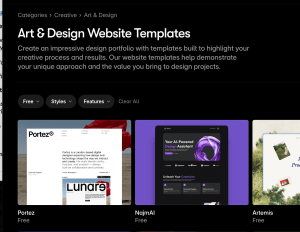
- Select Template eli valitse ilmainen Free sivupohja
- Preview eli testaa toimiiko ja jos ok, niin Use for Free
- Suora linkki sivupohjan valintaan
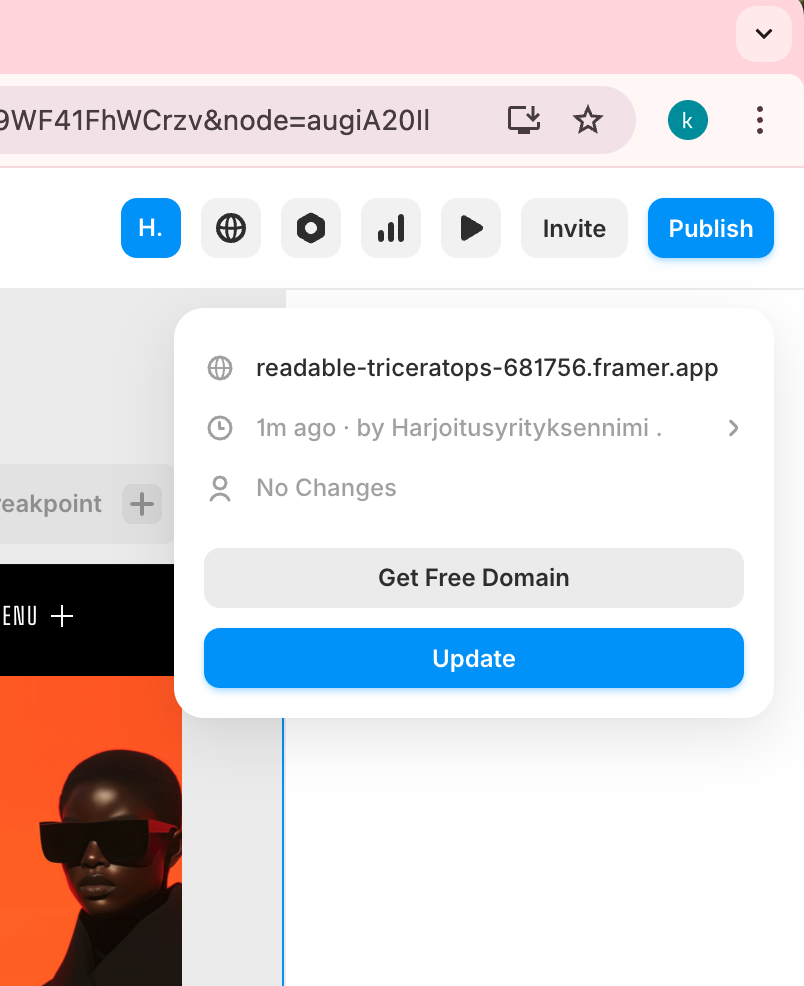
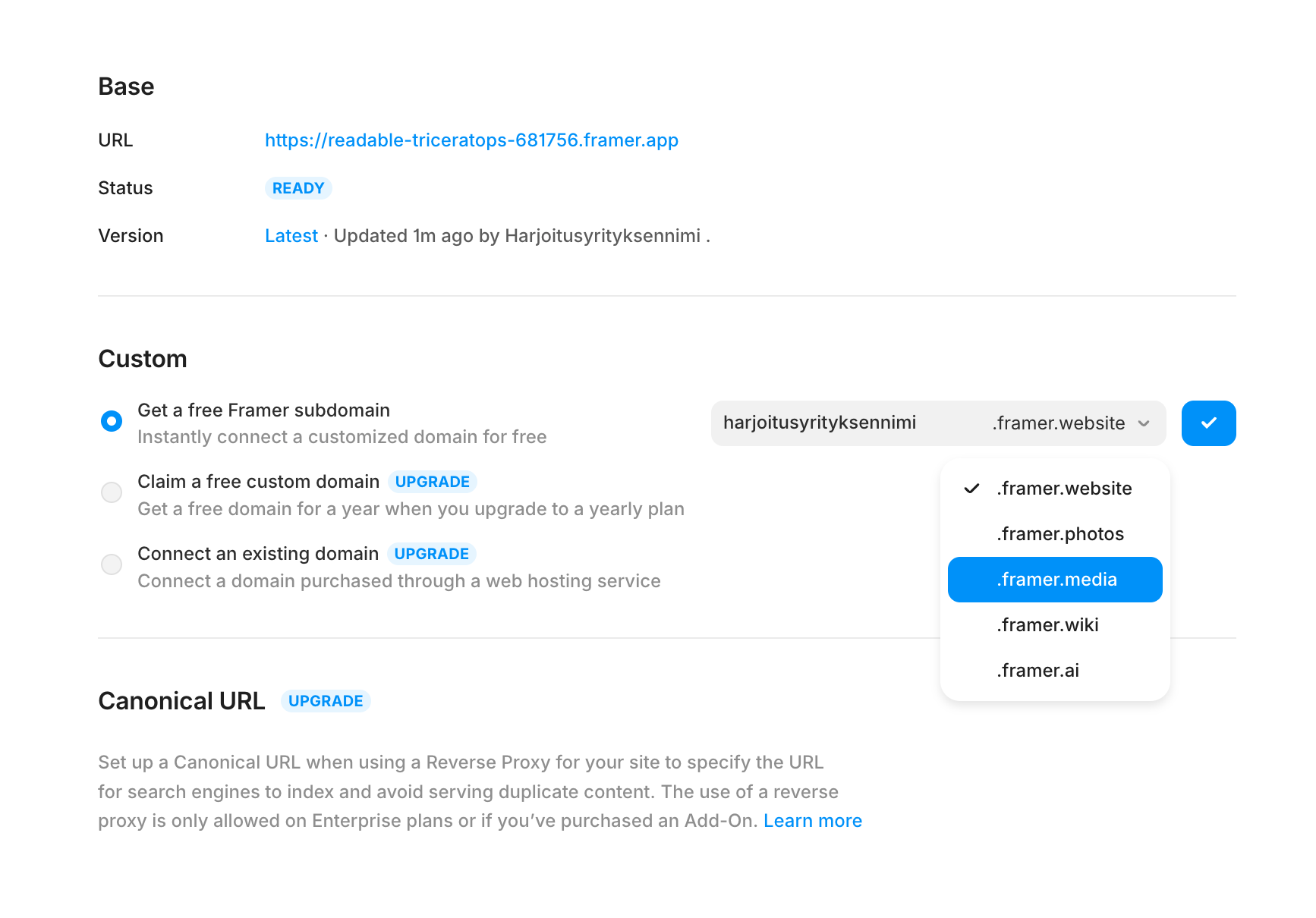
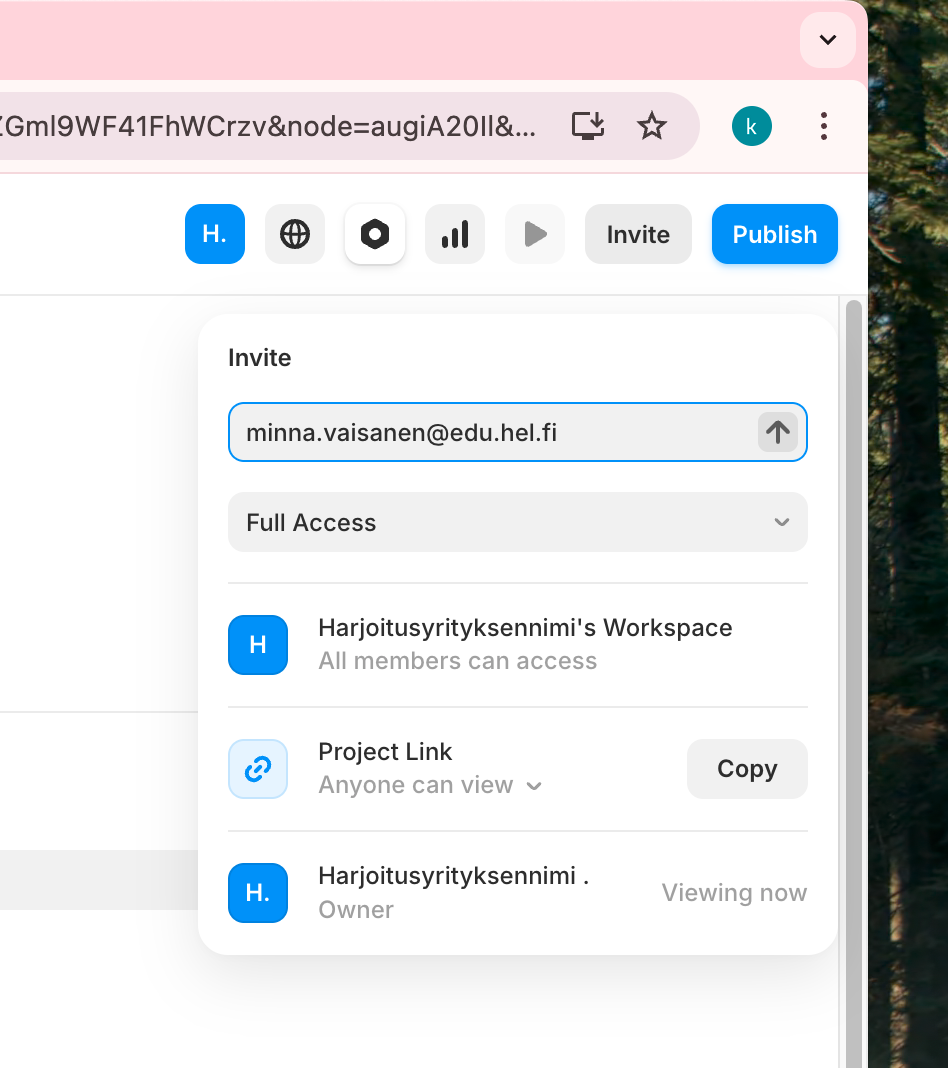
Tehtävä 4. Domain ja logo
Ilmaisversio ei rekisteröi omaa domainia, vaan ottaa käyttöön templaten nimen. Tee näin jos maksat domainista (ei pakollinen, ei tarvitse tehdä kurssia varten)
- Oikeasta yläkulmasta ”Publish” ja ”Free Domain”
- Kirjoita oman Harjoitusyrityksennimi ja valitse pudotusvalikosta framer.media
- Sivuston nimeksi tulee siis harjoitusyrityksennimi.framer.media
- Invite. Kopioi opettajan sähköposti: minna.vaisanen@edu.hel.fi ja valitse Full Access
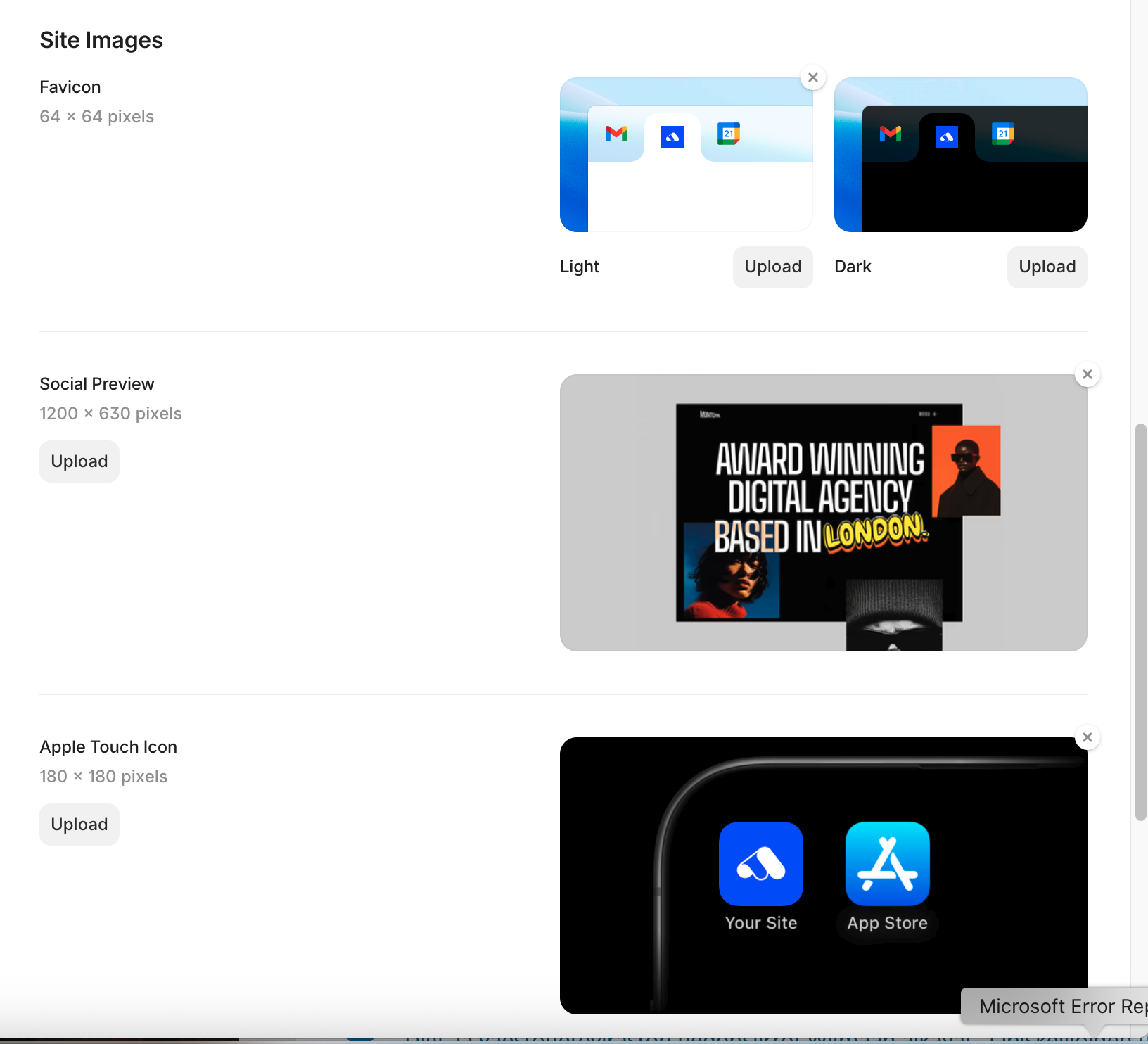
- Lisää oman harjoitusyrityksen logot (Favicon, Social Preview, Apple Touch)
- Save sivun alalaidasta
- Publish
- Lähetä oman sivun julkinen linkki Wilmaviestiketjuun (älä lähetä editorin linkkiä)
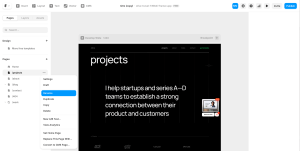
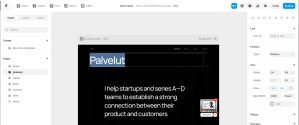
Tehtävä 5. Valikot ja sisältö
- Lisää linkit ja tekstit harjoitusyrityksen sivulle mallitekstien pohjalta
- Vasemmasta ylänurkasta ”Go to Dashboard”
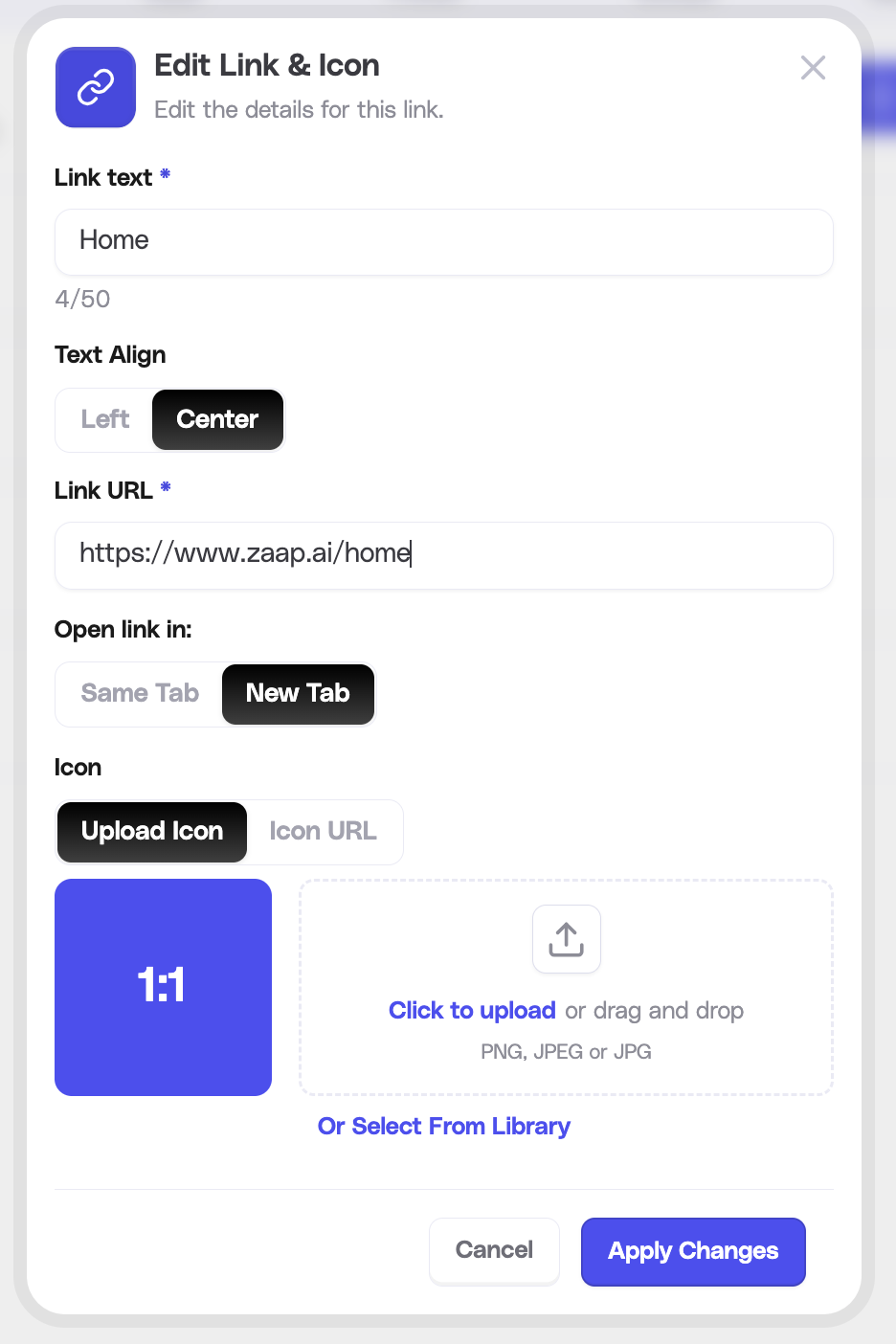
- Valikkojen nimiä muokataan klikkaamalla valikkoa
- Julkaise muutokset, jos nimi ei päivity, sivulla on Save
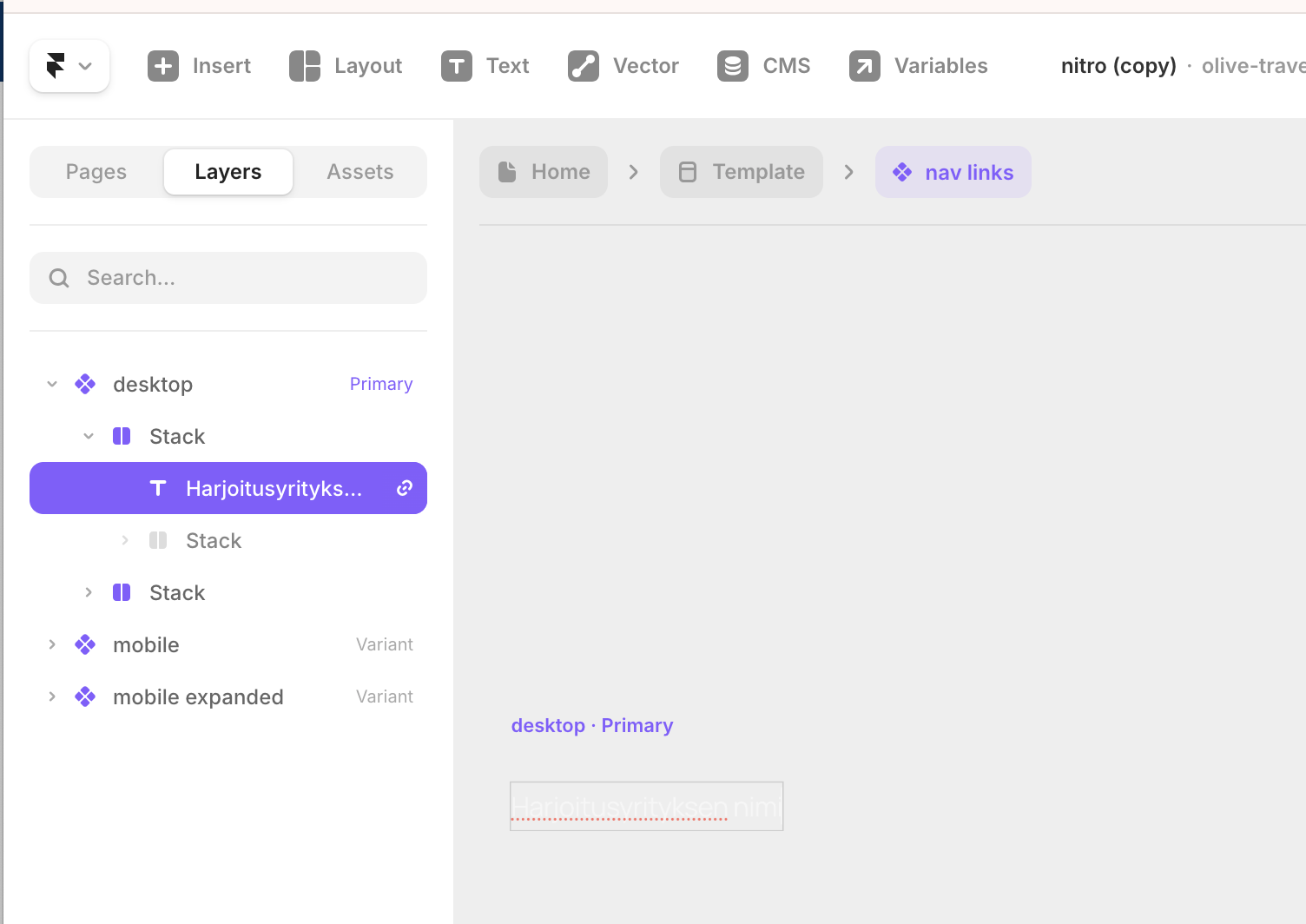
Valikon nimi saattaa olla kirjoitettu pohjaan hankalasti valkoisella, jolloin se ei näy.