

- Videoiden tekeminen on osa 25 opintopisteen näyttöä (Media-alalla toimiminen, 25 osp)
- Tässä osiossa hankitaan osaamista toteutussuunnitelman mukaan
Viisi (5) Mainosvideoita stock -materiaaleista
Tehtävä 1. Lifestyle -video (9:16, pystyvideo, 1 min.) Canvalla
- Avaa Canvan mallipohja
- Kirjaudu koulun edu.hel.fi -tunnuksilla (ja liity canva-ryhmään linkistä)
- Poista mallipohjasta kolme (3) videoklippiä
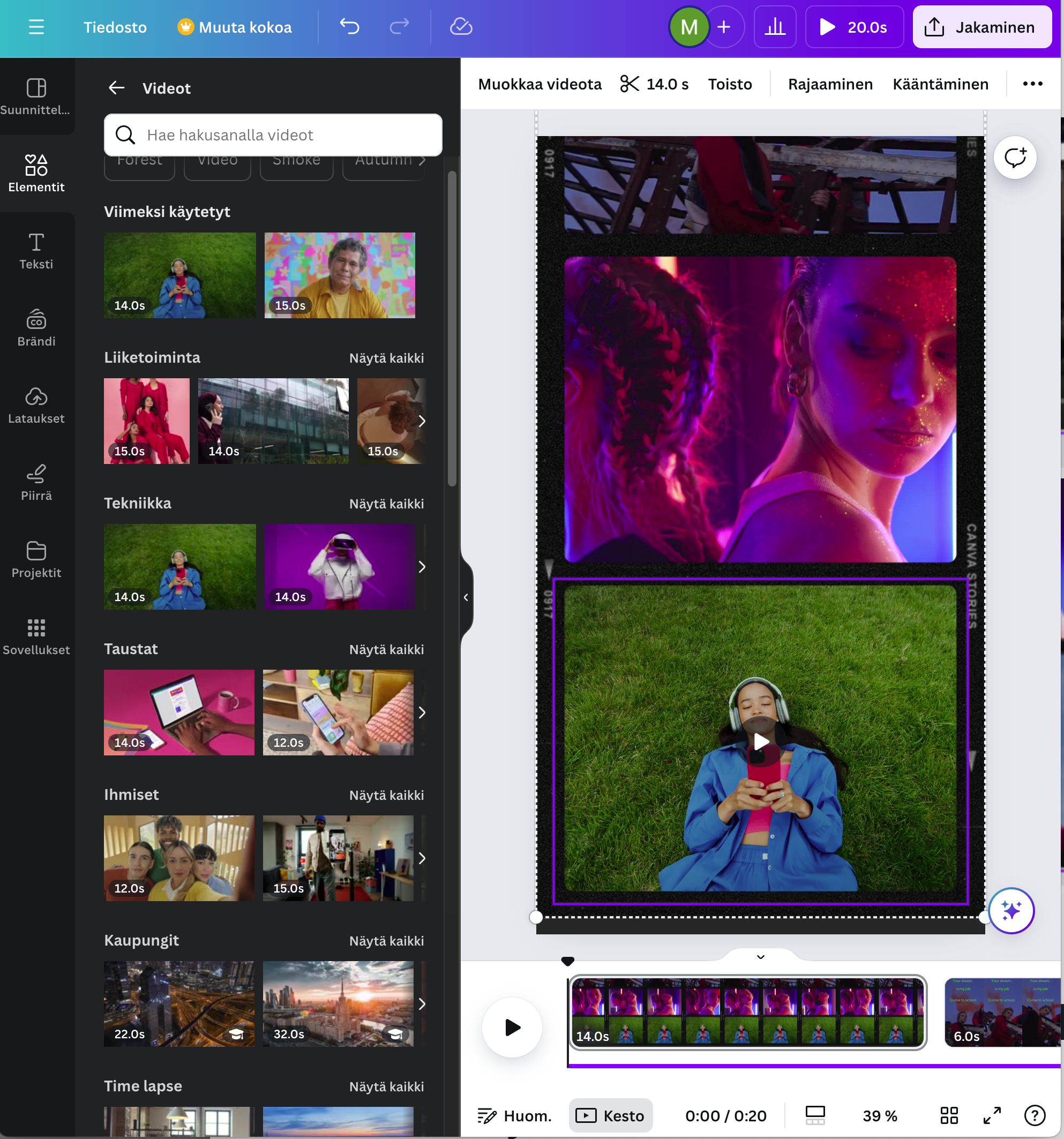
- Valitse vasemmalta valikosta elementit (katso kuva)
- Kirjoita hakuun video
- Valitse kolme videota ja raahaa ne (drag&drop) mallipohjaan (älä raahaa uusia mallipohjia, ne eivät toimi)
- Lisää loppuun animoitu tekstiruutu, missä on jokin keksimäsi slogan (Choose Life)
Musiikin lataaminen ja lisääminen aikajanalle
- Lataa oma musiikkiraita Find-the-Tune palvelusta (tunnukset Wilmaviestissä) tai jostakin muusta ilmaisen musiikin palvelusta
- Ladattu tiedosto löytyy selaimen oikeasta yläkulmasta tai Finderilla lataukset -kansiosta
- Lisää musiikki videoon raahaamalla (drag&drop) lataukset -kansiosta tai työpöydältä Canvan aikajanalle
Valmiin videon lataaminen Canvan portfolioon
- Valitse Canvan oikeasta yläkulmasta Jakaminen
- Lataa video MP4 -muodossa työpöydälle
- Avaa oma portfolio (home)
- Raahaa video portfolion sivulle
Tehtävän voi toteuttaa myös Canvan mobiiliversiolla


Tehtävä 2. Yritysvideo. (16:9, vaakavideo, 1 min.) Canvalla
Teema
- Avaa mallipohja
- Tee 1 min. pituinen yritysvideo
- Valitse yritys esim. kampaamo, autokorjaamo, pizzeria
- Mieti yrityksen tarjoamat palvelut
- Muokkaa tekstit
- Vaihda videotaustat (vasemmalta valikosta elementit)
- Vaihda värit


Musiikin vaihtaminen ja synkronointi
- Lisää musiikki aikajanalle: Pixabay tai Find-the-Tunes
- Synkkaa videoklipit ja musiikki viemällä hiiri ääniraidalle ja valitsemalla hiiren oikealla näppäimellä Biittien synkronointi
- Lisää musiikkiraidan loppuun häivytys (fade out)
Jakaminen ja lisääminen portfolioon
- Canvan oikeasta yläkulmasta valitse jakaminen
- MP4 -video
Mobiilitehtävä 3. Matkailumainos (16:9, vaakavideo 1.min)
- Mieti joku maa tai kaupunki, minne haluaisit matkustaa (Thaimaa, Kööpenhamina)
- Tee maasta tai kaupungista matkailumainos
Ohjelma ja väline
- Avaa puhelimella editointiohjelma ja kirjaudu omilla gmail-tunnuksilla (CapCut) tai
- Avaa tietokoneella Canva ja kirjaudu edu.hel.fi -tunnuksilla
- Canva. Valitse Home (mökki) -> mallipohjat -> vaakavideo
- Valitse hyvännäköinen mallivideopohja, vaihda klipit ja tekstit
Sisältö
- Lisää aikajanalle vähintään viisi (5) videoklippiä, Canva -> Elements
- Lisää videoon tekstiä (vasemmalta valikosta, Welcome to Bali tms.)
- Valitse musiikki apin sisältä elements -> musiikki
Lataaminen ja portfolioon lisääminen
- Oikeasta yläkulmasta valitse lataa -> MP4
- Video latautuu lataukset -kansioon
- Avaa oma portfolio Canvasta
- Raahaa matkailuvideo lataukset -kansiosta portfolioon.
Musiikkiraidan lisääminen ja biittiin leikkaaminen
- Valitse musiikki CapCut -apin sisältä
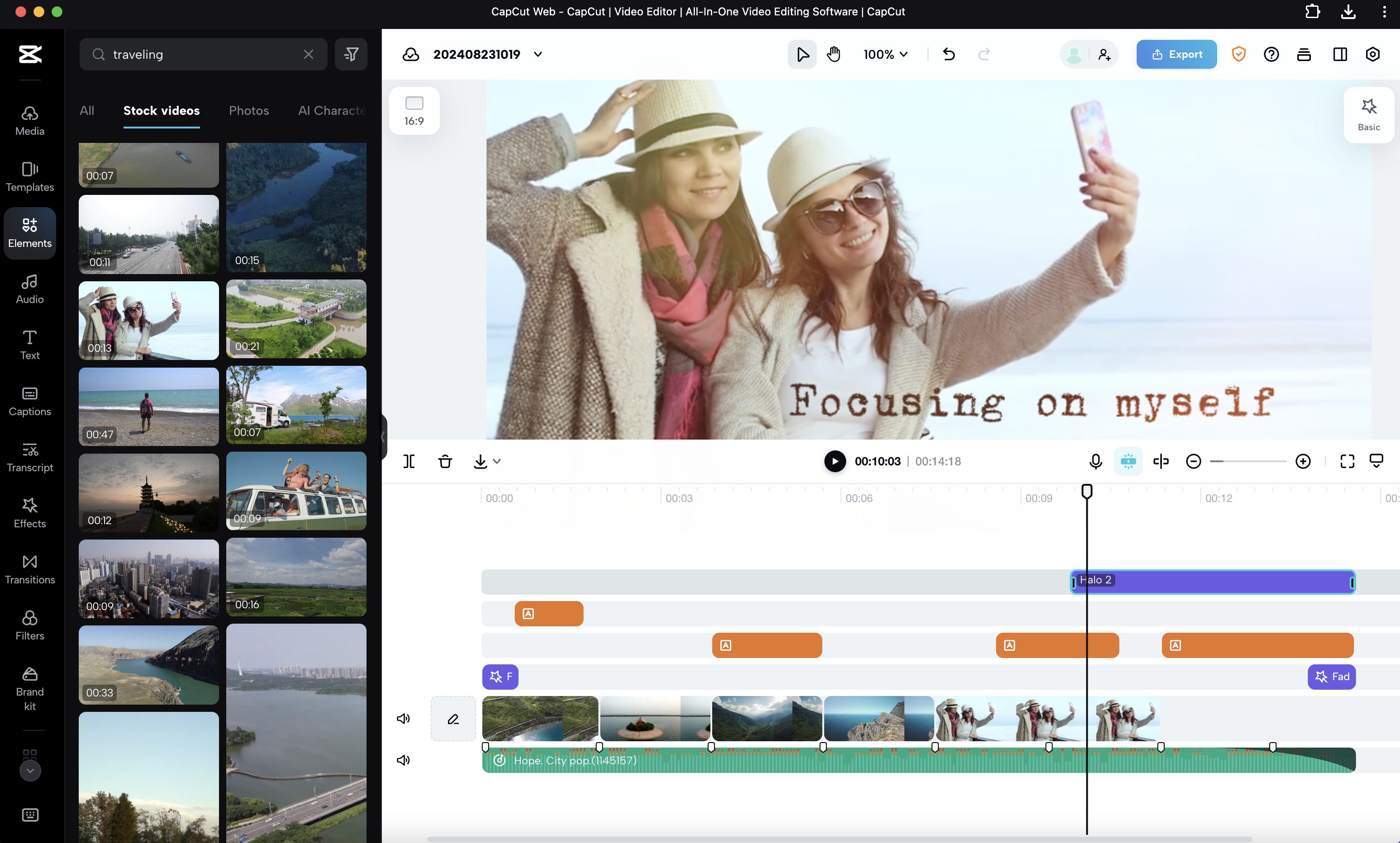
- Valitse musiikkiraita aikajanalla, valitse oikealta Basic ja Show Beat
- Leikkaa musiikin mukaan (show beat) musiikkiraidalta eli siten, että musiikin isku (valkoinen piste) ja leikkauskohta osuvat aikajanalla samaan kohtaan (ks. kuva)
Lataaminen
- Tallenna video oikeasta yläkulmasta (Export, Download, MP4)
- Lataa video ja lisää se omaan portfolioon
Mobiilitehtävä 4. Tuotemainos (9:16 pystyvideo) vähintään viidellä (5) klipillä
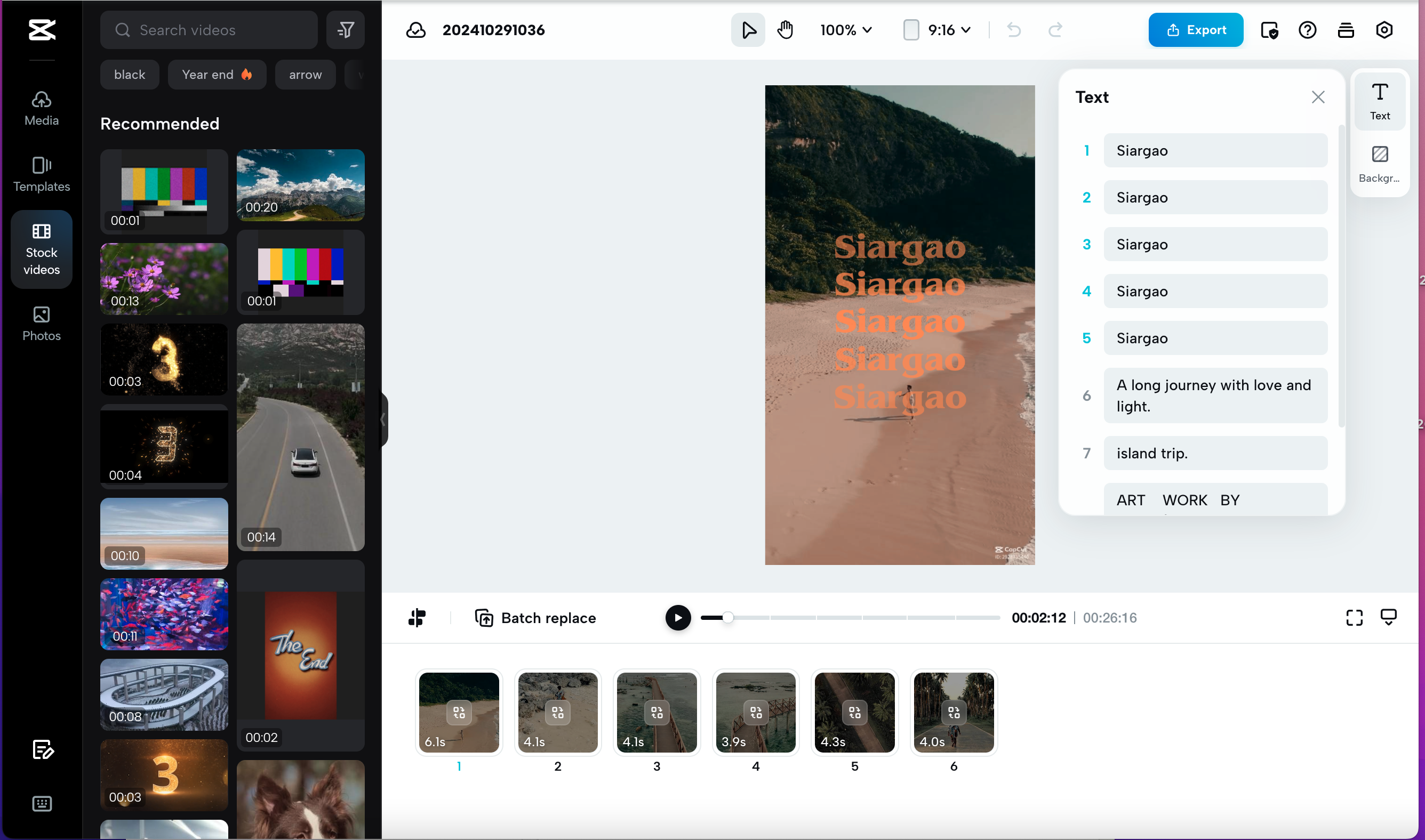
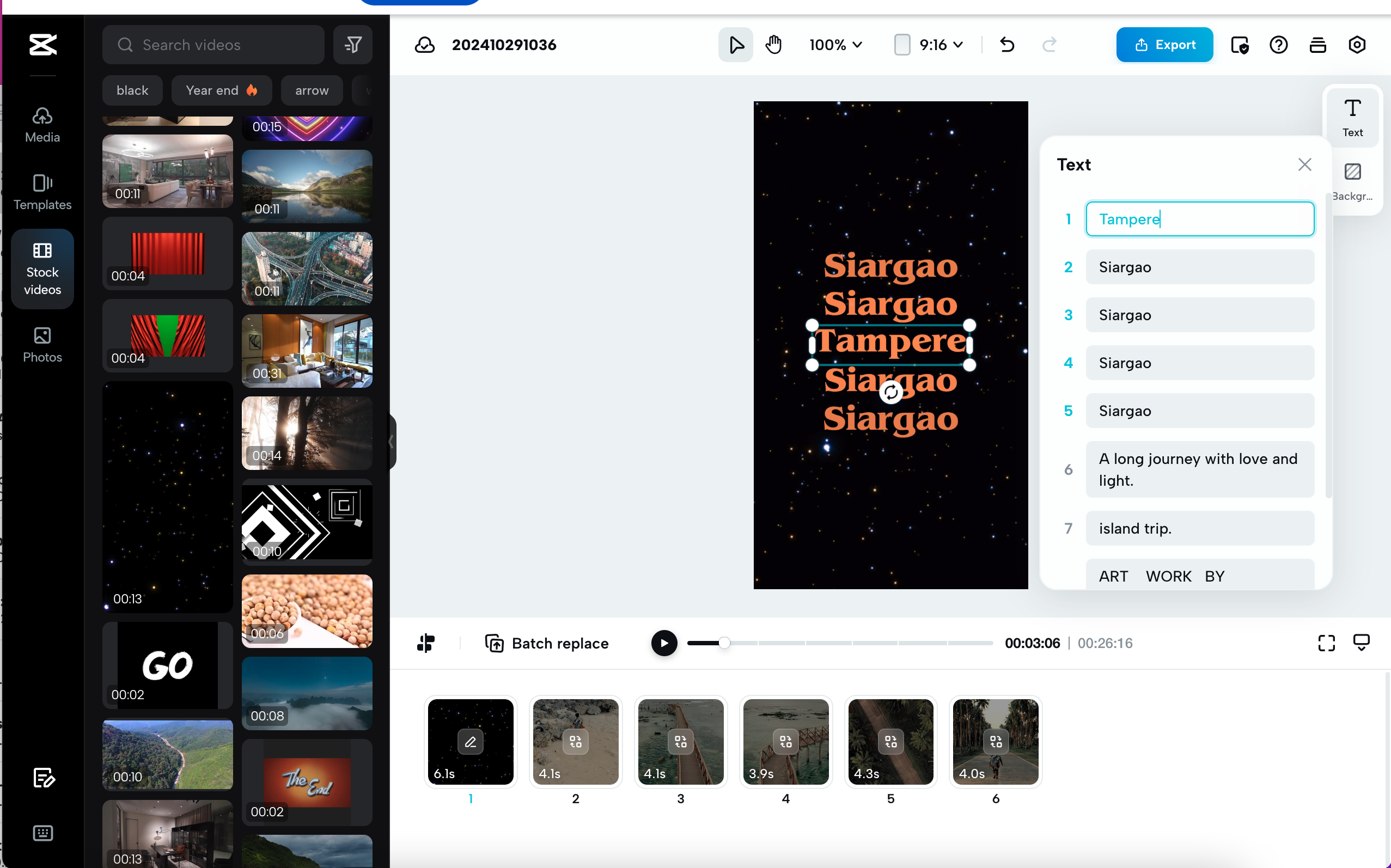
- Avaa editointiohjelma ja kirjaudu omilla gmail-tunnuksilla
- Valitse myytävä tuote mainokselle (lenkkarit, vaatteet, koira)
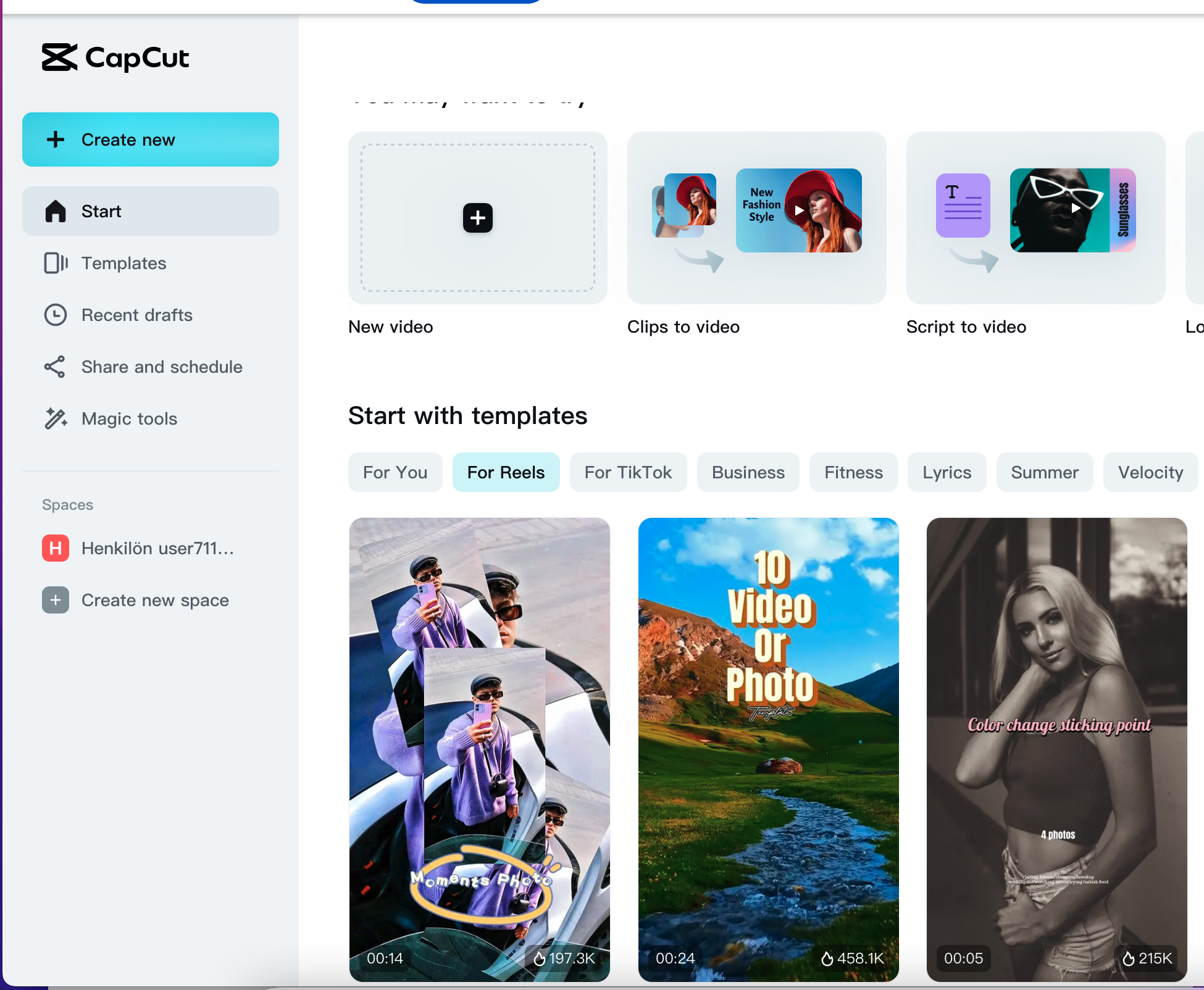
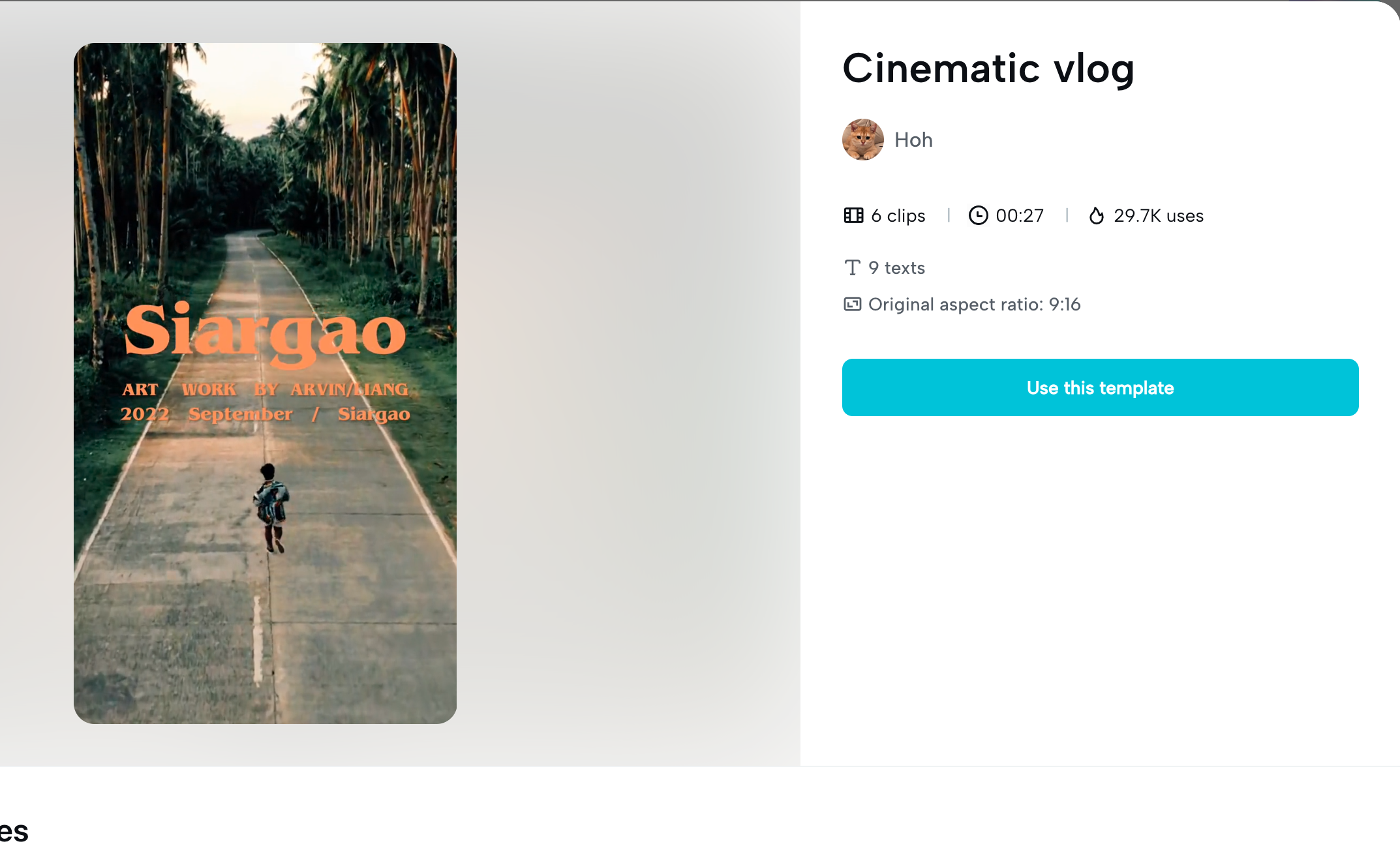
- Valitse template eli mallipohja, jota muokkaamalla teet mainosvideon tai
- Luo oma mainos uudelle pohjalle (Create new)
- Valitse vähintään viisi (5) videoklippiä (pystyvideo) Stock -materiaalista
- Kirjoita tai muokkaa tekstiä
Lataaminen
- Tallenna video oikeasta yläkulmasta (Export, Download, MP4)
- Lisää video portfolioon
Mobiilitehtävä 5. Palvelumainos (9:16 pystyvideo) vähintään viidellä (5) klipillä
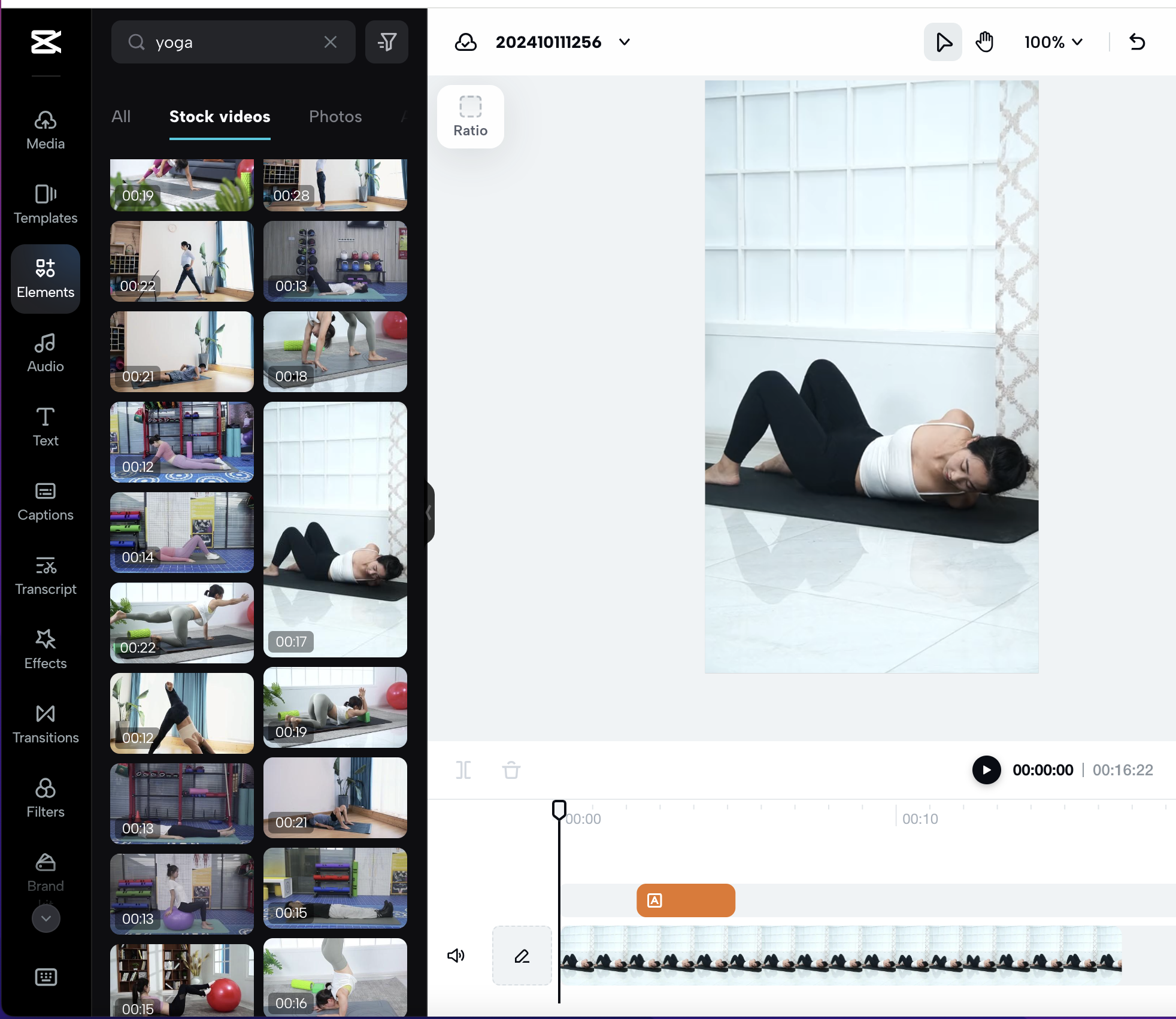
- Valitse videon teemaksi jokin palvelu tai keksi oma esim. joogakurssi, personal trainer, sali
- Avaa editointiohjelma ja kirjaudu omilla tunnuksilla
- Valitse vasemmalta valikosta Elements
- Valitse ylävalikosta Stock videos
- Kirjoita hakuun hakusana (yoga, personal trainer, gym)
- Valitse haluamasi taustaklippi
- Lisää mainosteksti (Text sivuvalikosta)
- Lisää musiikki (Audio sivuvalikosta)
Lataminen
- Lataa video oikeasta yläkulmasta (Export, Download, MP4)
- Lisää video portfolioon
Ohjeet mobiiliin
- Luo uusi projekti +
- Valitse vähintään viisi stock videota ja tuo ne aikajanalle
- Lisää musiikki ohjelman sisältä
- Lisää klippien väliin siirtymätehosteita (video-effects, cross-fade), alkuun tai loppuun fade-in, fade-out ja halutessasi myös muita tehosteita
Nimi ja logo
- Keksi yritykselle nimi ja logo ja lisää se klipin loppuun (tekstinä tai animaationa sisällä)
- Älä käytä oikean yrityksen logoa, vaan muokkaa sitä Finnair -> Funnair, Nike-> Nuke
Lataaminen
- Lataa (export) työpöydälle
- Lataa (upload)
- Lisää tai upota (embed) valmiit videot portfolion video -sivulle
- Voit luoda jokaiselle videolle myös oman portfolio-sivun


Tehtävä 6. Alkutekstit. Adobe Premiere Rush (16:9 vaakavideo 15 sec.)


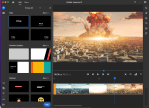
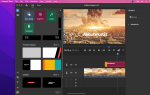
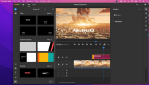
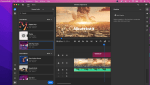
- Katso kuvalliset ohjeet
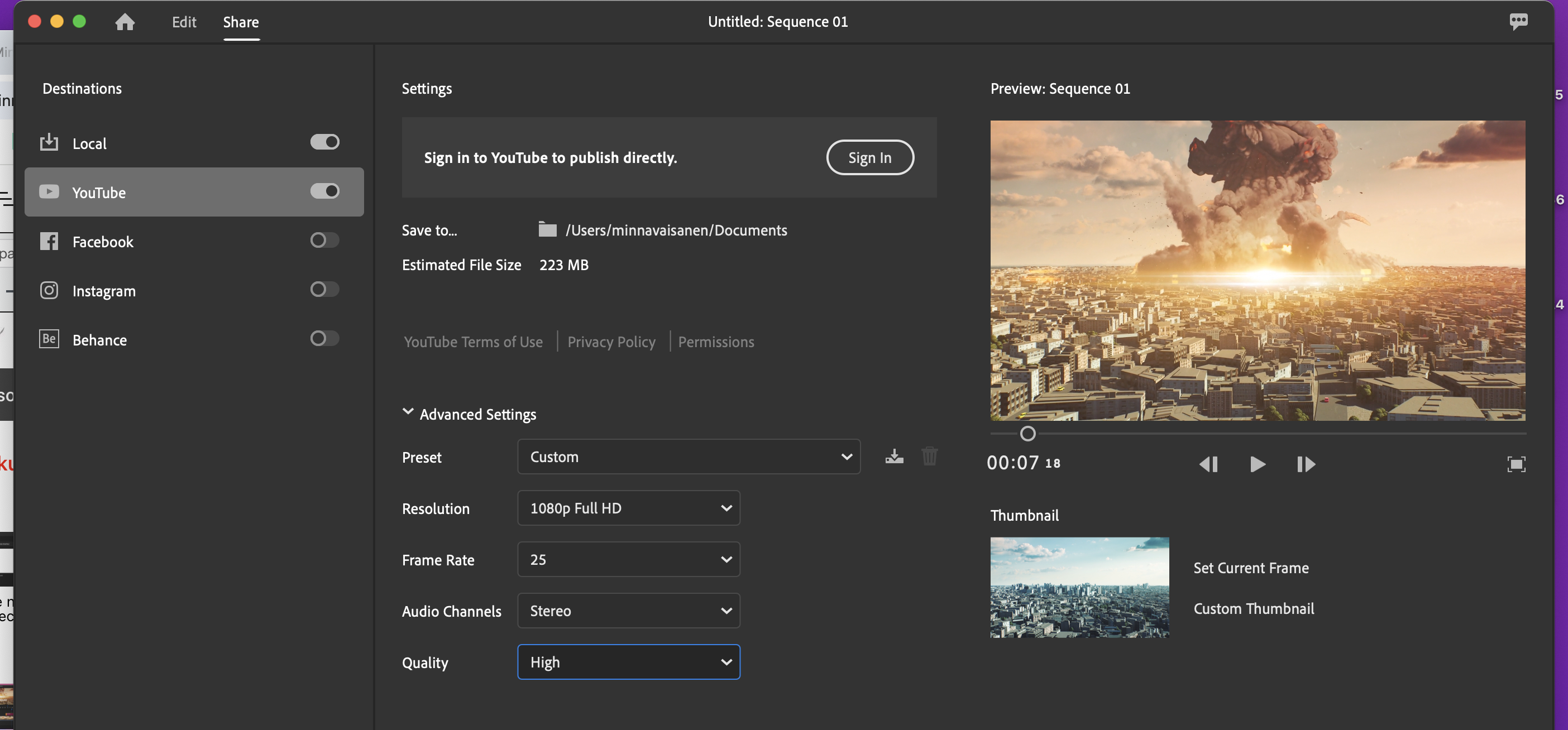
Jakaminen
- Vasemmalta yläkulmasta Share
- Katso asetukset kuvasta
- Tallenna video työpöydälle tai lataukset -kansioon
- Raahaa video työpöydältä omaan portfolioon
Alkutekstit Premiere Rush mobiiliversiolla
- Lataa puhelimeen Premiere Rush
- Kirjaudu omalle Adobe -tilille puhelimen selaimella (lyhyttunnus@edu.hel.fi)
- Lataa Pixabaysta vähintään kaksi klippiä, jotka sopivat alkutekstien taustaksi. Huom! Lataus toimii kirjautuneena
- Lataa musiikki Pixabaysta tai Premiere Rushin sisältä
- Lisää videoklipit ja musiikkiklippi 16:9 kuvasuhteessa
- Lisää alkutekstit (keksi tuotantoyhtiön nimi ja klipin nimi)
- Editoi alkutekstit ja tallenna valmis klippi puhelimeen
- Tallenna klippi omalle YouTube -kanavalle ja julkaise se portfolion sivulla


——— Tehtävä 7. Skeittarityttö -video (Adobe Premiere Pro 2026)
- Editoi Adoben Stock -materiaalista skeittivideo ja lisää siihen lisenssivapaata musiikkia Pixabay
- Find-the-Tune-musiikkipalvelusta (salasana Wilma-viestissä)
Lataa Adobe Premiere Pro 2026
- Varmista docista (alapalkki macissa) että Macin Premiere -versio on 2026. Jos ei näy, valitse oikealta ylhäältä suurennuslasi ja kirjoita siihen Adobe Premiere Pro 2026
- Jos kotikoneella ei ole ohjelmaa, lataa se oman Adobe Cloud -tilin kautta
Uuden projektin luominen, nimeäminen ja videoklippien lisääminen
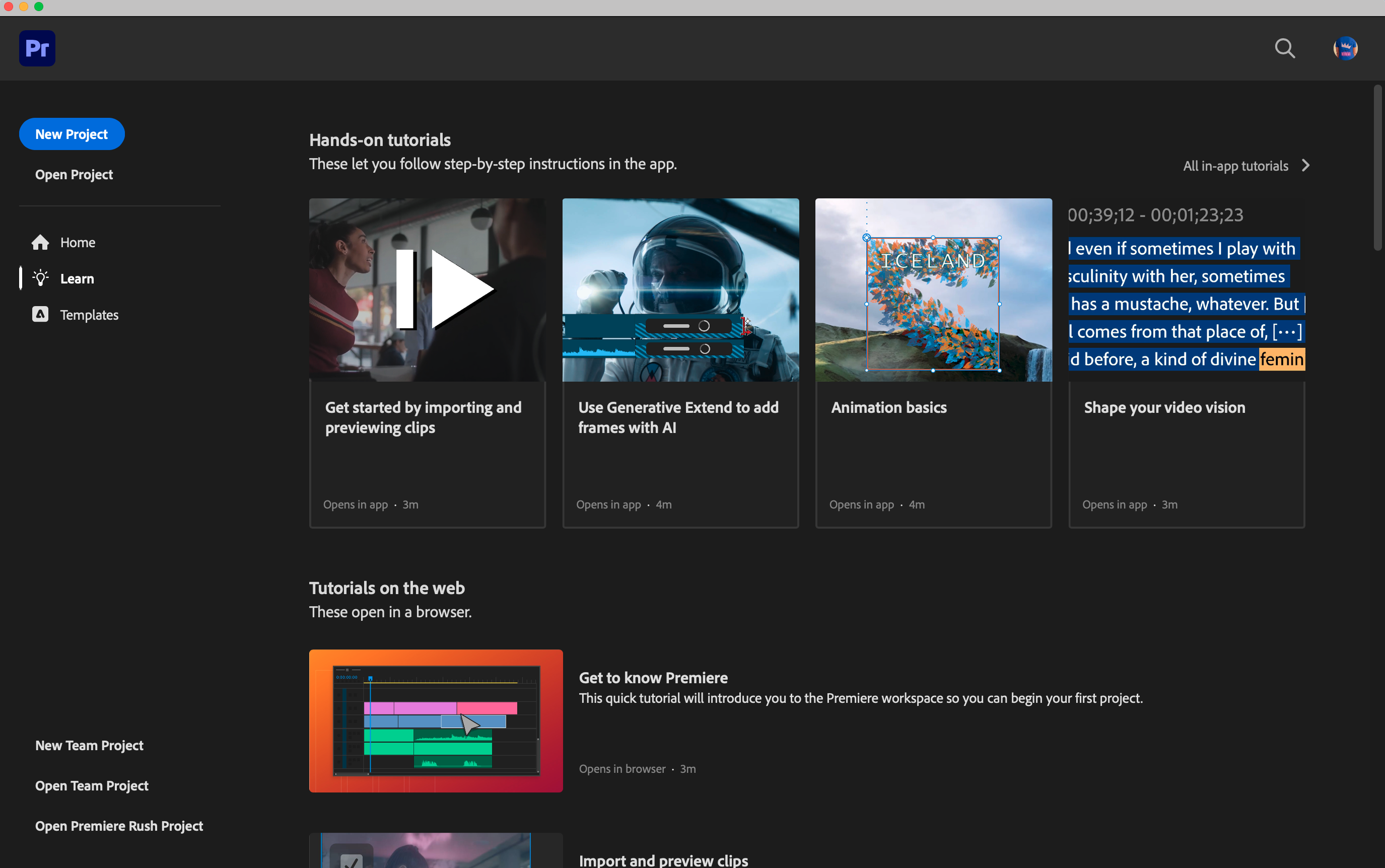
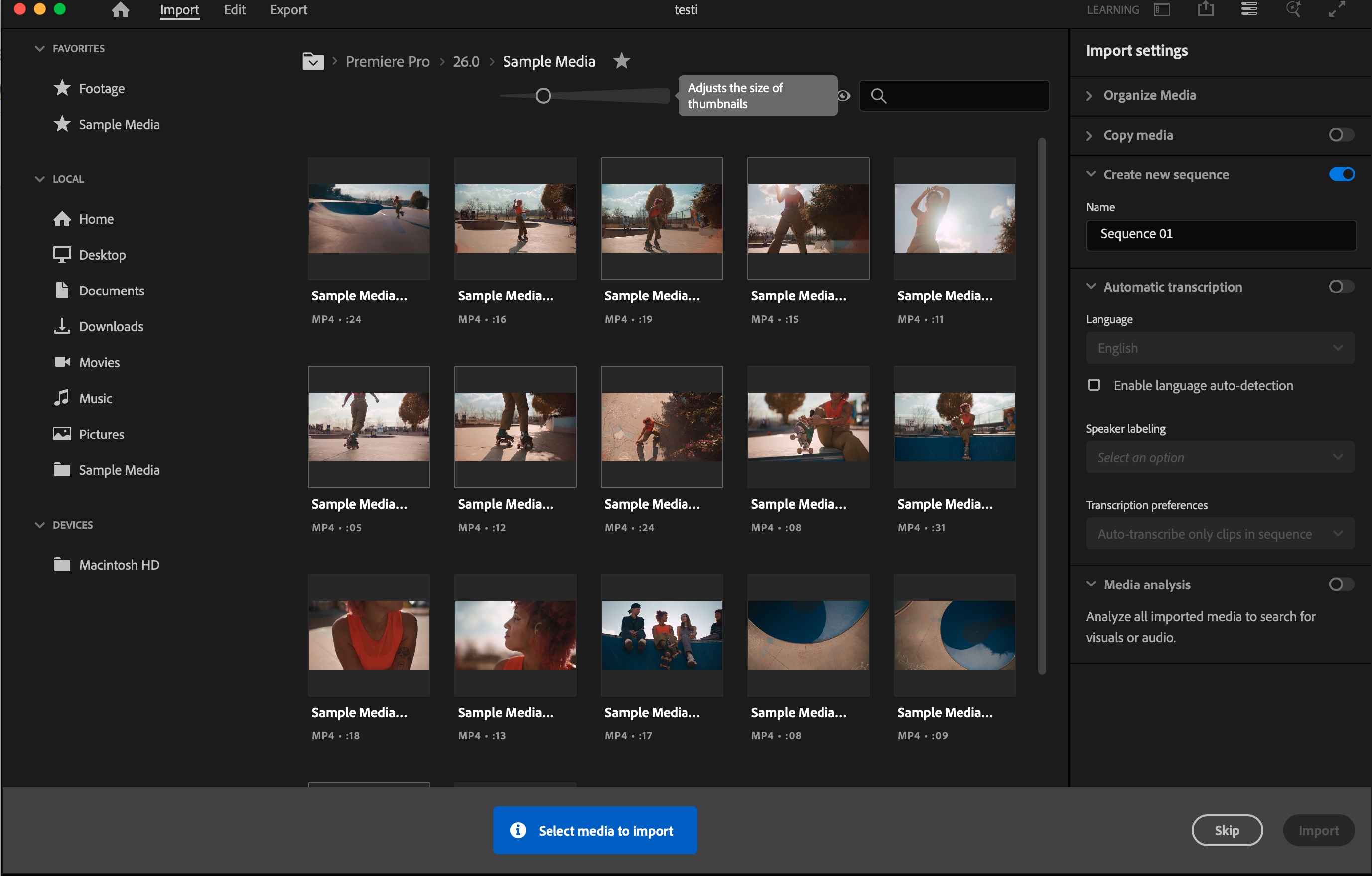
- Avaa Premiere Pro 2026
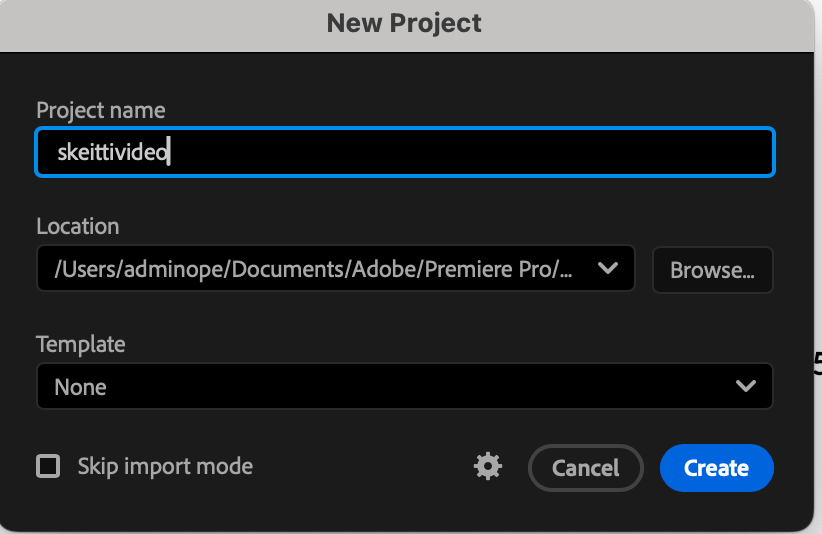
- Valitse vasemmalta ylhäältä ”New Project”
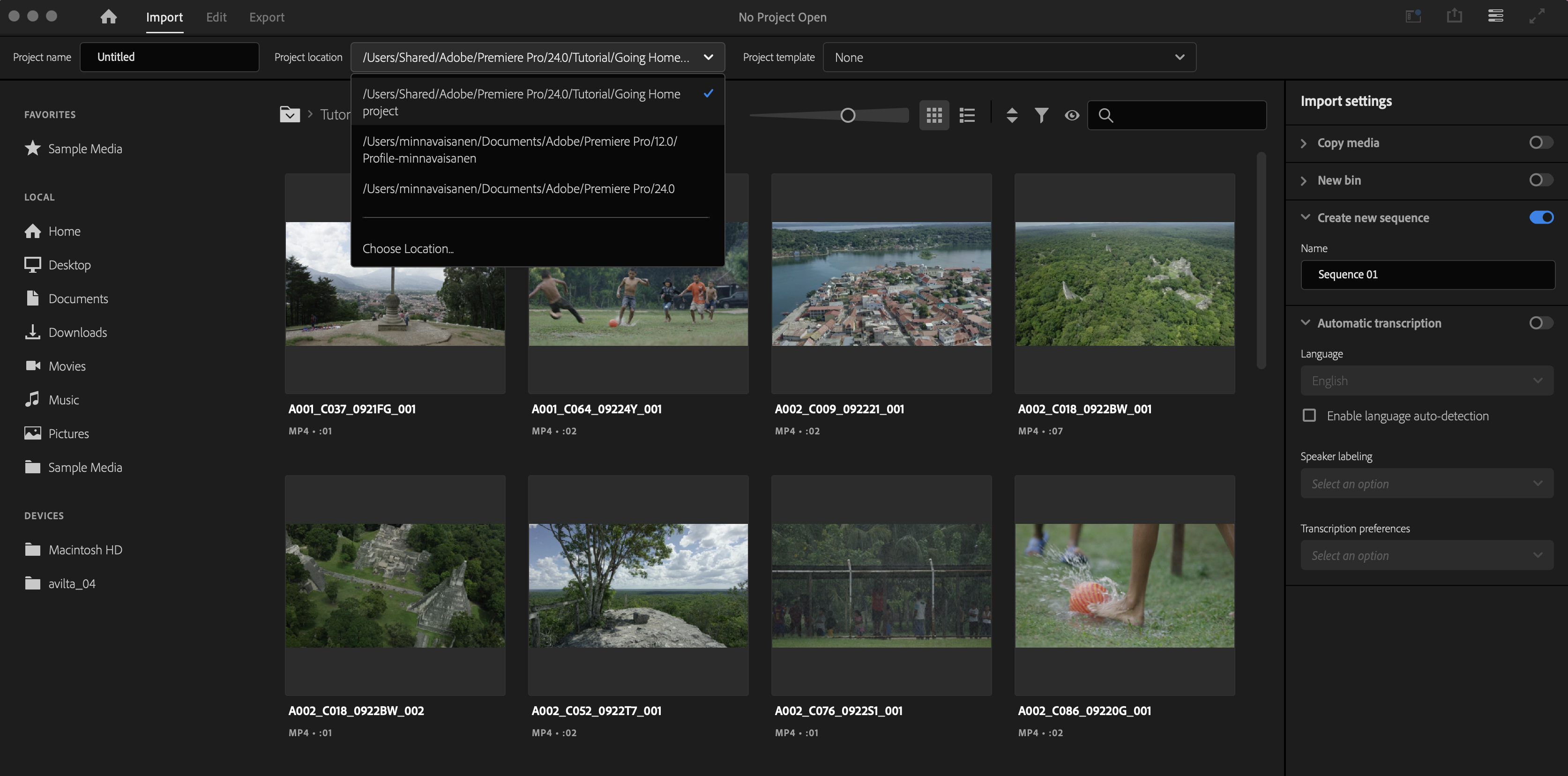
- Anna projektille nimi (jotta löydät oman valmiin version lataukset -kansiosta)
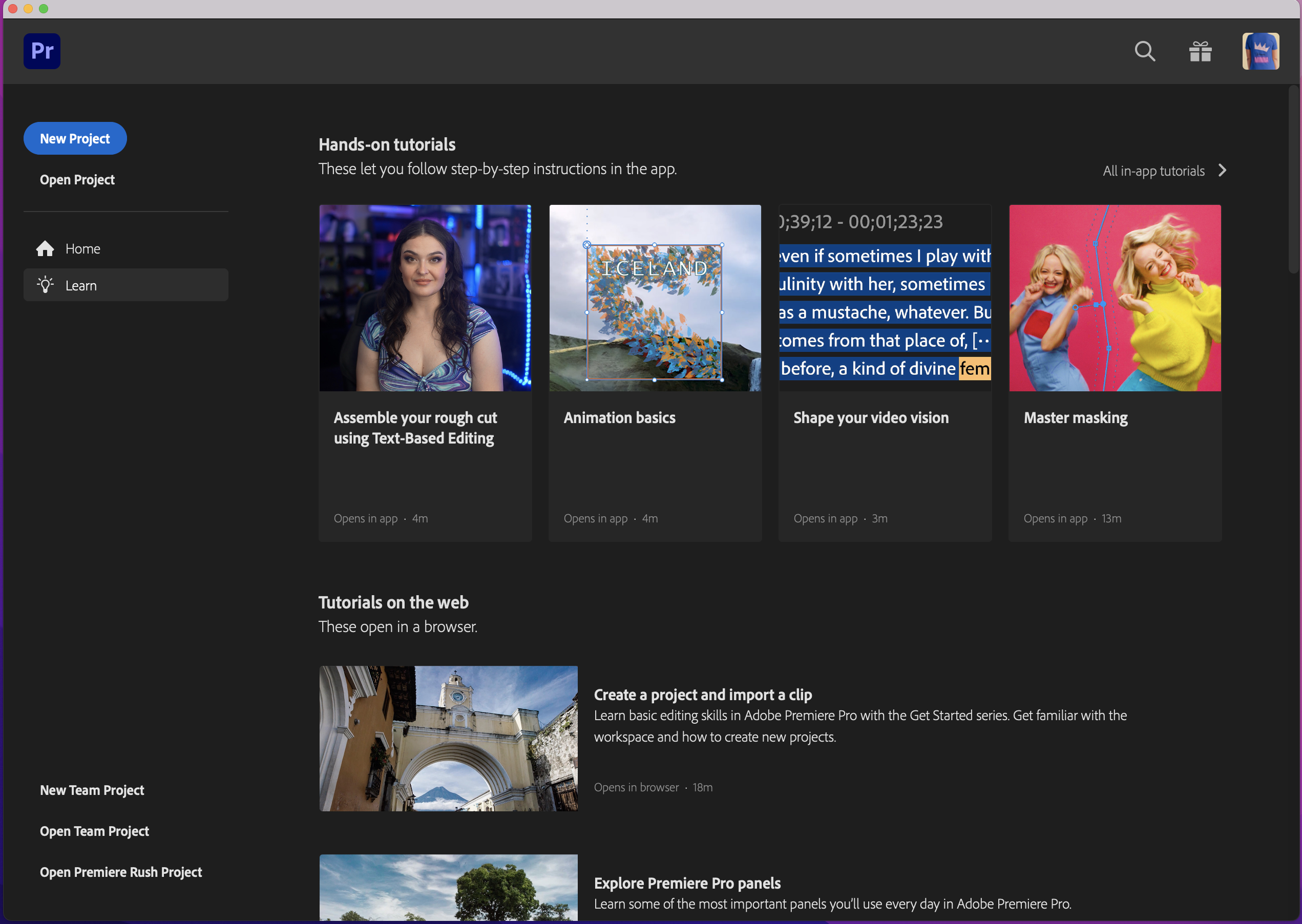
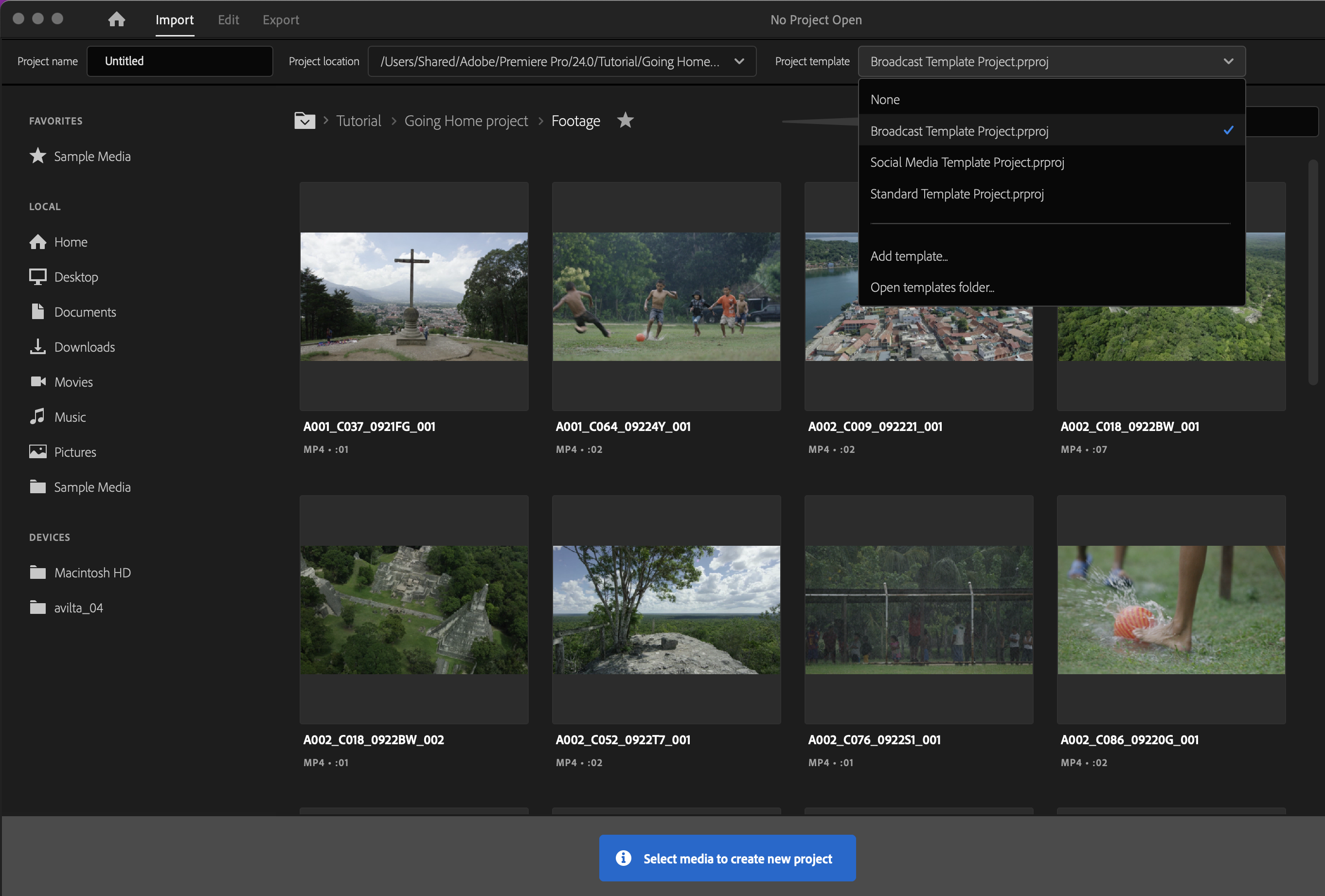
- Valitse vasemmalta valikosta ”Sample media”
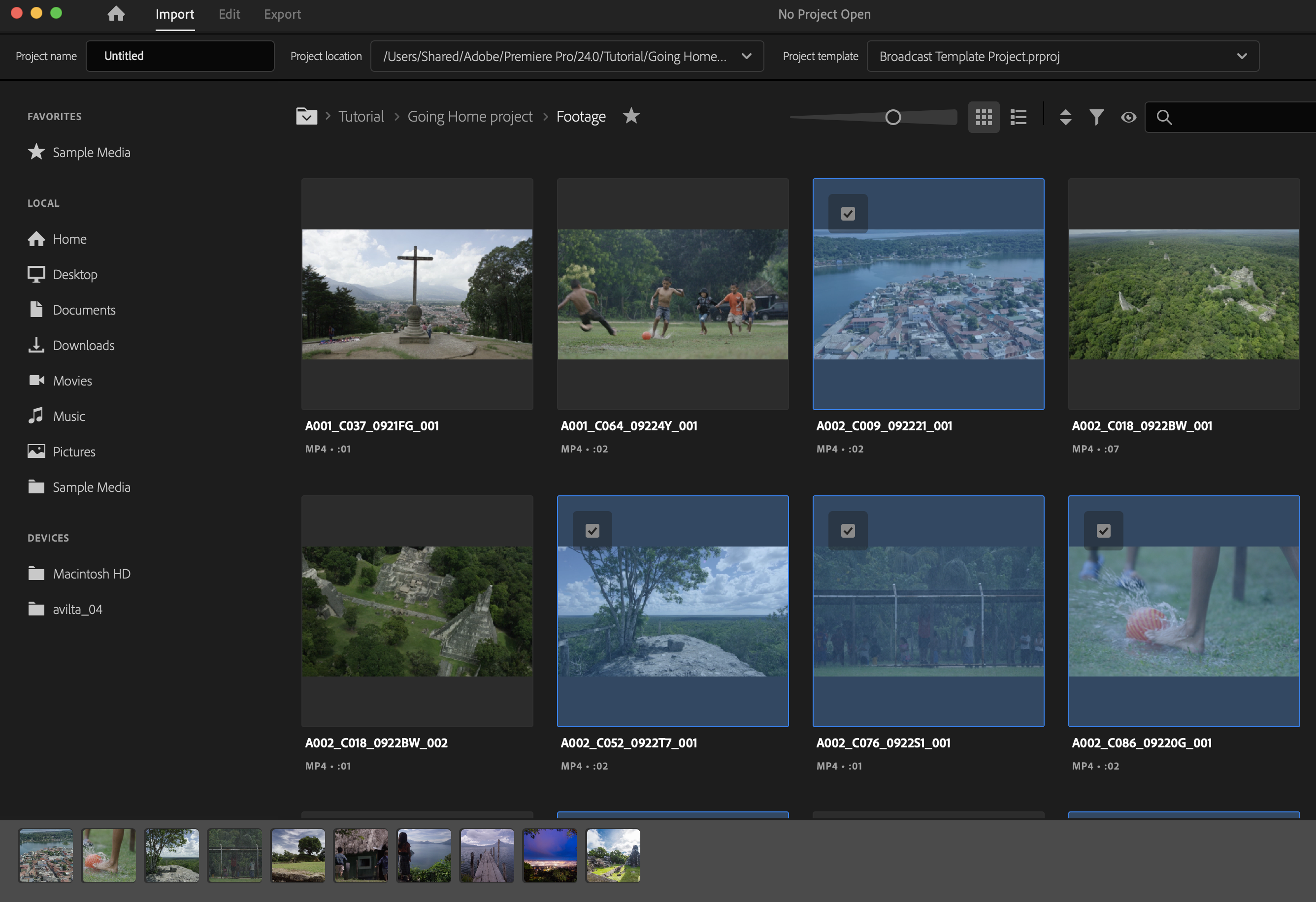
- Valitse vähintään viisitoista (15) videoklippiä
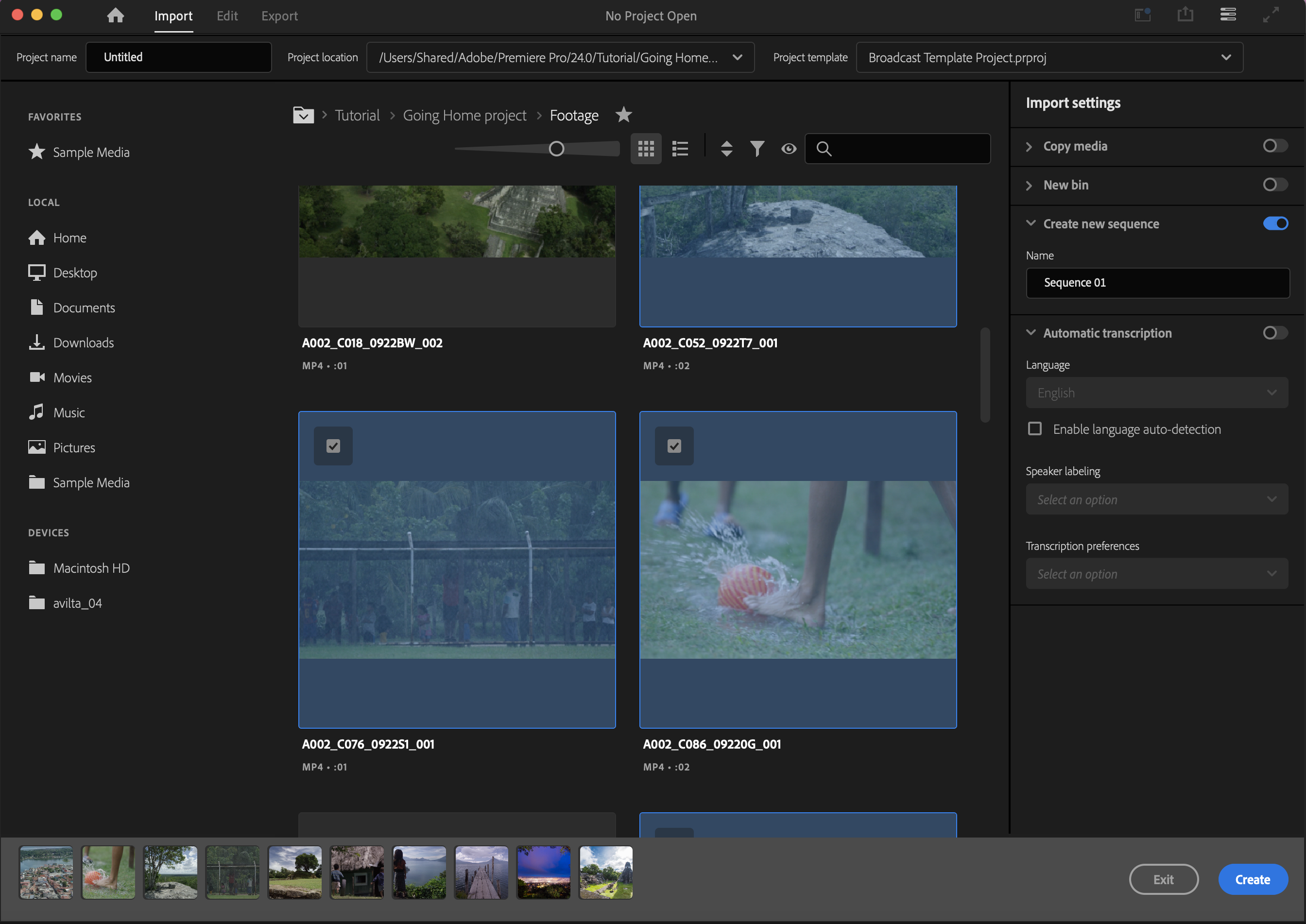
- Import (oikealta alalaidasta)

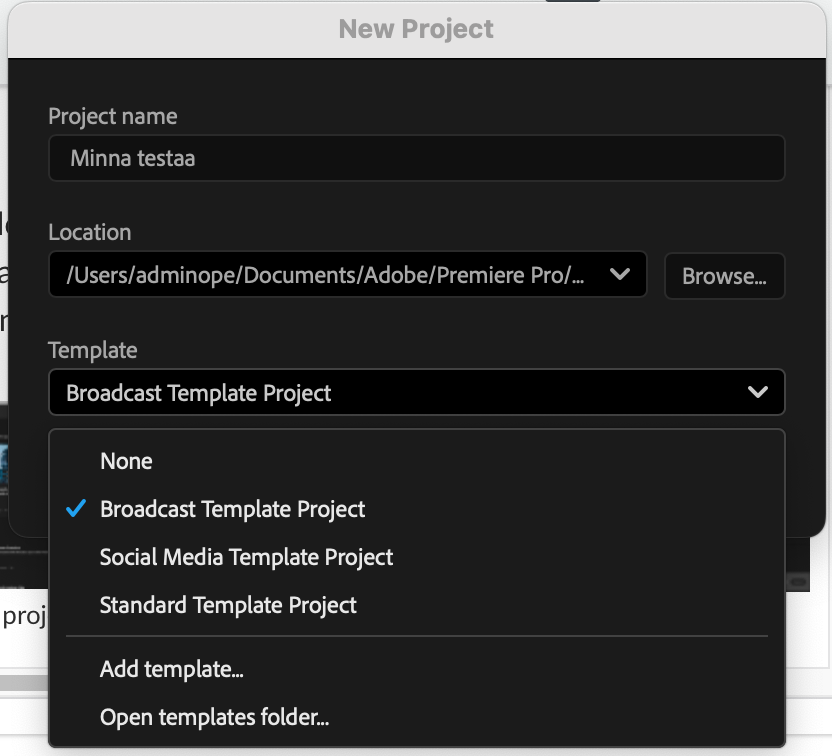
- Valitse ”Broadcast Template Project”
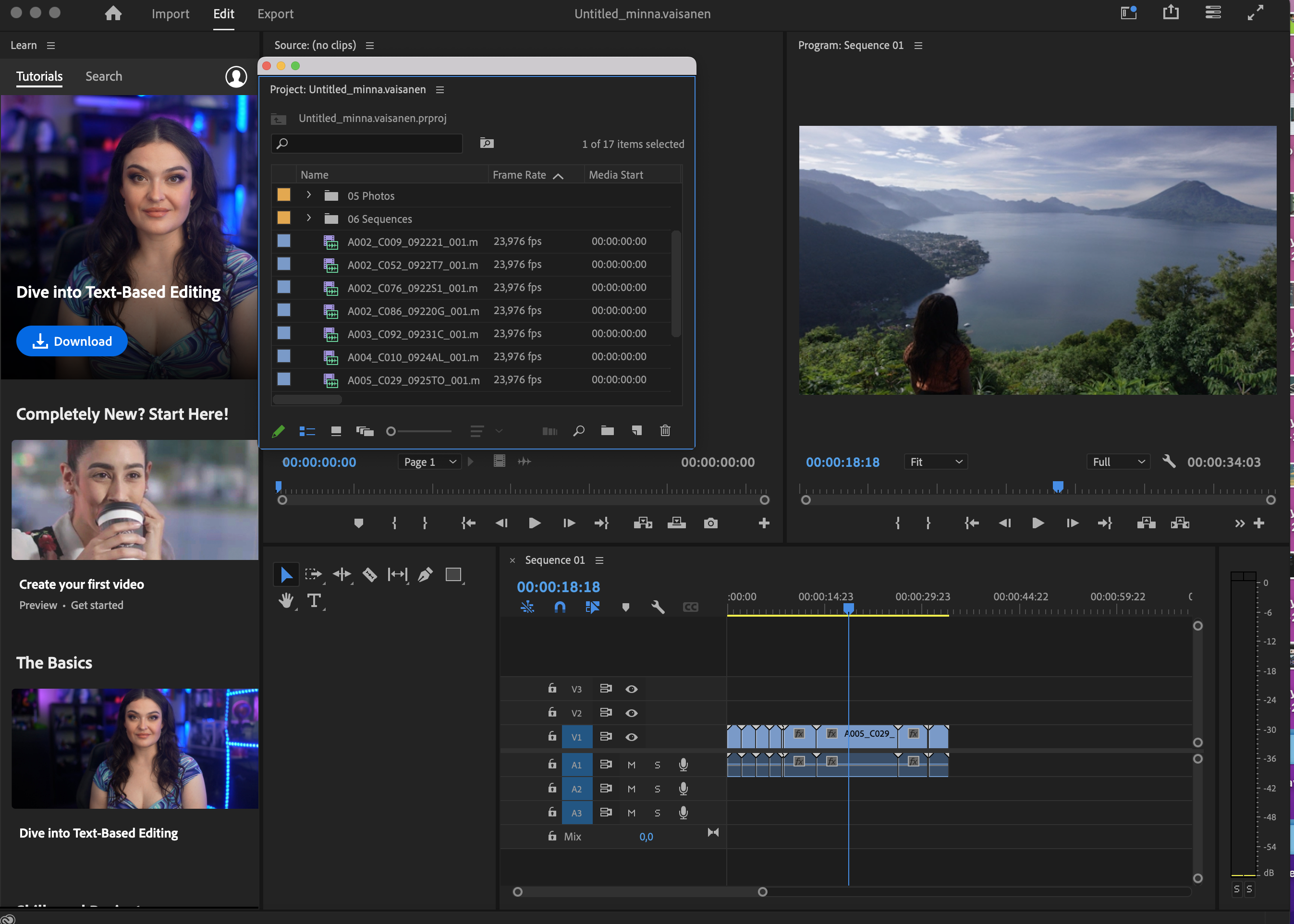
- Valitse ”Create” ja siirryt Premieren työskentelytilaan
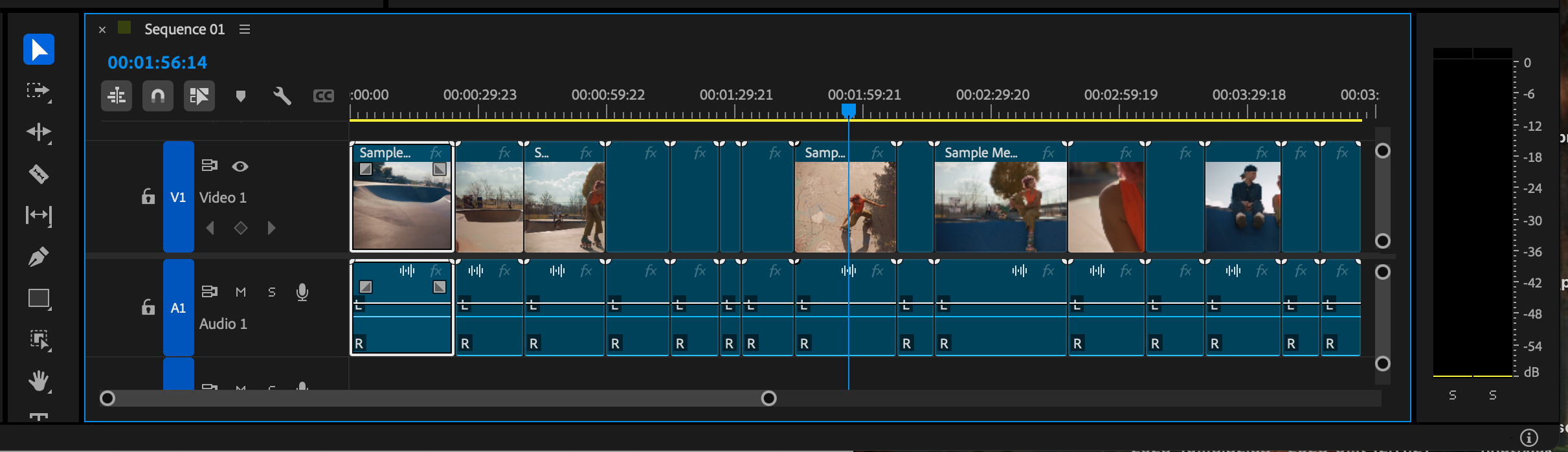
- Skeittarityttö -klipit näkyvät aikajanalla alhalla oikealla ikkunassa
Editointi
- Valitse klippi-ikkuna ja paina Space -näppäintä (välilyönti) = Play
- Skaalaa klipit suuremmiksi klippiruudusta vasemmalta alhaalta liukukytkimestä (pallo)
- Vaihda klippien järjestystä valitsemalla klippi ja raahaamalla se toiseen paikkaan


Musiikin lisääminen aikajanalle: Find-the-Tune tai Pixabay -musiikkipalvelusta
Lataa videoon sopiva musiikki ja äänitehosteita eri palveluista työpöydälle ja lisää ne videon aikajanalle
- Etsi musiikki Find-the-Tune -palvelusta
- Salasanan ja tunnusen saat opettajalta Wilma-viestinä
- Jos käytät jotain muuta tekijänoikeuden alaista musiikkia ja julkaiset videon, niin julkaisukanava mykistää sen
- Ladatut äänitiedostot löytyvät selaimen oikeasta yläkulmasta olevan lataukset -ikonin alta ja lataukset -kansiosta (Finder vasemmassa alakulmassa)
- Raahaa ääniklipit aikajanalle (vihreä)
- Videoklippi (sininen)
- Leikkaa videosta 1-2 min kokonaisuus
Tehosteet
- Valitse Pixabaysta tehosteääni ja lisää sopivaan kohtaan
- Tehosteääniä ovat esimerkiksi ambient (ympäristön äänet), pistetehosteet (
Alku- ja lopputekstit
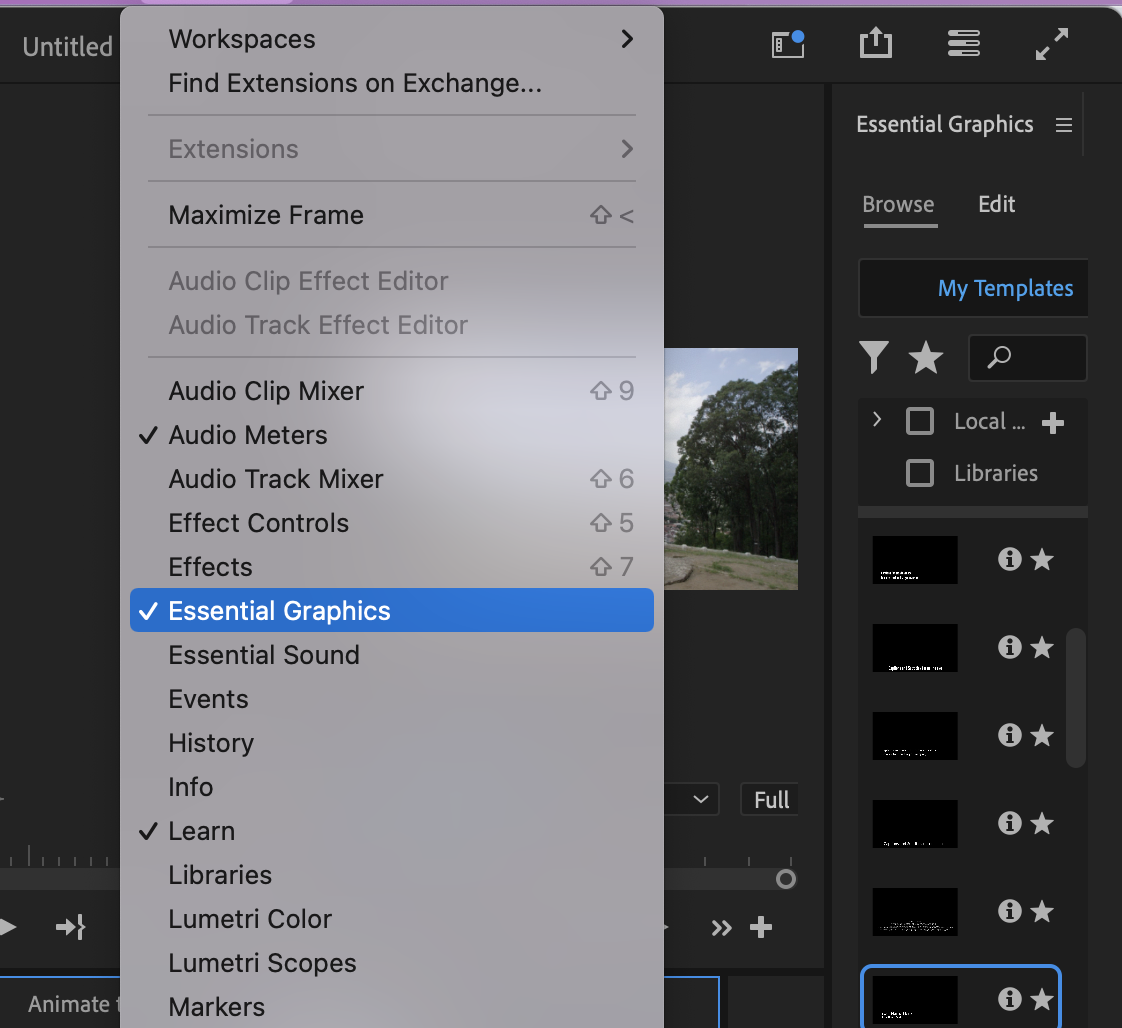
- Valitse ylävalikosta ”Window -> Essential Graphics” ja oikealle avautuu Title -ikkuna
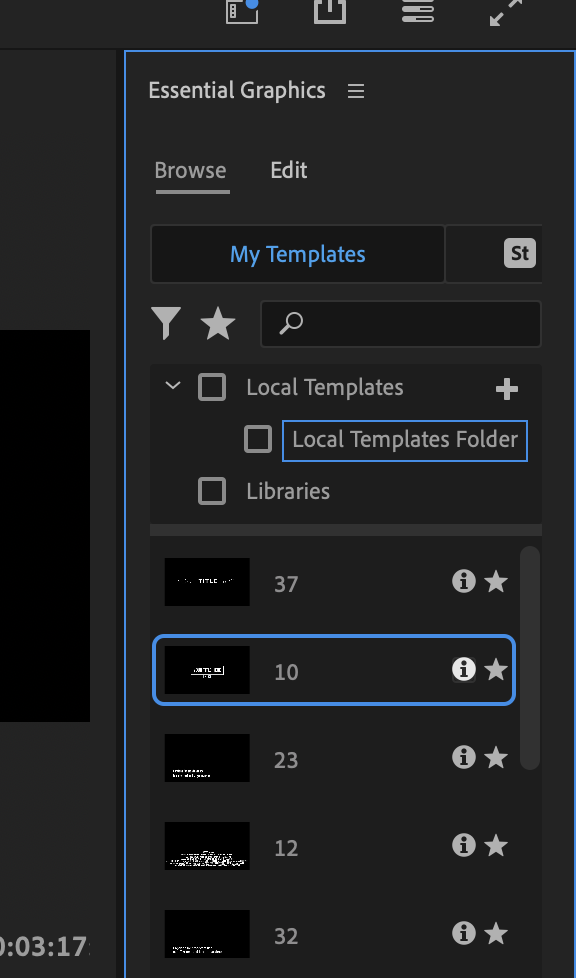
- Browse -> My templates
- Valitse sopiva alkutekstiplanssi ja raahaa se aikajanalle klipin alkuun
- Valitse sopiva lopputekstiplanssi ja raahaa se aikajanalle klipin loppuun
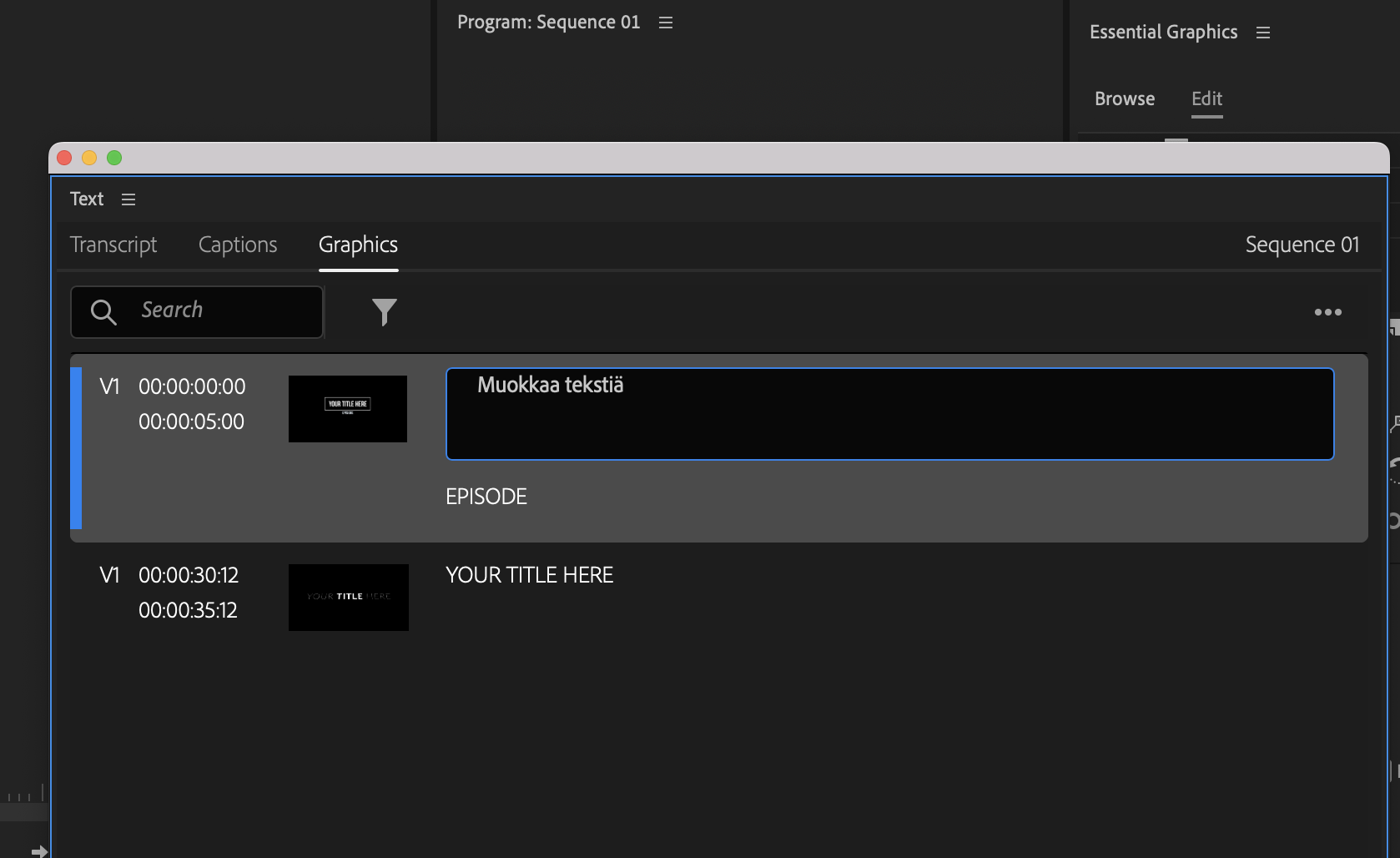
- Tuplaklikkaamalla tekstiklippiä avautuu ikkuna, missä pääset muokkaamaan tekstiä
- Aikajanalla näkyy punainen viiva valittujen klippien yläpuolella, paina enter ja klipit on renderöity

Tallennus ja jakelu
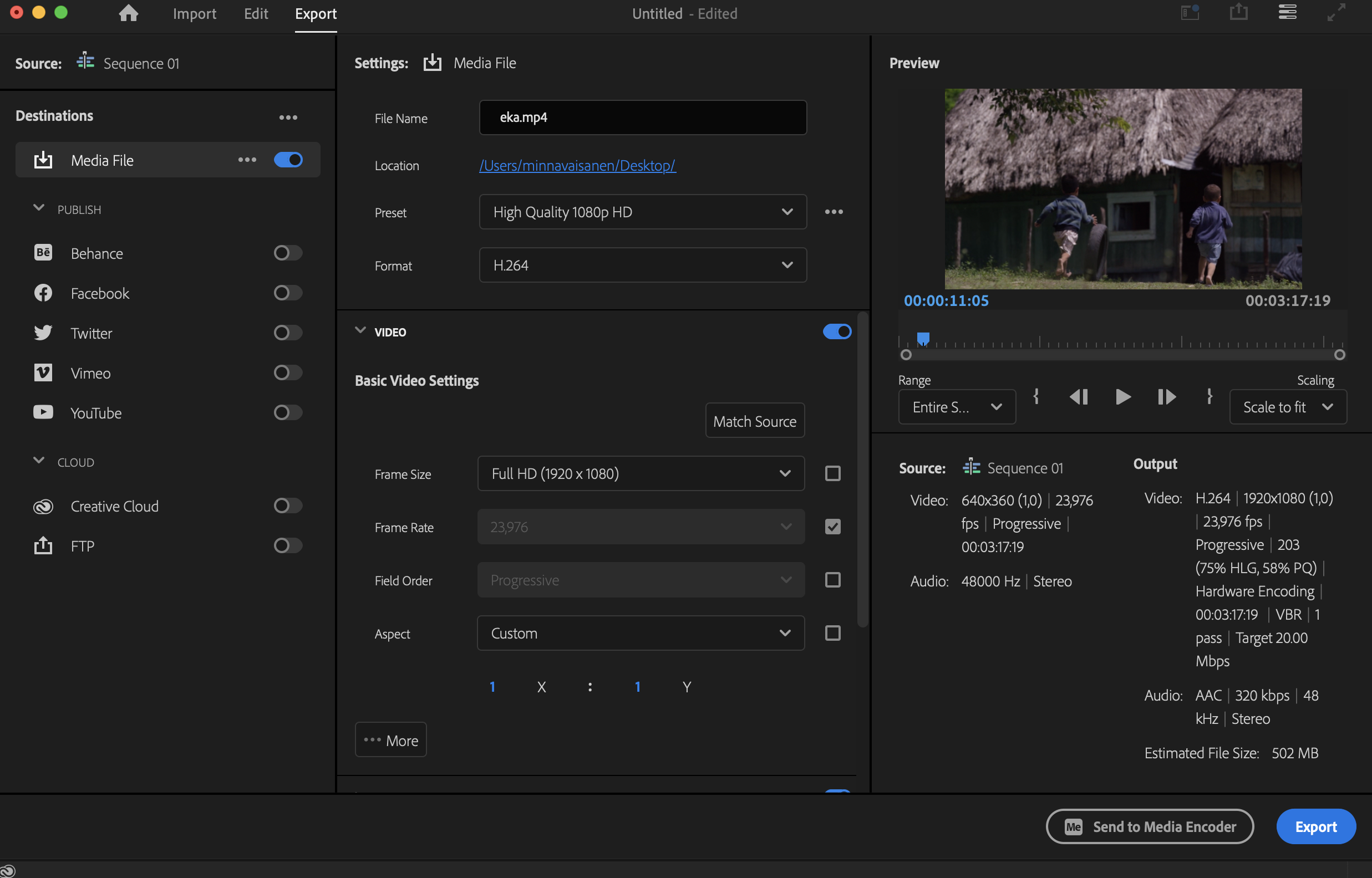
- Format H264
- Frame size, Full HD (1920 x1080)
- Huom! Premieren sisältä tulevan materiaalin laatu ks. Source (640 x360 px eli huonolaatuinen). Export -asetus ei nosta tämän harjoitusklipin laatua.
- Lisää video omalle YouTube -kanavalle
- Upota video portfolioon (kopioi YouTubesta videon linkki ja liitä Canva -portfoliossa)
Tehtävä 8. Kokeellinen musiikkivideo. Adobe Premiere 2024 -ohjelmalla (9:16 vaakavideo musiikkikappaleen pituuden mukaan)
- Toteuta kokeellinen musiikkivideo
- Valitse ja lataa ensin mieluinen musiikkikappale Pixabaysta tai Find-the-Tune -palvelusta
- Käytä hakusanana ”Royalty Free” tai Tekijänoikeusvapaa
- Jos musiikki ei ole vapaa tekijänoikeuksista, YouTube mykistää valmiin videon
Beat Sync – leikkaa klipit (ja tekstit) musiikin rytmiin
Chat-GBT
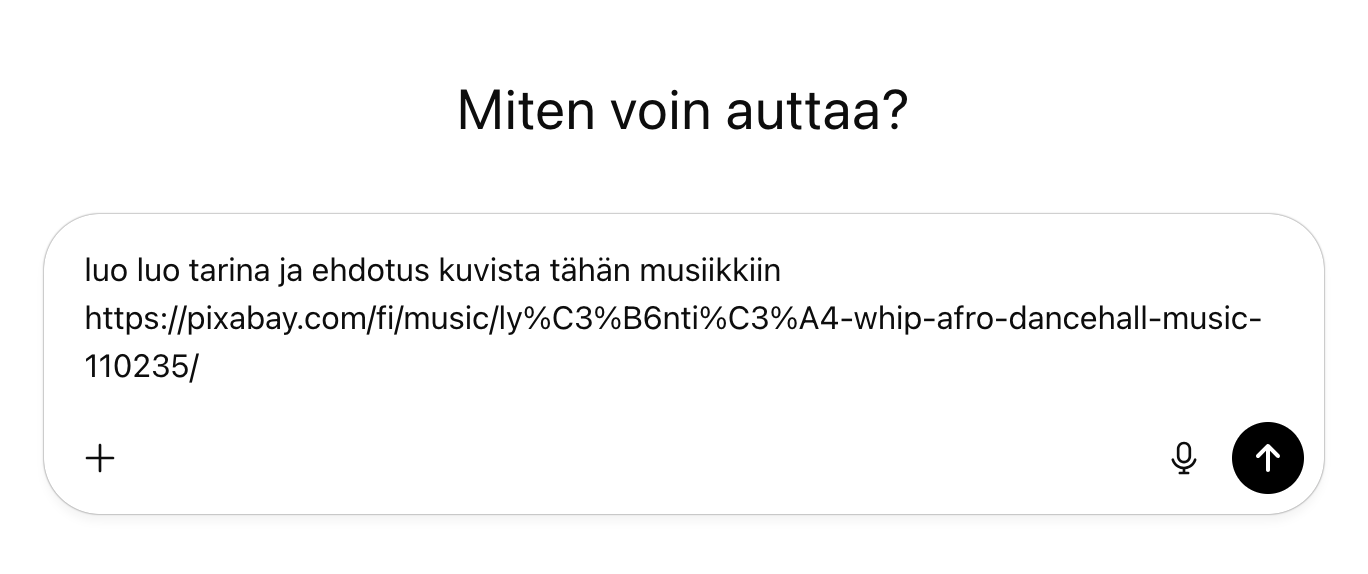
Kopioi biisin osoite Pixabaysta
- Liitä linkki Chat-GBT:n prompt -laatikkoon
- Pyydä Chat-GBT:tä kirjoittamaan kuvaehdotuksia musiikkivideoon
- Lataa kuvat työpöydälle ja animoi Grokissa
- Editoi Premierellä, lataa valmis klippi omalle Vimeo -kanavalle ja upota se portfolioon
Musiikkia
Äänitehosteita (kappaleen voi myös itse tehdä äänitehosteilla)
Arkistovideomateriaalia
- NASA
- Hakusanalla Free Public Domain Footage löytyy useampiakin arkistoja, joissa on videomateriaalia tarjolla.
- Usein käyttäjän on luotava profiili ja vaikka materiaali on merkitty ilmaiseksi, sen käyttö voi olla luvanvaraista.
Tehtävä 9. Oman brändin esittelyvideo 1 min. 19:6 (pystyvideo) tai 16:9 (vaakavideo) valitsemallasi video-editointiohjelmalla
Tavoite: Harjoitella visuaalista tarinankerrontaa, editointia ja someen sopivan sisällön tuottamista.
Mikä on brändi? Nike ja Adidas ovat tunnettuja urheiluvaatebrändejä. Keksi oma vaatebrändi.
- Luo oma brändi ja tee sille mainos.
- Mieti mikä tekee sun brändistä kiinnostavan tai erilaisen?
- Suunnittele käsikirjoitus
- Kesto max. 1 minuutti.
- Aloitus: Kiinnitä huomio (1–5 s).
- Keskiosa: Näytä tuotteen/harrastuksen/idean tärkein puoli (40–45 s).
- Lopetus: Selkeä call-to-action tai muistettava loppu (5–10 s).
- Kerää materiaali
- Video, kuvat, animaatiot, stock-materiaalit.
- Älä unohda äänimateriaalia: musiikki, ääniefektit, mahdollinen puhe.
- Editointi valitsemallasi editointiohjelmalla (Canva, Cap-Cut, Premiere)
- Leikkaa tiiviiksi ja rytmikkääksi.
- Lisää tekstityksiä ja grafiikoita, jotka tukevat viestiä.
- Käytä efektejä brändin tunnelman vahvistamiseksi.
- Testaa ja julkaise
- Katso, että video toimii ilman ääntä ja pienessä näytössä (Instagram Reels / TikTok).
Lisätehtävä
Tehtävä 10. Quick Tips -video (kotitehtävä) Insta Reel (tai Tiktok)
-
Tee alle minuutin vinkkivideo, esim. “3 vinkkiä” kotona puhelimella. Kuvaa video yhdestä aiheesta. Editoi se instan omalla editointiohjelmalla. Lisää tekstiä, grafiikkaa ja musiikkia apin sisältä.
- Ideoita: Aamiainen (mitä kannattaa syödä), bussi vai ratikka koulumatkalla (kumpi on parempi), koulussa (bilis ja liitokiekkovinkit), ulkona (mitä päälle syksyllä)

