

WIX -julkaisujärjestelmä
- Wix -julkaisujärjestelmä on vaihtoehtoinen WordPressille
- Voit käyttää samoja valikoita ja sisältöjä kuin WordPress -tehtävissä
- Testaa erilaisia teemoja, jos löytyy parempia kuin WordPressillä, voit toteuttaa sivut näyttöä varten myös Wixillä
- Tilaa (Disc Quota) on ilmaisversiossa vähemmän tarjolla eli lisää videot aina YouTubeen ja upota Wixiin
- Malliportfolio WIX
- Malliportfoliossa on esimerkkejä perustutkinnon tehtävistä
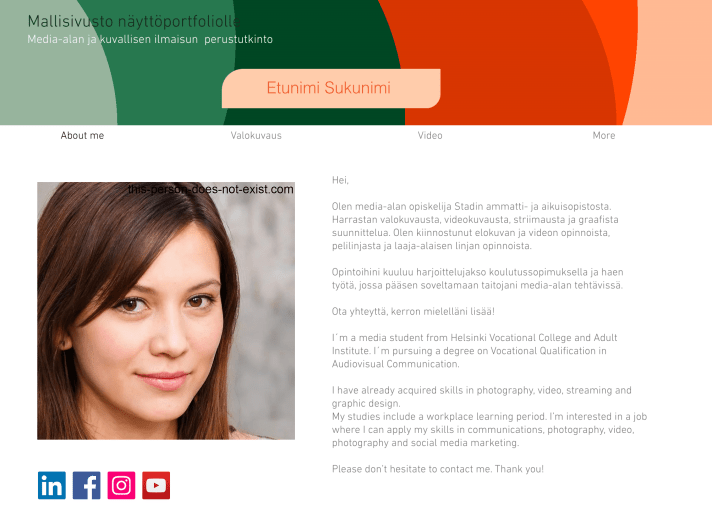
- Avaa malliportfolio selaimeen ja irroita se näytöllä omaan ikkunaan.
- Katso malliportfolio läpi. Nämä ovat ne näyttöhtävät, jotka teet lukukauden aikana.
- Näyttöportfoliotuntien aikana tehdään valikko, sivut ja placeholderit tuleville töille
Tehtävä: Kirjautuminen
- Luo uusi Gmail tai käytä omaa gmailia ja luo wix -profiili (Sign Up)
- Ota kuva kirjautumisesta (ja salasanasta puhelimeen talteen)
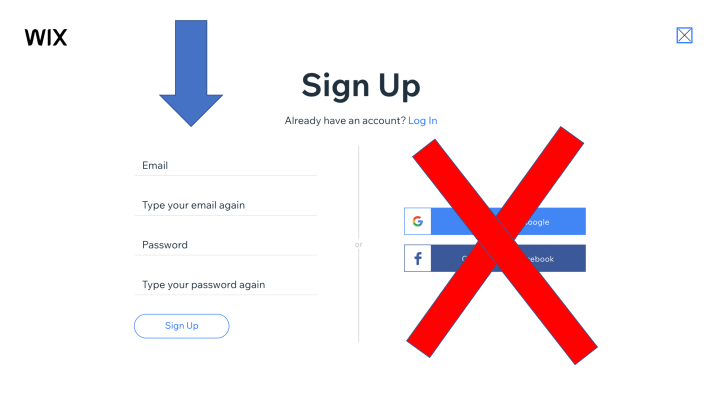
- Koulun edu.hel.fi tunnukset eivät toimi (kielletty kasvatuksen ja koulutuksen toimialalla)
- Wix luo sivuston osoitteen eli URL:n sähköpostin osoitteesta, etunimisukunimi -tyyppinen sähköposti on paras työnhaussa
- Wixsite -tekstin saa pois vain maksamalla sivustosta (ei pakollinen koulun aikana)
Tehtävä: Sivuston perustaminen ja valikko
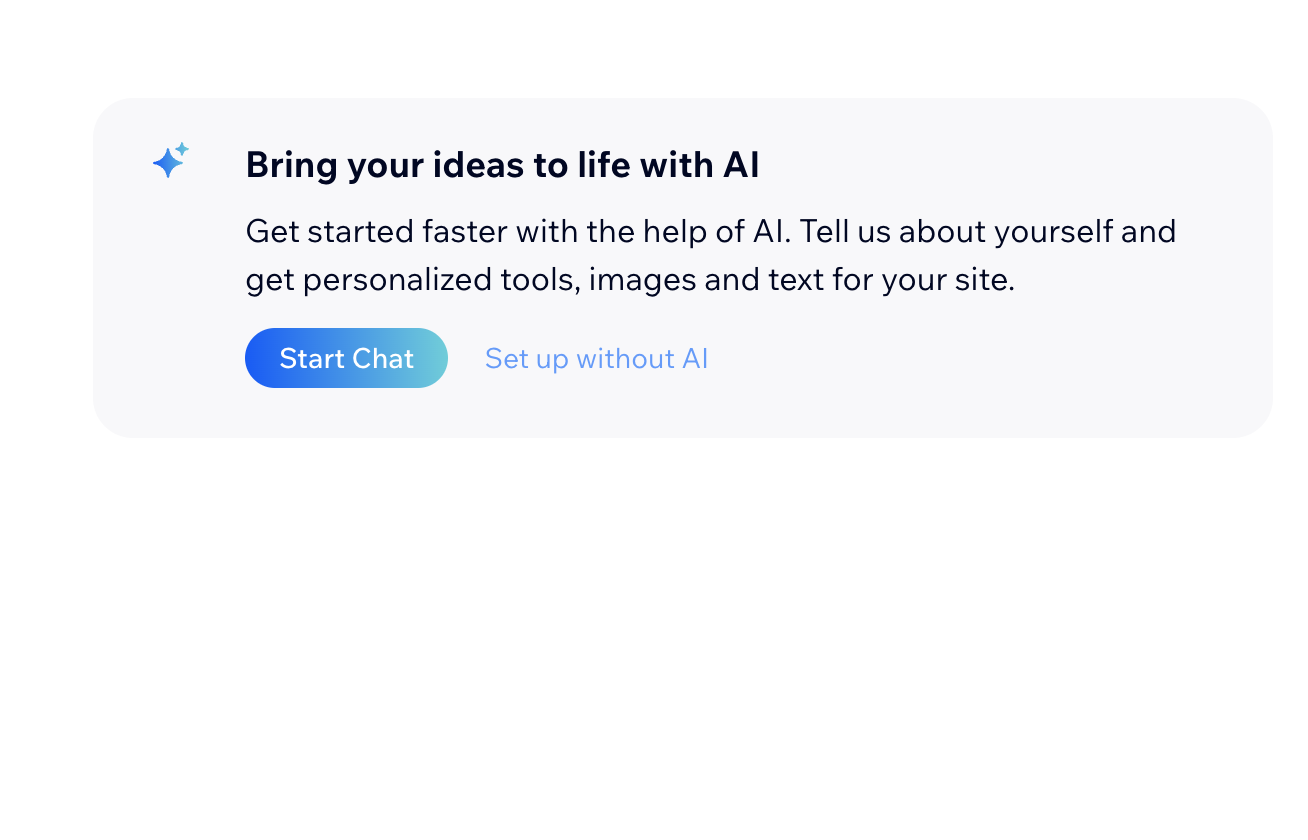
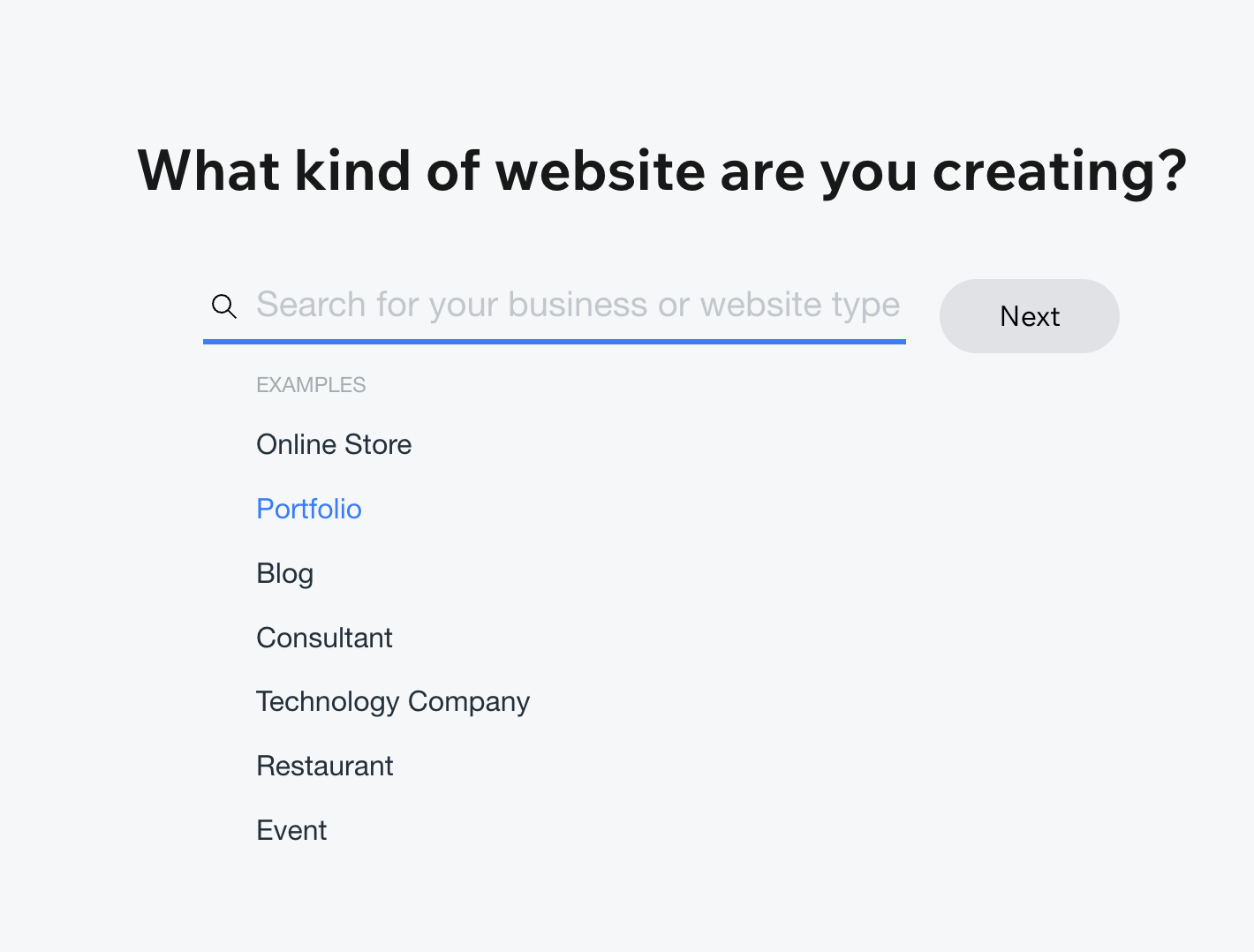
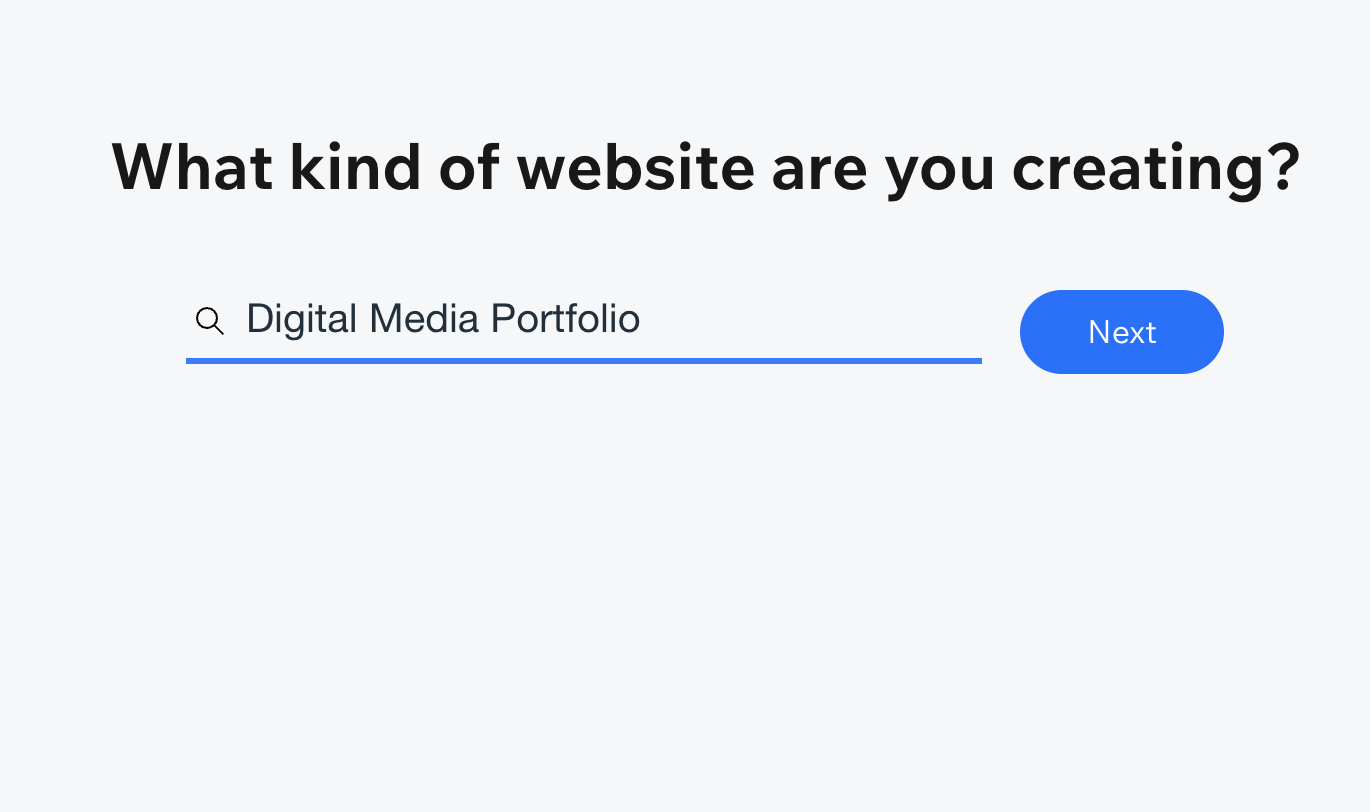


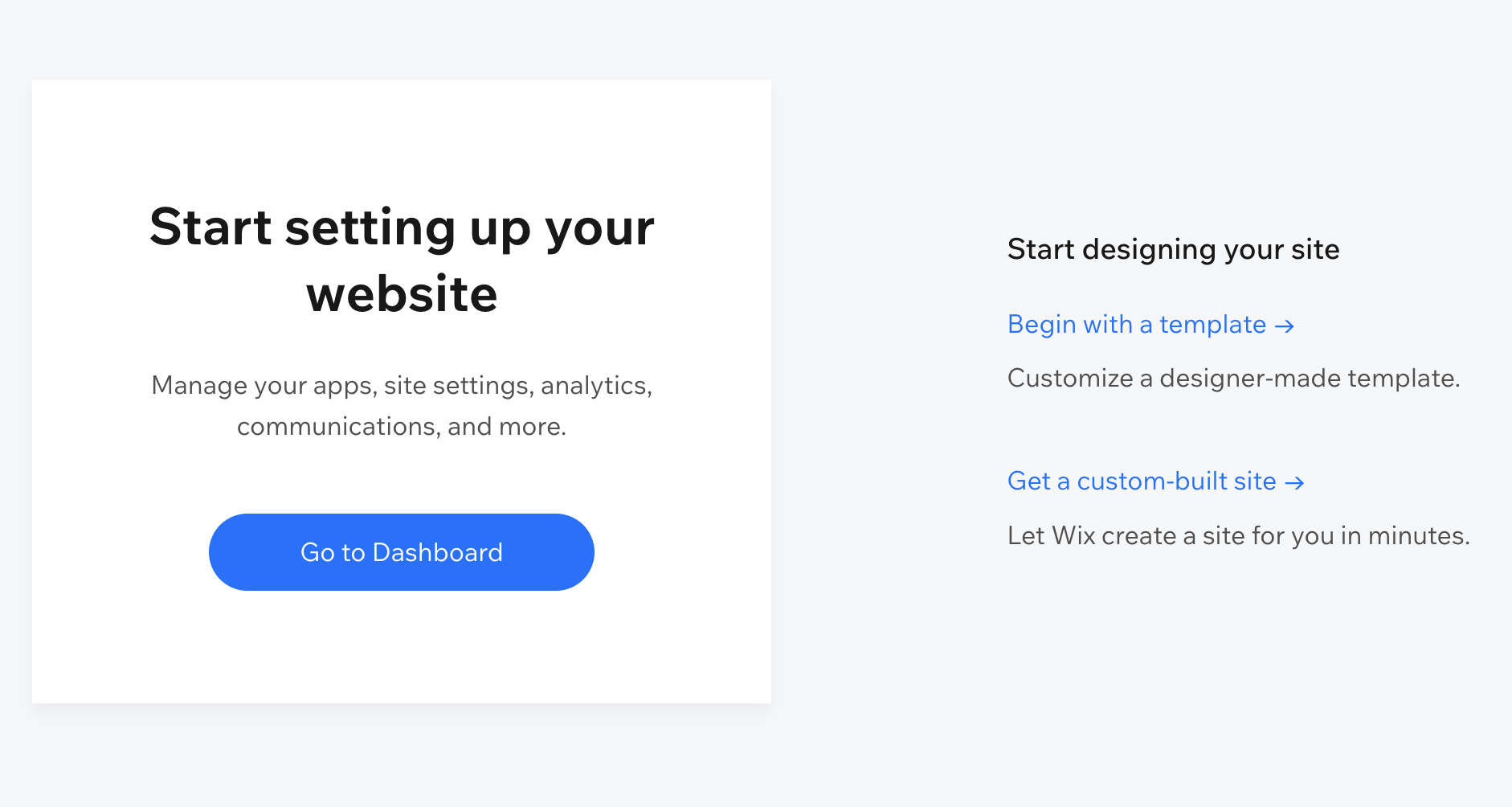
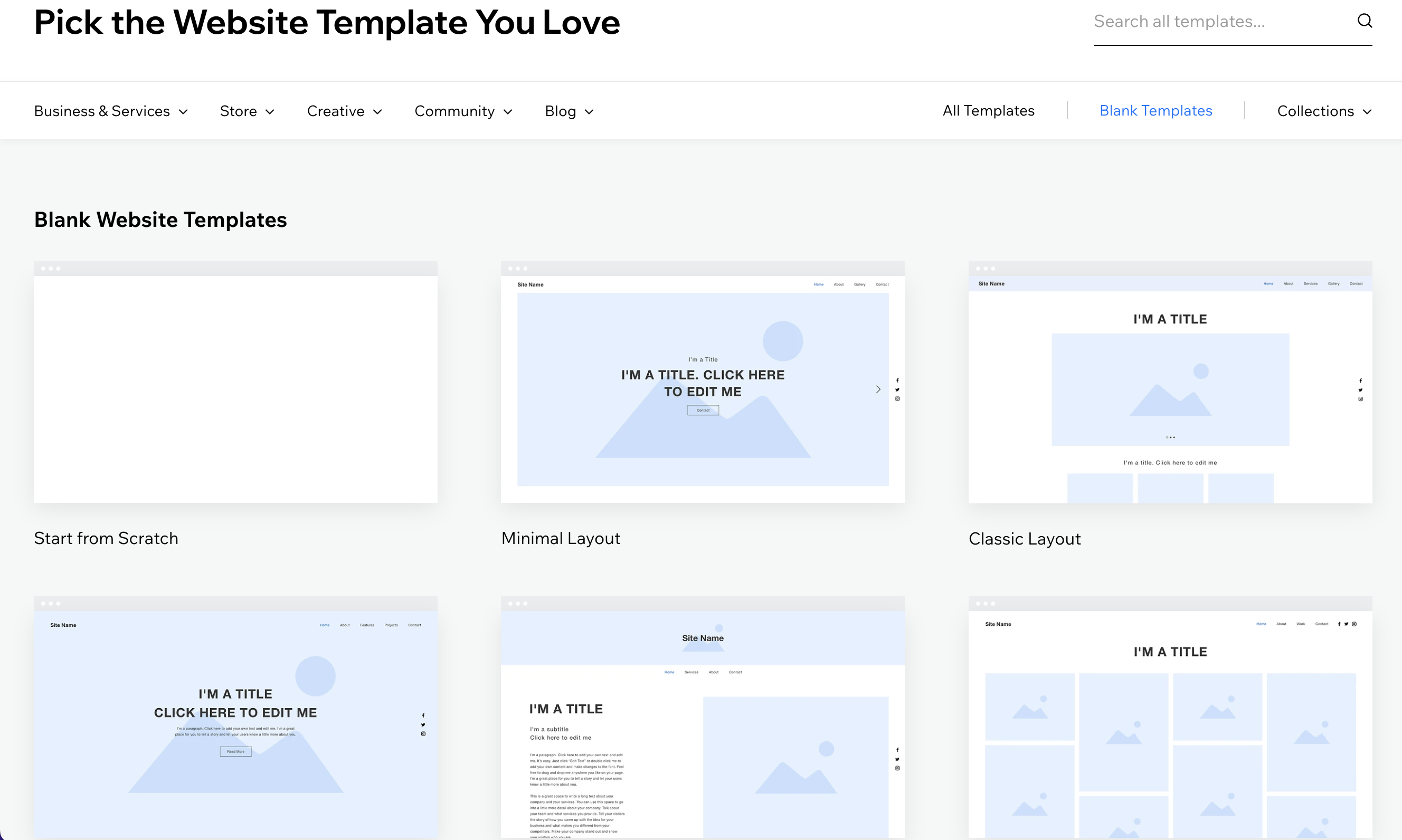


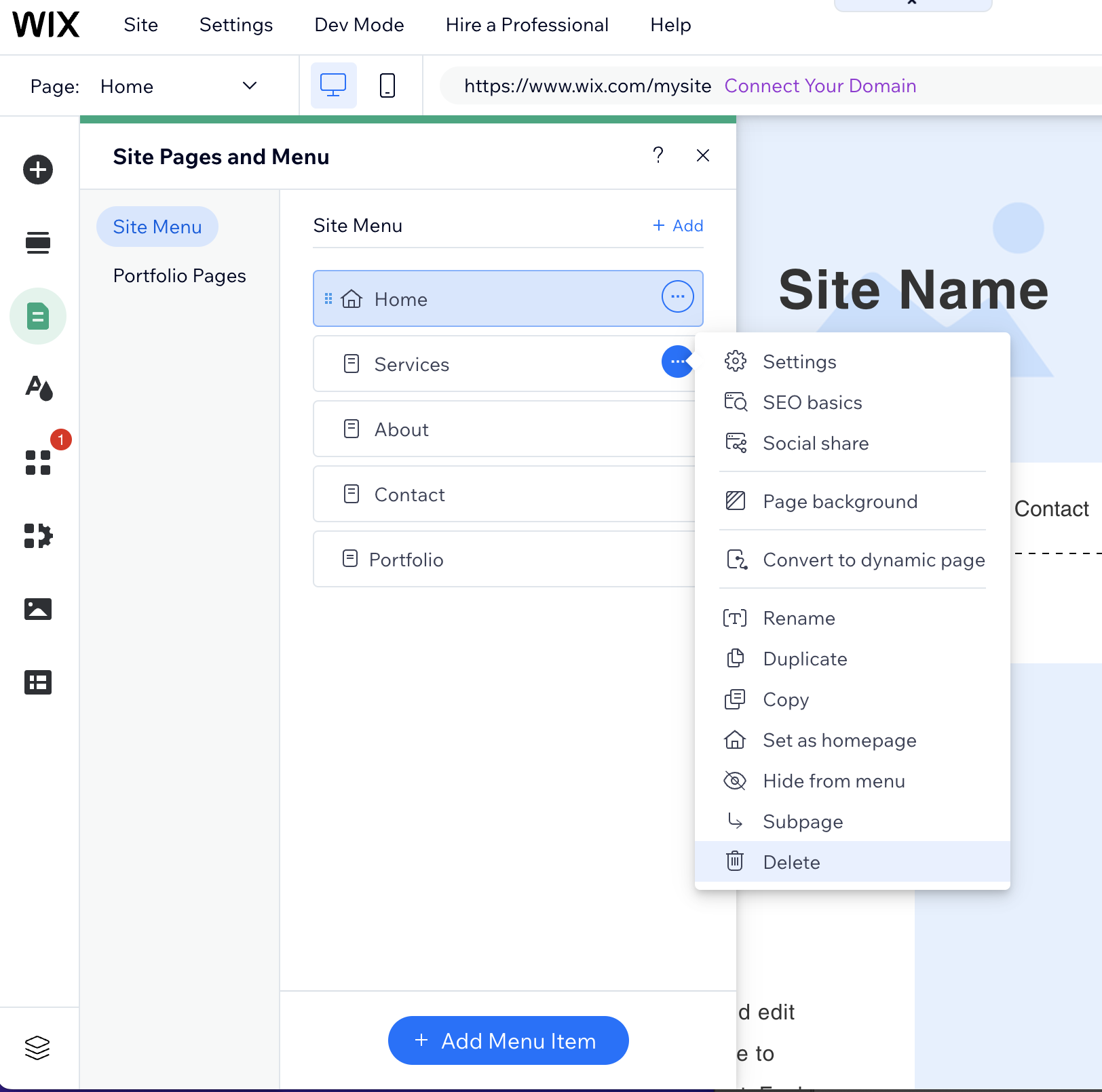
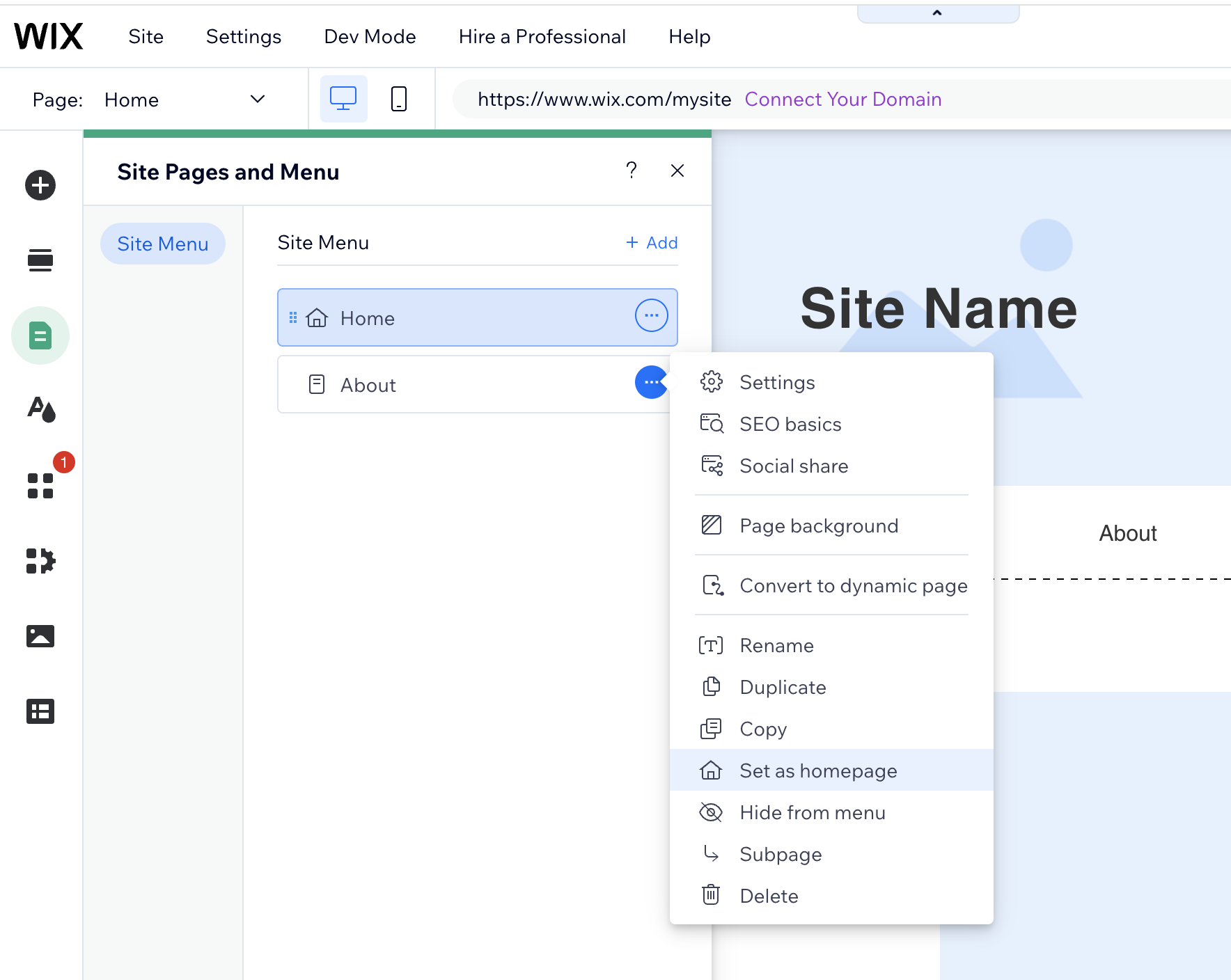
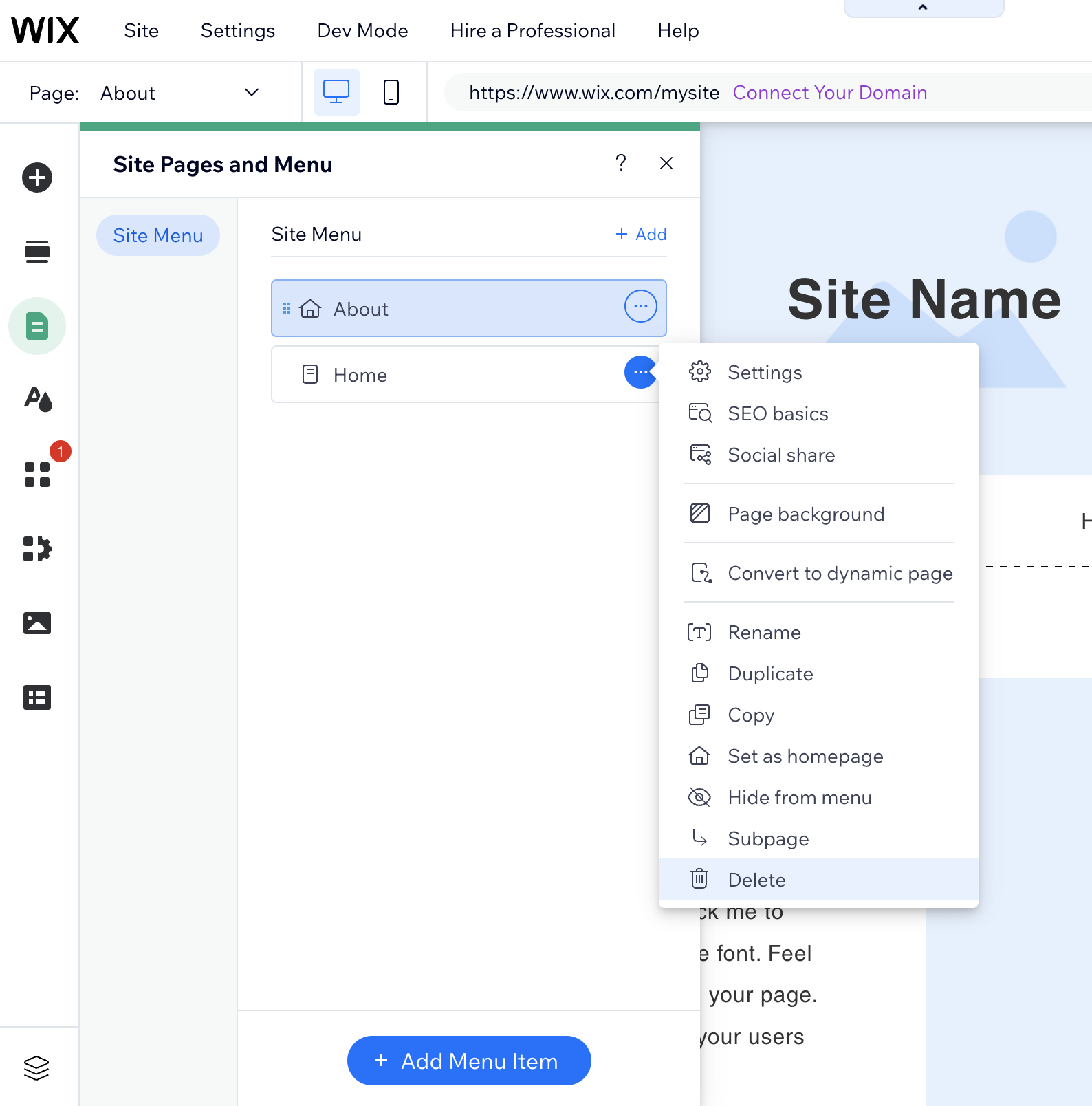

- Avaa ruudulle kaksi ikkunaa: 1. wix-editori ja 2. malliportfolio jotta näet ne samaan aikaan
- Kun valikot ovat valmiit julkaise sivusi (Publish), vaihda URL:n loppuosaksi oma etunimisukunimi (yhteen kirjoitettuna)
- Voit vaihtaa loppuosan myöhemmin valitsemalla
- Lähetä sivustosi linkki opettajalle wilmaviestiketjuun
- Tallenna oman sivusi linkki ja salasana itsellesi, jotta löydät sen uudestaan.
Tehtävä: About me -sivun luominen omakuvan lisääminen
- Kopioi malliportfolion ”About Me” -sivulta malliteksti, muokkaa siitä omanlainen ja lisää sivulle oma kuva
- Vasemmalta työkaluvalikosta + Text ja raahaa tekstikenttä sivulle. Kopioi malliportfoliosta esittelyteksti
- Lataa omakuva työpöydälle
- Vasemmalta työkaluvalikosta + Image ja upload
Tehtävä. Somepalkki
- Lisää somepalkki (vasemmalta työkaluvalikosta + Social)
- Raahaa somepalkki About Me -sivulle ja valitse samat ikonit kuin malliportfoliossa
- Luo omat someprofiilit ja linkitä somepalkin ikoneista profiileihin
- Somepalkkiin tulevat sometehtävät

Tehtävä . Valokuvaus -sivun lisääminen
- Lisää valikkoon eli menuun (add page) valokuvaus
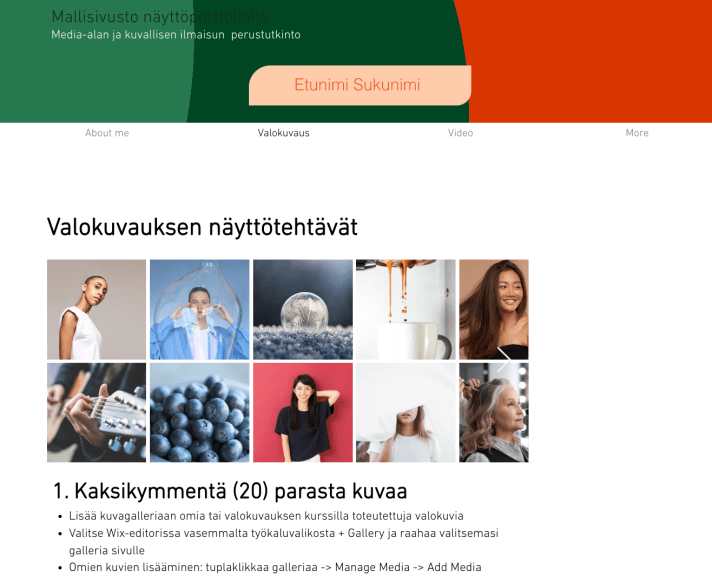
- Lisää sivulle kolme (3) kuvagalleriaa.
- Wix editorissa vasen työkaluvalikko ja +Gallery
- Galleriassa näkyvät wixin sisältä tulevat stock -kuvat
- Vaihda galleriaan valokuvauksen tunnilla tehdyt tehtävät
Tehtävä 6. Video -sivun lisääminen
- Lisää valikkoon eli menuun (add page) video
- Lisää kolme (3) placeholder -videota Wix editorissa vasen työkaluvalikko ja + Video & Music
- Raahaa YouTube -video sivulle vasemmalta työkaluvalikosta


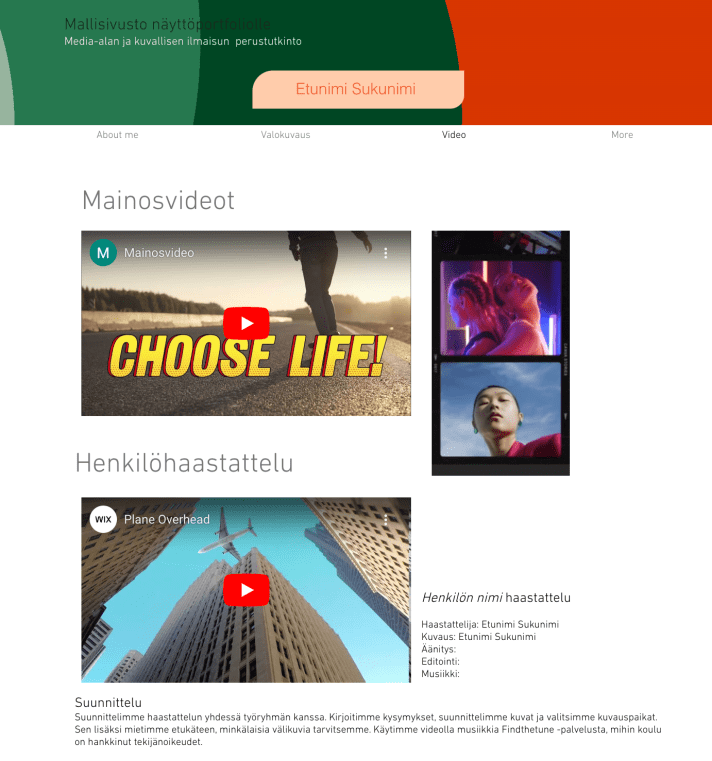
- Sivulle tulee video- ja sometunneilla tehtyjä videoita.
- Kopioi malliportfolion valmis teksti omaan portfolioon
- Kun haastatteluvideo on tehty, lisää tekstiin tekijöiden nimet ja kuvaus prosessista
- Luo oma YouTube-profiili ja lisää videot omalle kanavalle
- Kopioi videon linkki ja upota (embed) video sivulle (Change video)
- Videota ei kannata lisätä suoraan sivuille, sillä wixin ilmainen tila (disc quota) täyttyy
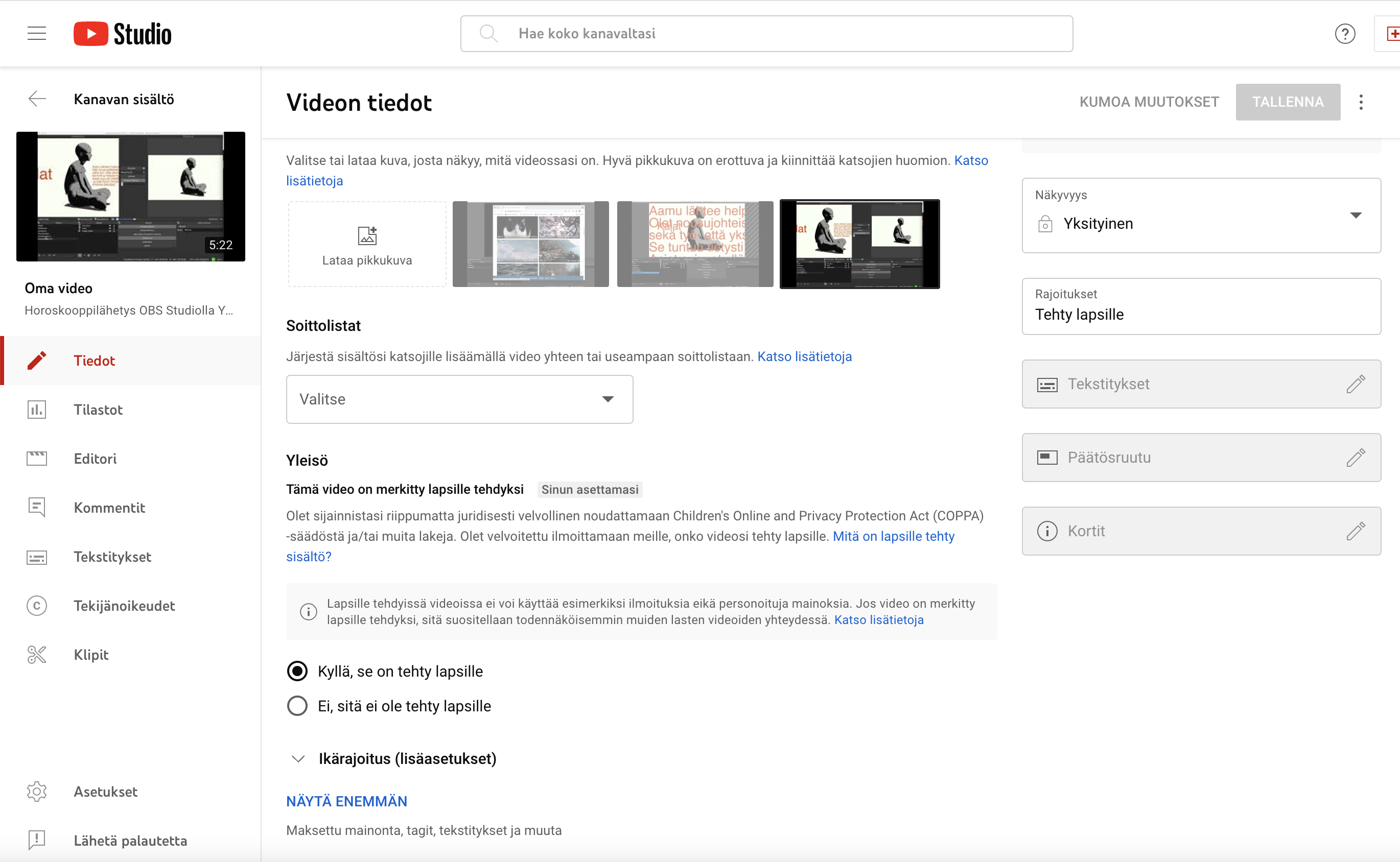
Videon upotus (embed) -asetukset YouTubessa (upotus wixiin)


 Tehtävä. Graafisen suunnittelun -sivun lisääminen
- Lisää valikkoon eli menuun (add page) graafinen suunnittelu
- Lisää kolme (3) galleriaa. Wix-editorissa vasen työkaluvalikko ja +Gallery
- Galleria kannattaa valita työn mukaan esim. logoille toimii galleria, missä on neliöitä

Tehtävä 8. Animaatio-sivun lisääminen
- Lisää neljä (4) placeholder -videota Wix editorissa
- Vasen työkaluvalikko ja + Video & Music
- Raahaa YouTube -video sivulle vasemmalta työkaluvadikosta
- Lisää animoinnnin tunnilla tehdyt animaatiot omalle kanavalle YouTubeen
- Upota animaatiot (embed) YouTubesta (Change video -> URL YouTubesta -> Done)
- Jos animaatio ei näy, vaihda YouTubesta asetukseksi ”Julkinen” ja ”Salli upotus”
 Tehtävä 9. Striimaus-sivun lisääminen
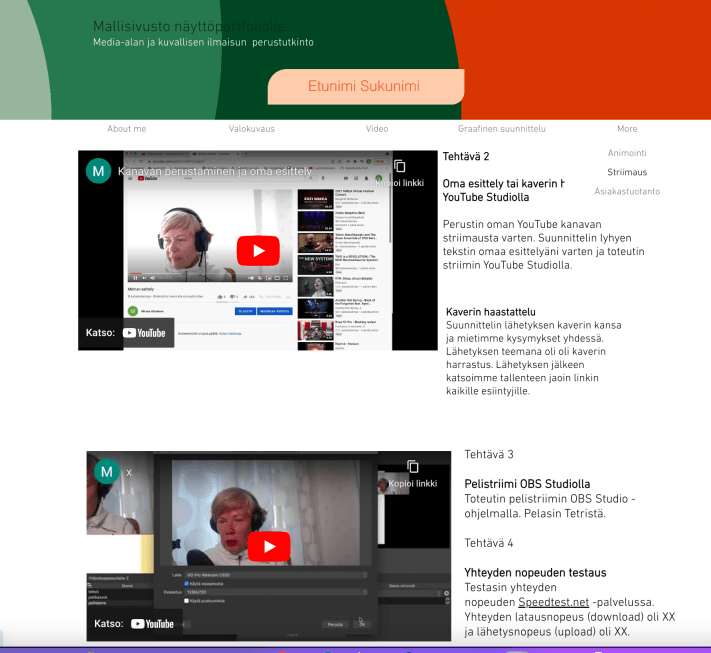
- Lisää kaksi (2) placeholder -videota Wix editorissa vasen työkaluvalikko ja + Video & Music
- Katso ohjeet tehtävästä 8
Tehtävä 10. Asiakastuotanto -sivun lisääminen
Ongelmien ratkaisua
Logout. Mistä?
- Wix editor: Site, Dashboard pudotusvalikosta
- Avautuu sivu ja oikeassa yläkulmassa näet oman tunnuksesi
- Logout
Kirjautuminen toisen kerran wixiin ei onnistu
- Katso Chrome -selaimen oikeasta ylälaidasta pallon sisällä olevan kirjaimen kohdalta, kuka on kirjautunut koneelle. Kirjaa toinen käyttäjä ulos.
- Millä tunnuksella kirjauduit ensimmäisen kerran? Tallensitko kirjautumisen puhelimeen?
- Jatka sivuston tekemistä Site actions -> Edit Site
Valikoiden URL -osoitteiden siistiminen
- Käy läpi kaikki valikot ja vaihda sivun URL-osoitteeksi valikon nimi
- Valitse kolme pistettä valikon työkaluista ja change name
Check-list. Mitä portfoliossa pitää olla valmiina, jotta näyttö menee läpi?
- Verkkosivut valmina Wix -julkaisualustalla (valikko ja sisällöt)
- Englanninkielinen osio eli Tee oma esittely / About me -teksti suomeksi ja englanniksi. Saman tekstin voi kopioida omaan LinkedIn -profiiliin.
- Some tehtävät somepalkissa = Luo LInkedIn, Facebook ja Instagram -ammattilaistilit ja linkitä ne About Me -sivulle
Mitä näytössä voidaan kysyä?
- Kuvaile työprosessisi kulkua. Mitä ohjelmia ja laitteita käytit? Mitä sinun piti huomioida? Perustele tekemiäsi ratkaisuja.
- Arvioi tekemiesi mediamateriaalien laatua. Onko lopputulos onnistunut? Perustele. Mieti teknistä laatua, käyttämiäsi ilmaisukeinoja sekä sitä, sopivatko ne mediamateriaalin sisältöön.
- Arvioi ajan käyttöäsi. Mihin työvaiheisiin meni paljon aikaa ja mihin vähän? Miten ajan käyttösi vaikutti kustannuksiin ja työprosessin etenemiseen?
- Tekijänoikeusasiat: voisiko materiaaliasi julkaista avoimesti? Perustele.
- Toimitko jonkun mediamateriaalin tekemisessä työryhmässä? Miten yhteistyö sujui? Miten hoidit oman vastuualueesi? Jäikö työryhmällä jokin vastuualue hoitamatta? Miksi?
- Miten ratkaisit esiin tulevia ongelmia? Milloin toimit oma-aloitteisesti? Milloin tarvitsit asiantuntijoiden apua tai ohjeita?
- Mitä kehitettävää sinulla on tämän tutkinnon osan suorittamisen jälkeen? Mitä sinun pitäisi seuraavaksi opiskella? Miten voit hankkia lisäoppia?
- Oliko työskentely sinulle fyysisesti tai henkisesti kuormittavaa? Mitä keinoja käytit palautumiseen? Miten voit kehittää palautumisen taitoja?
Vaihtoehtoinen tehtävä 3. Figma Design. Luo web- ja mobiilisivustoja.


- Haasteet: tarvitsee erillisen pluginin julkaisua varten
- Kirjaudu Figmaan uusilla gmail -tunnuksilla Figma. Get started for free
Aloitus
- Valitse ja ohita (skip) aloituskohdat
- Valitse Starter -plan 0e
- What would you like to do? Design with Figma
- What do you want to make today? Website
Valitse sivupohja (template) suunnitteluvalikosta
- Voit luoda gmaililla ilmaiseksi kolmen (3) sivun websivuston
- Jotta saat käyttöön täysversion (full version), luo student -profiili edu.hel.fi -tunnuksilla

Figma edu.hel.fi -tunnuksilla (opiskelijoille ja opettajille)
- Jotta voit hakea opiskelijajäsenyyttä, sinulla täytyy olla ensin olemassa gmail -tili
- Hae Figman täysversiota (full version) edu.hel.fi -tunnuksilla
- Kirjaudu edu.hel.fi -tunnuksilla ja saat vahvistusähköpostin
- Vahvista kirjautuminen ja siirryt Figman valintasivulle
- Valitse Student
- Valitse K12
- Kirjaudu Figmaan edu.hel.fi -tunnuksilla
Sivuston julkaisua varten tarvitset Figman Pluginin
 Minna Väisänen