
Striimaus
TEHTÄVÄ 1. Oman YouTube Studio -striimauskanavan perustaminen ja testaus
- Luo oma YouTube -kanava omalla gmail -tunnuksella
- Huom! Jotta kaikki toiminnot saadaan käyttöön kannattaa YouTube -kanava ”perustaa yli 18-vuotiaalle”. Älä laita omaa ikää, oikeaa nimeä, osoitetta tms. henkilötietoja
- Jos sinulla on YouTube -tili jo olemassa, joudut silti käynnistämään striimin
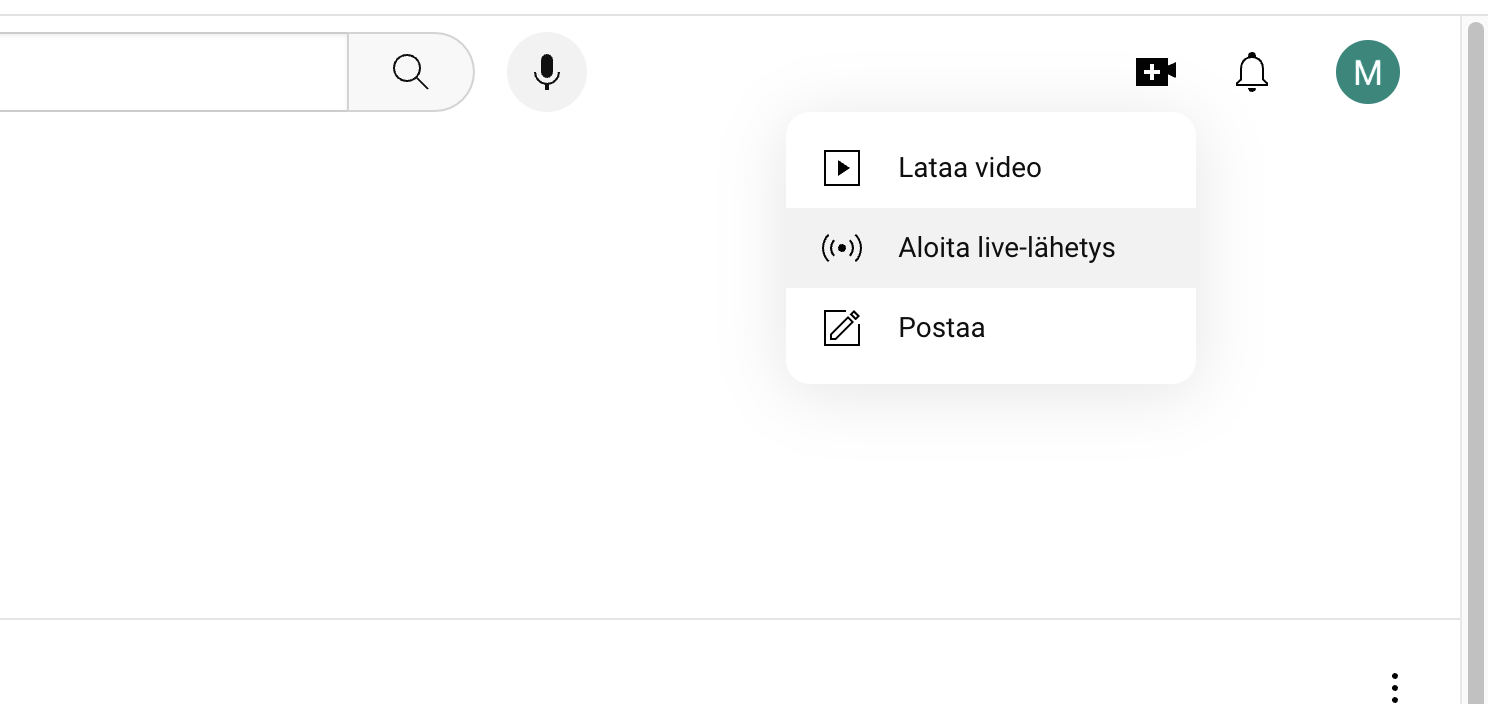
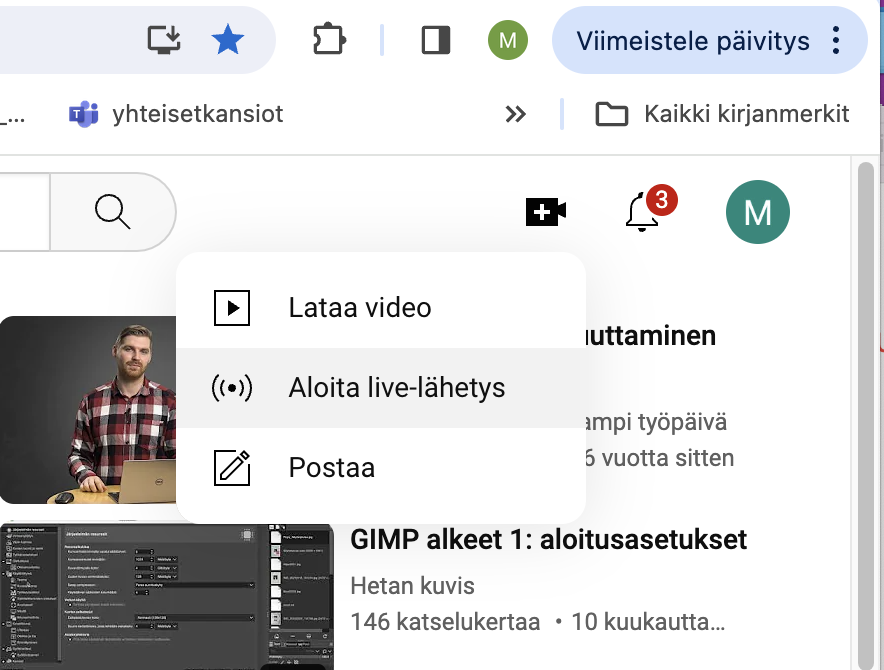
- Etsi YouTuben oikeasta yläkulmasta kameran ikoni ja aloita livelähetys (lähetys ei käynnisty, vaan siirryt sivulle missä kysytään puhelinnumeroa, mihin lähetetään vahvistuskoodi)
- Jos puhelinnunmeron lähettäminen ei onnistu pre-paid -liittymällä, soita kirjautumisessa annettuun numeroon. Robotti luettelee sinulle koodin. Valmistaudu kirjoittamaan se muistiin
- YouTube Studion striimauskanava on aktivoitu, kun kello lähtee käyntiin 24h alaspäin
- Striimaus on mahdollista vasta 24 tunnin kuluttua striimikanavan perustamisesta (kokeile seuraavana päivänä)
- Kun kanava on toimintavalmis, tee koestriimi YouTube Studiolla ja tietokoneen kameralla
- Jos sinulla on jo olemassa oma YouTube -kanava, voit tehdä tehtävän myös sinne. Käynnistä silti livelähetys, jos teet sen ensimmäistä kertaa, joudut odottamaan 24h.
- Mobiilistriimaus YouTubesta toimii vain jos kanavalla on yli 1000 tilaajaa
Tehtävä 2. Oma esittely 1 min. tai kaverin haastattelu
- Katso ohjevideo ja malliportfolion striimaus -sivu
- Avaa tietokoneen Notes (Muistiinpanot) -ohjelma ja kirjoita noin minuutin mittainen esittely itsestäsi. Kun teet esittelyä, voit kätevästi nähdä muistiinpanot monitorilla. Esittely tähän tyyliin:
Moi! Mun nimi on xx ja opiskelen Stadin AO:ssa media-alaa. Olen kiinnostunut käsikirjoittamisesta, valokuvaksesta ja elokuvista. Haen av-alan harjoittelupaikkaa ja kerron itsestäni mielelläni lisää. Ota yhteyttä! Kiitos!
- Voit toteuttaa striimin myös kaverihaastatteluna eli 2-3 henkilöä samaan aikaan. Valitse silloin jokin teema ja tee silloin useampi haastattelukysymys. Yksi toimii haastattelijana.
Hei, tänään keskustelemme kouluruuasta. Kävitkö tänään syömässä? Mitä ruokaa oli? Mitä ruokaa toivot, että ruokalassa olisi? Entä jälkiruoka? Mikä on sun suosikkikauppa koulun lähellä? Mitä ostat sieltä? Miksi? Kiitos!
Ohjeet lähetyksen käynnistämiseen YouTube Studiolla
- Kirjaudu sisään omalle YouTube -kanavalle
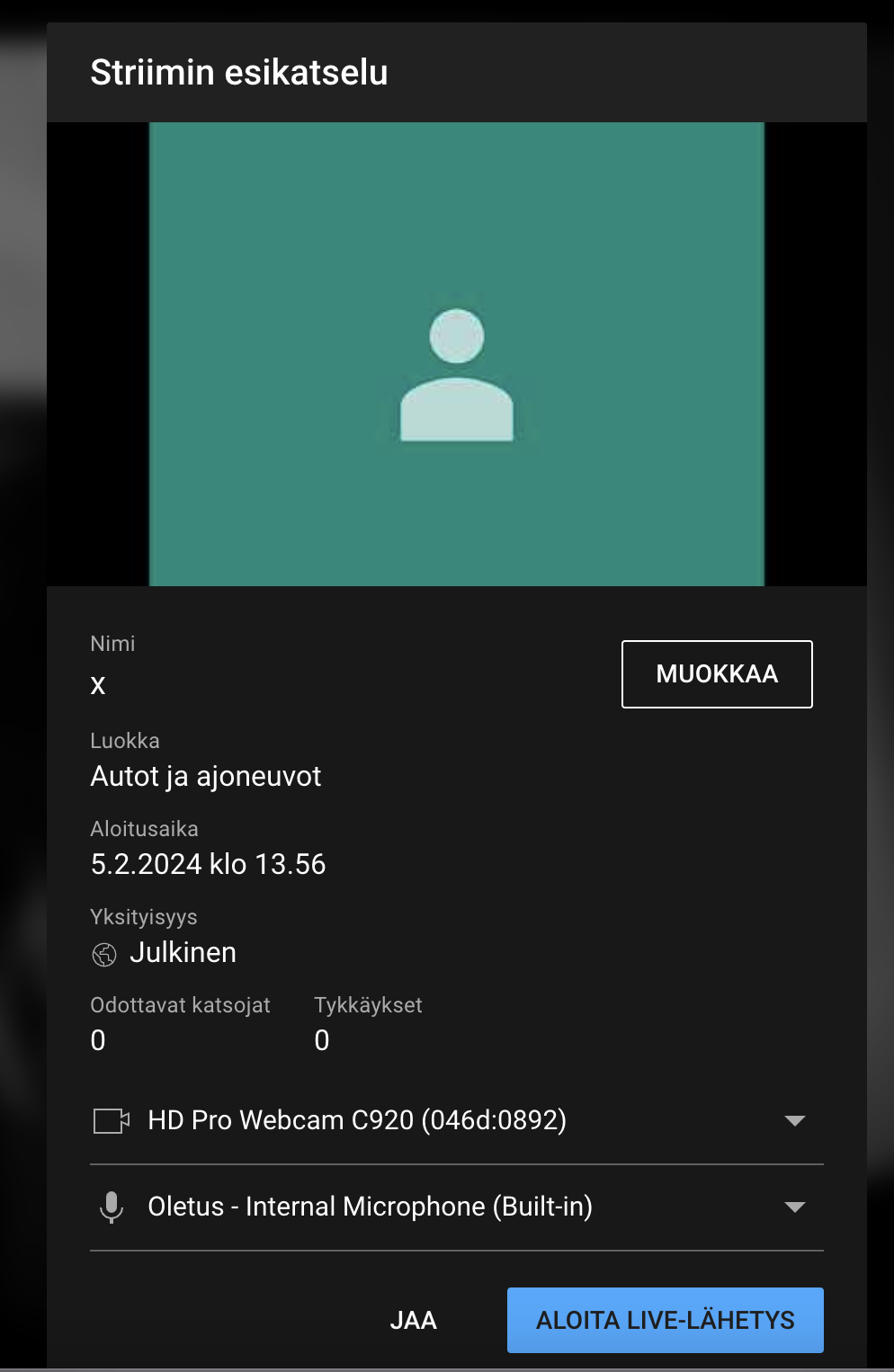
- Valitse oikeasta yläkulmasta kamera -ikoni ja ”Aloita live-lähetys”
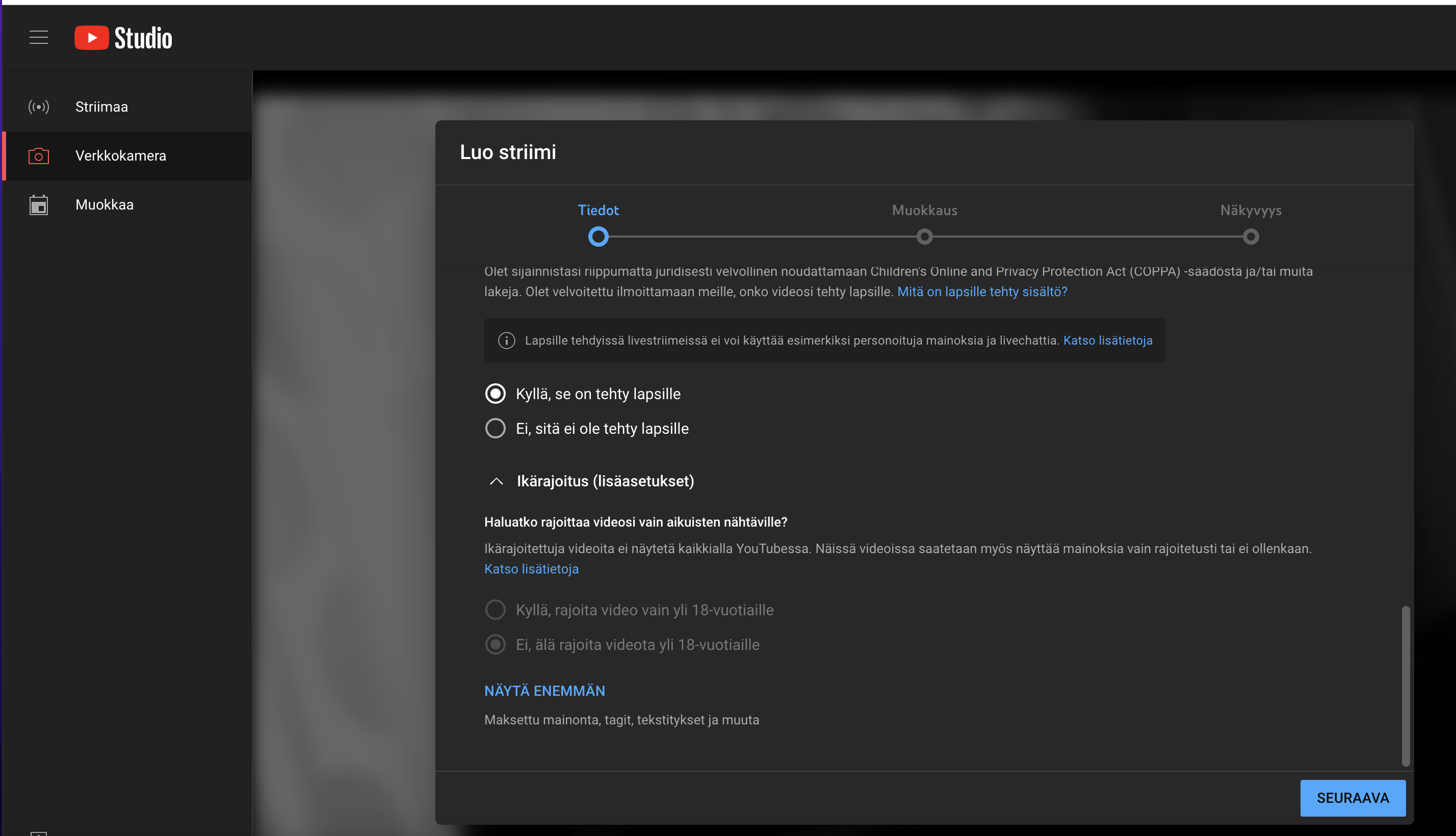
- Luo striimi -ikkunassa valitse ”Kyllä, se on sallittu lapsille”
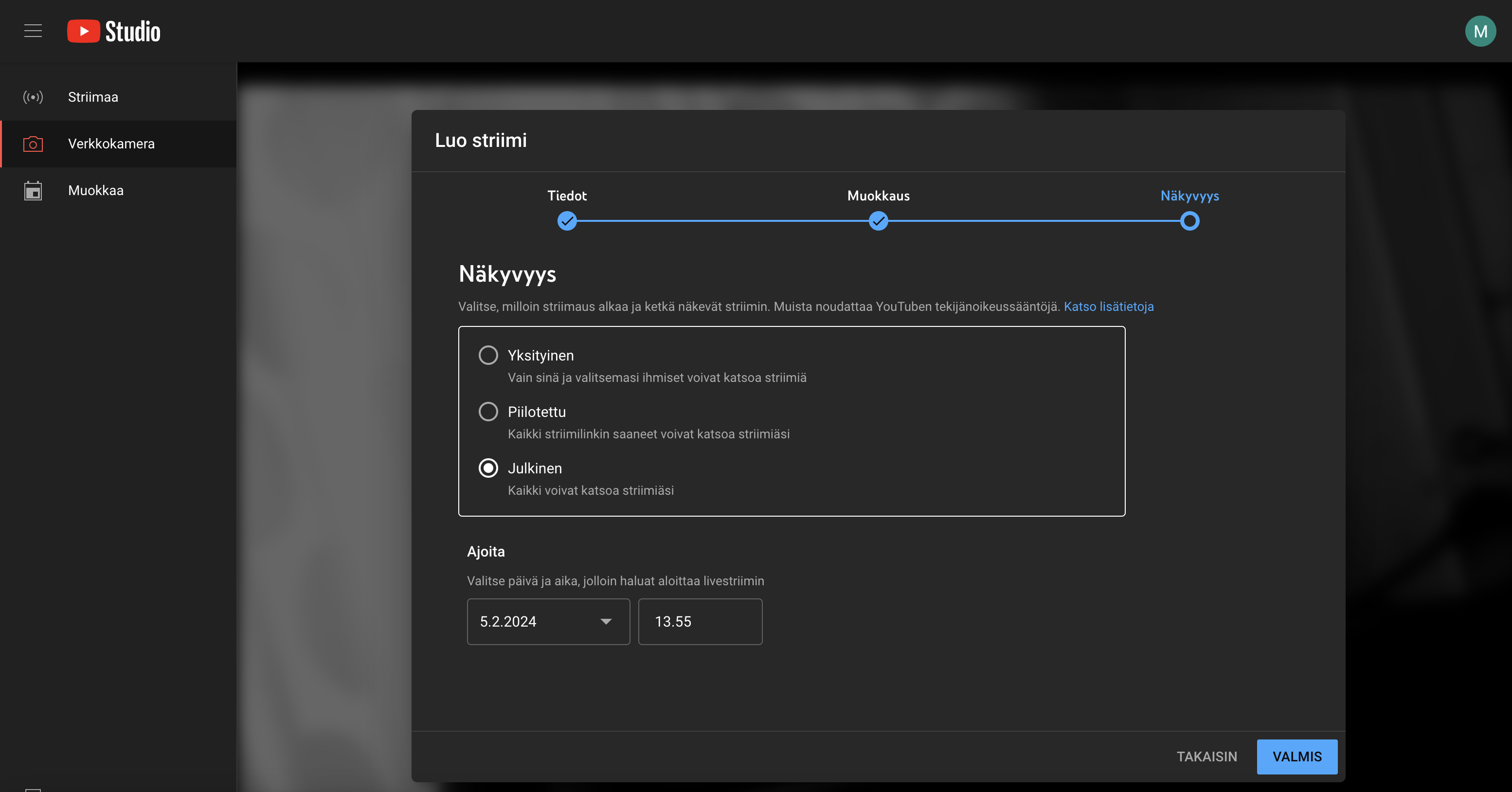
- Näkyvyys: ”Julkinen”
- Aloita livelähetys
- Esittele itsesi tai tee kaverihaastattelu
- Lopeta striimi
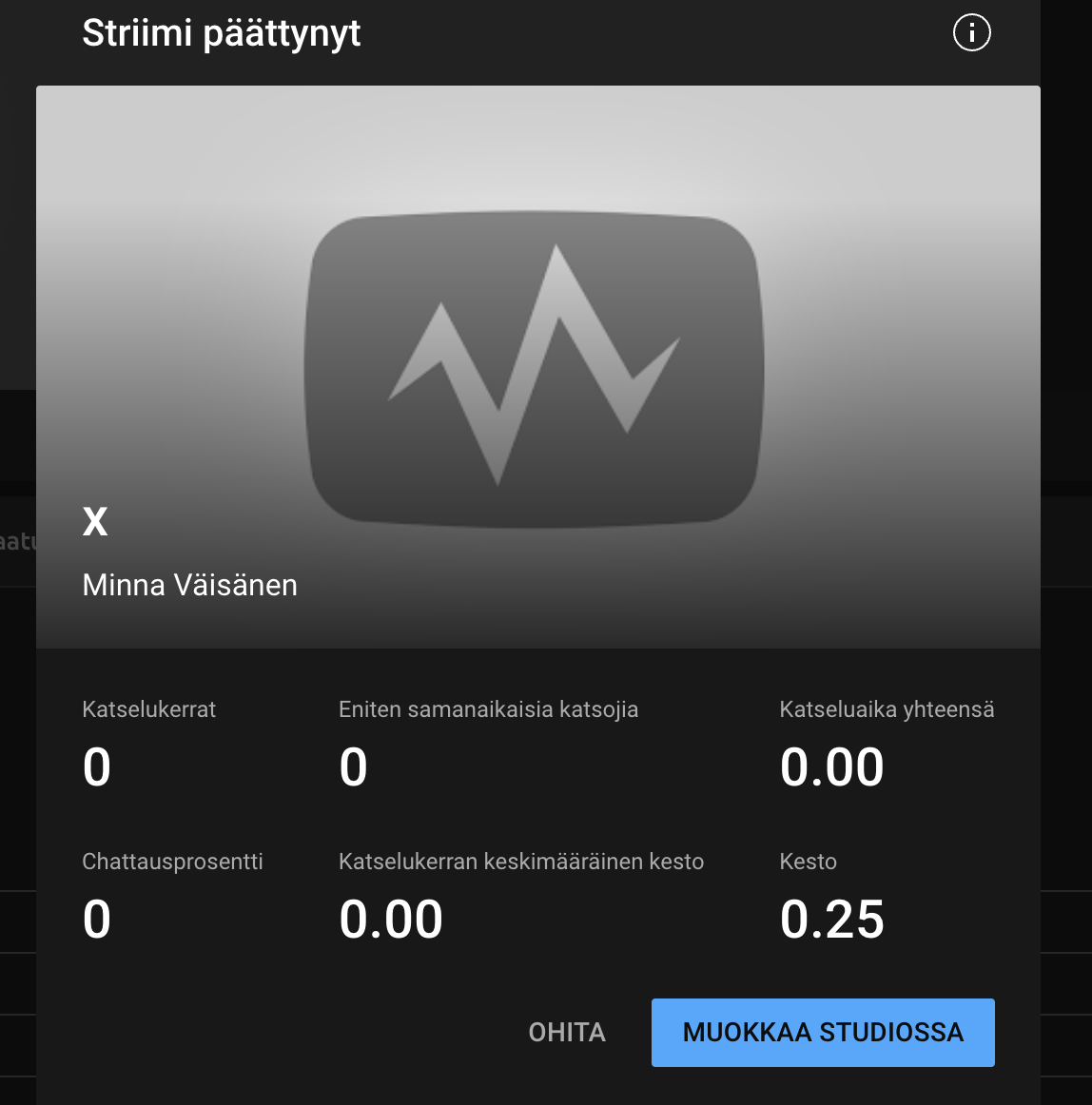
- Striimi päättynyt: Ohita
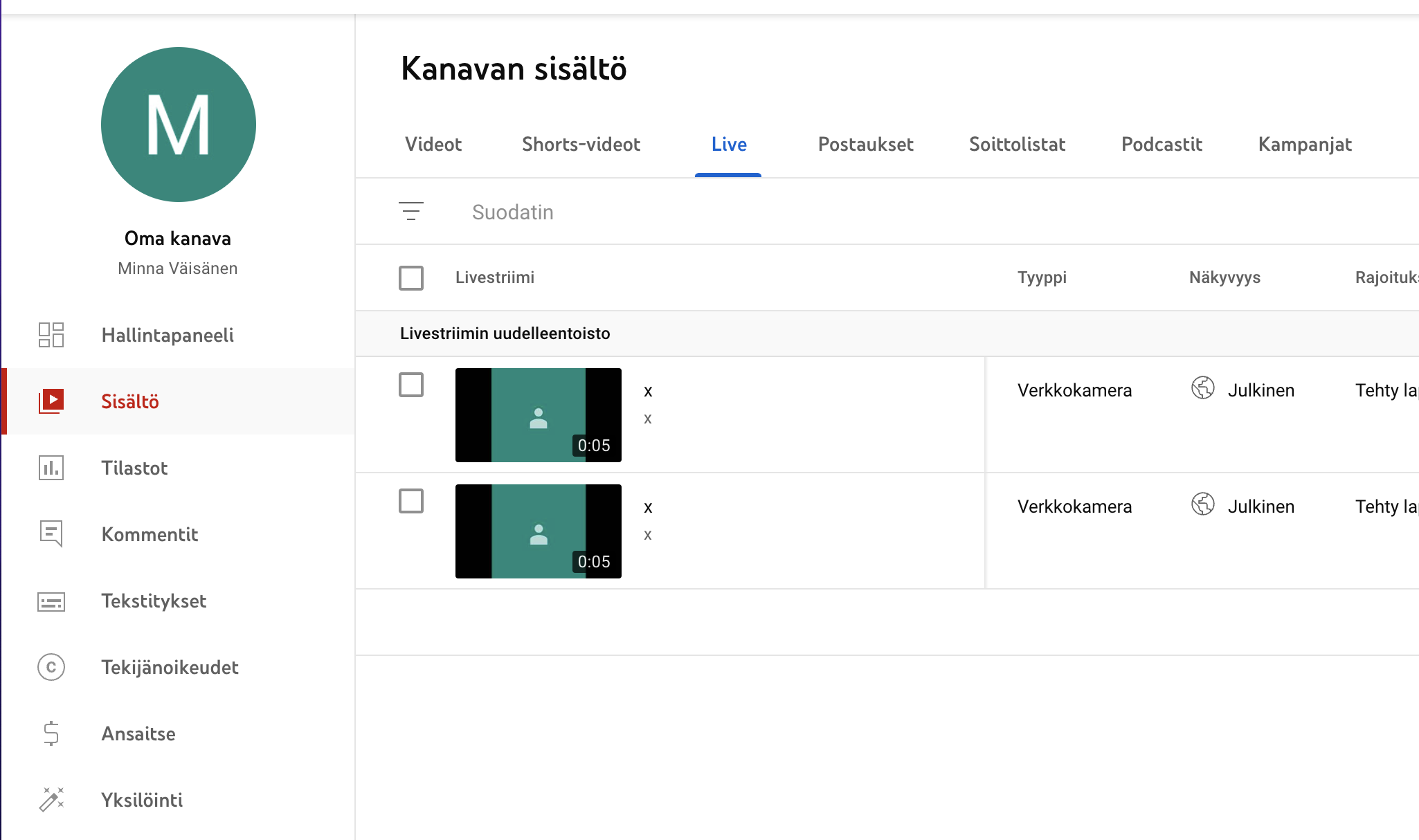
- Vasemmalta valikosta pääset omalle kanavan hallintapaneeliin
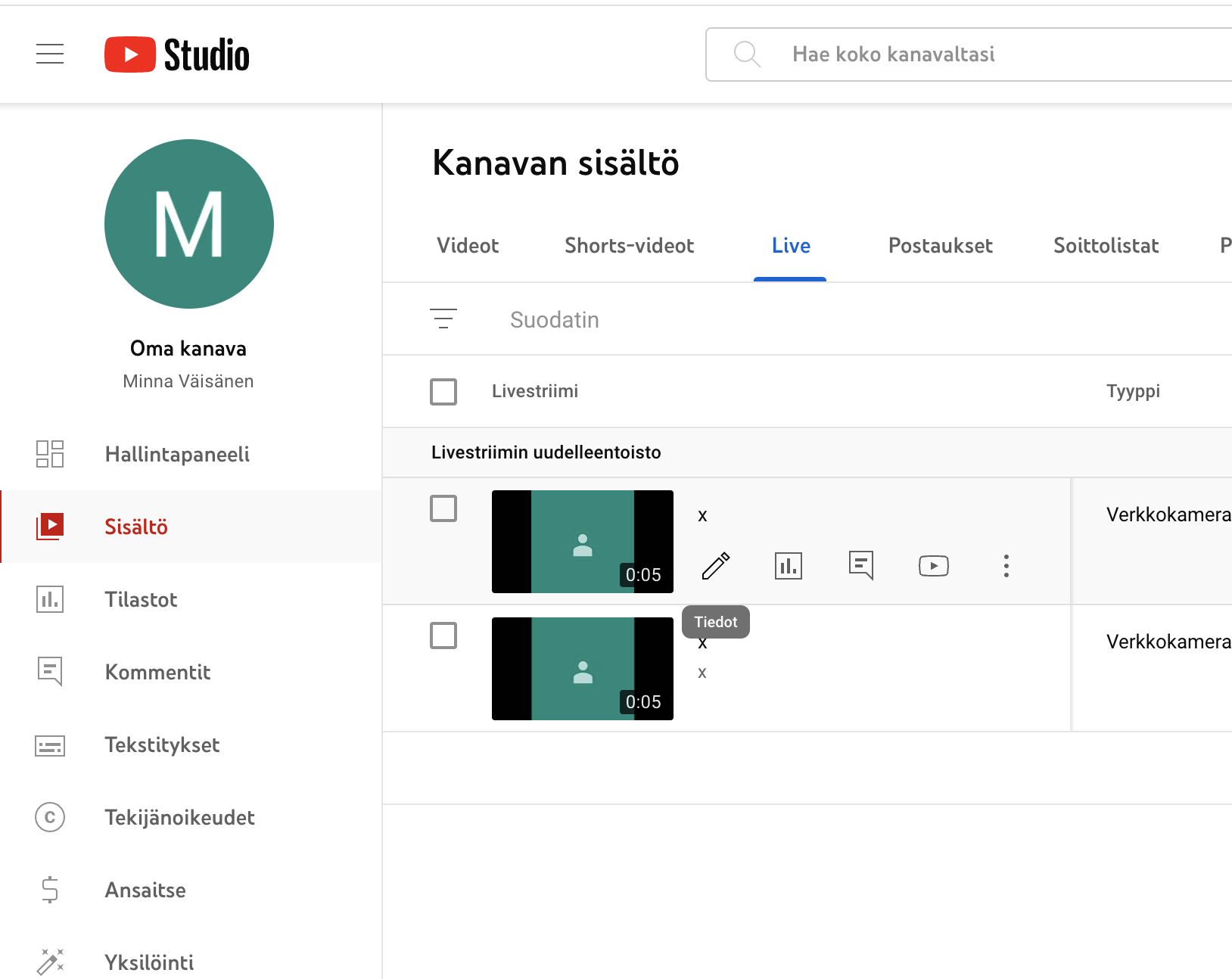
- Video on otsikon ”Live” alla
- Poista turhat koevideot ja jätä paras versio
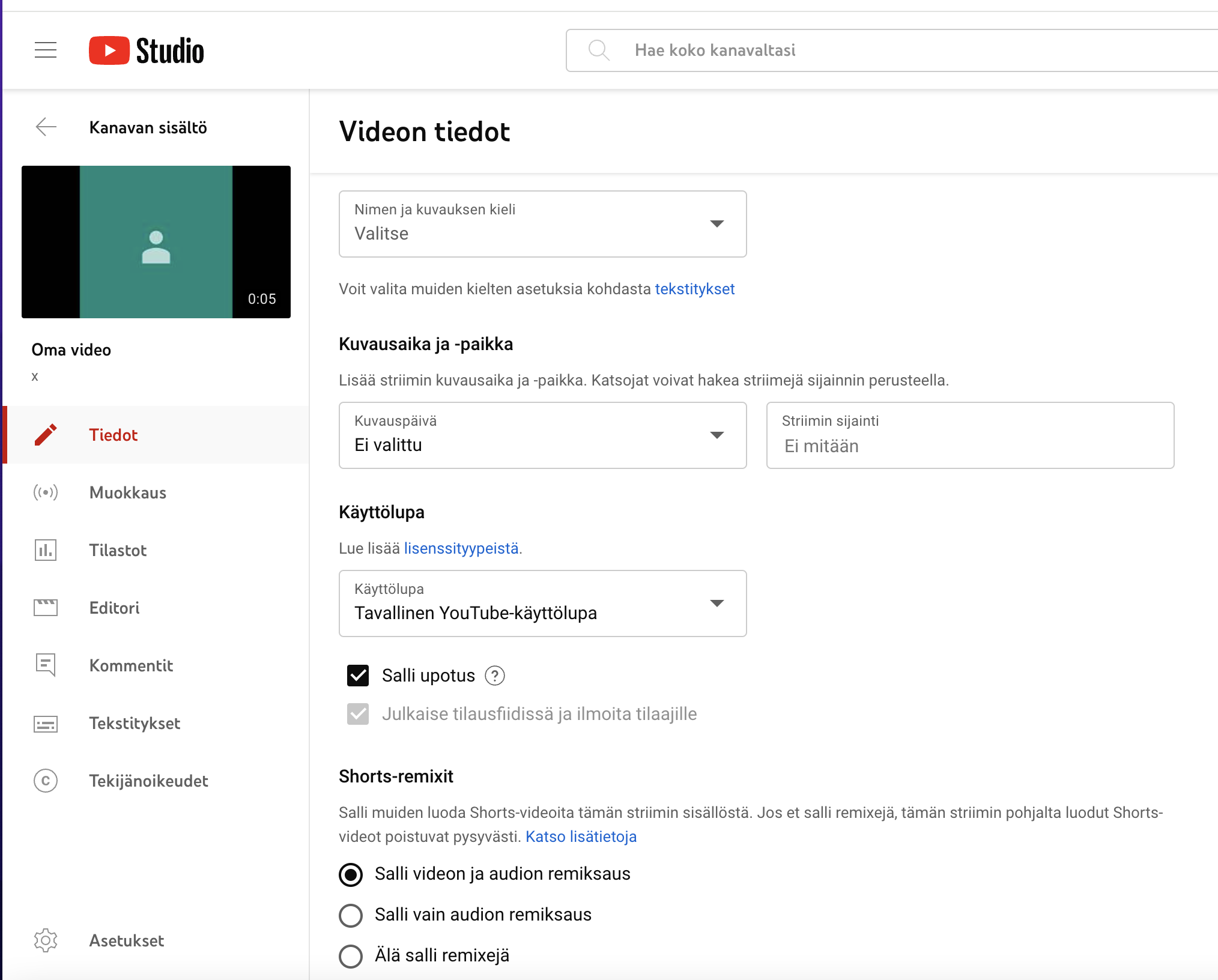
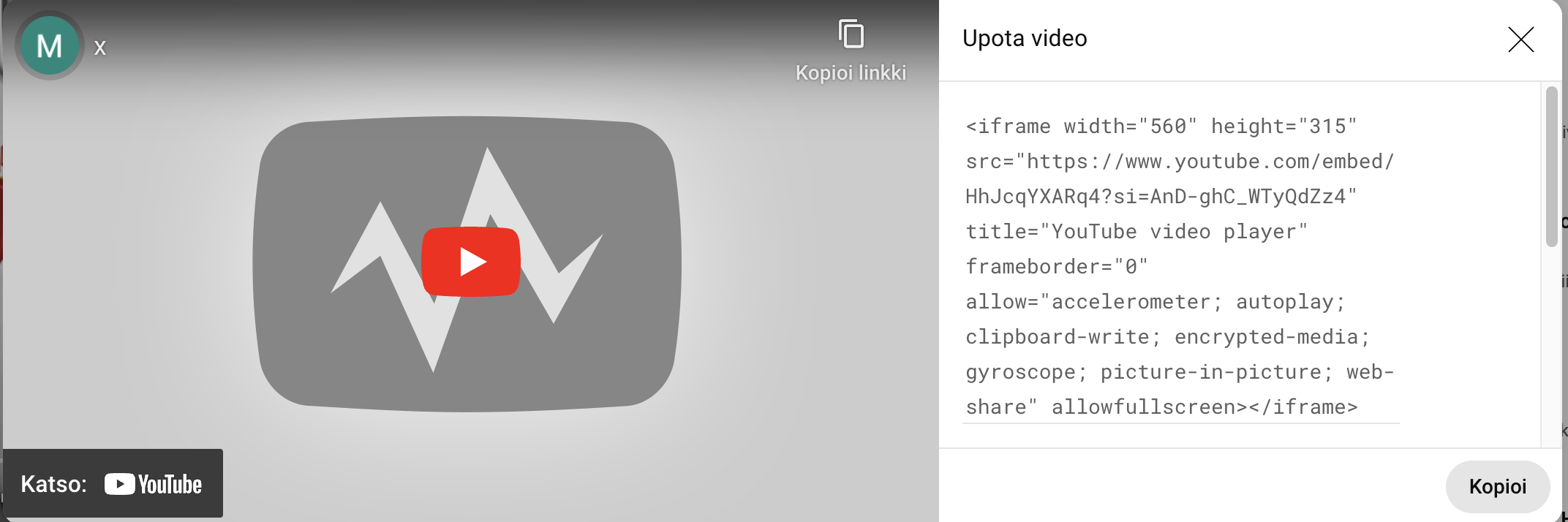
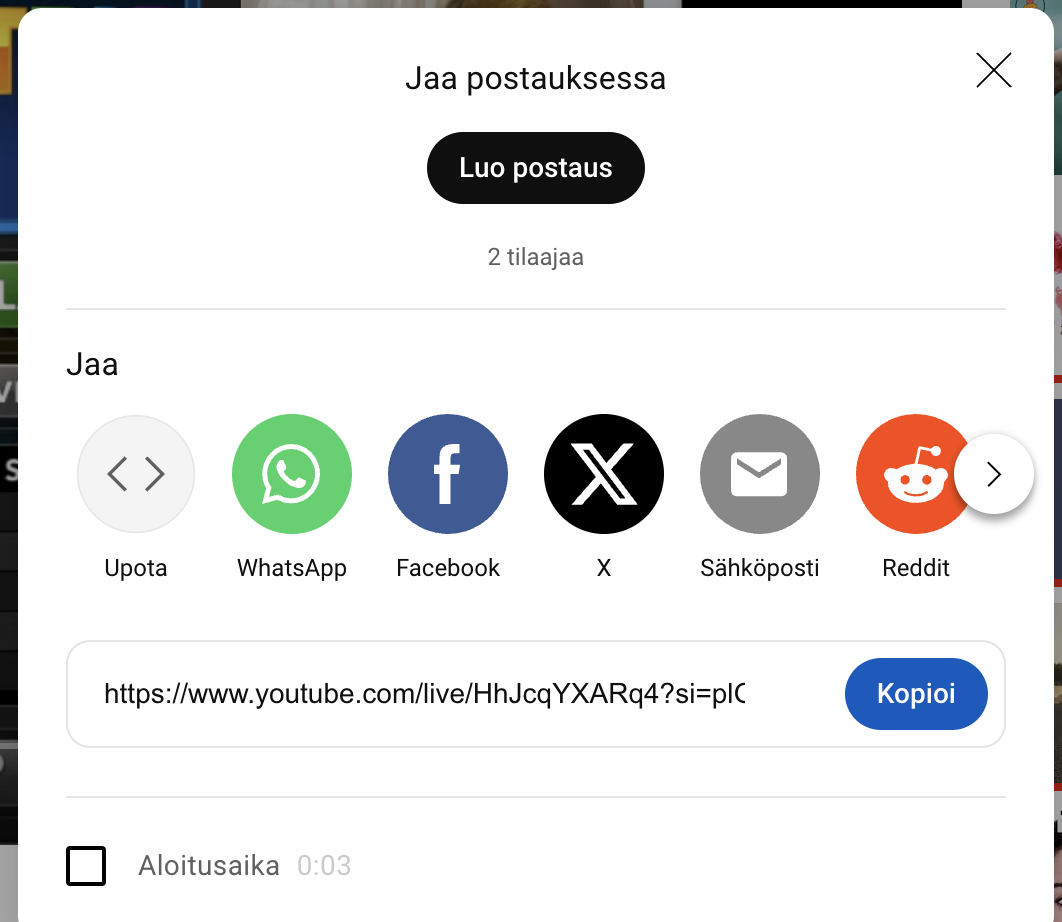
- Salli videon upotus (embed)
- Lisää video ”Striimaus” -sivulle omaan wix -portfolioon
- Kopioi videon julkinen linkki



Striimivideon upottaminen Wix -portfolion sivulle


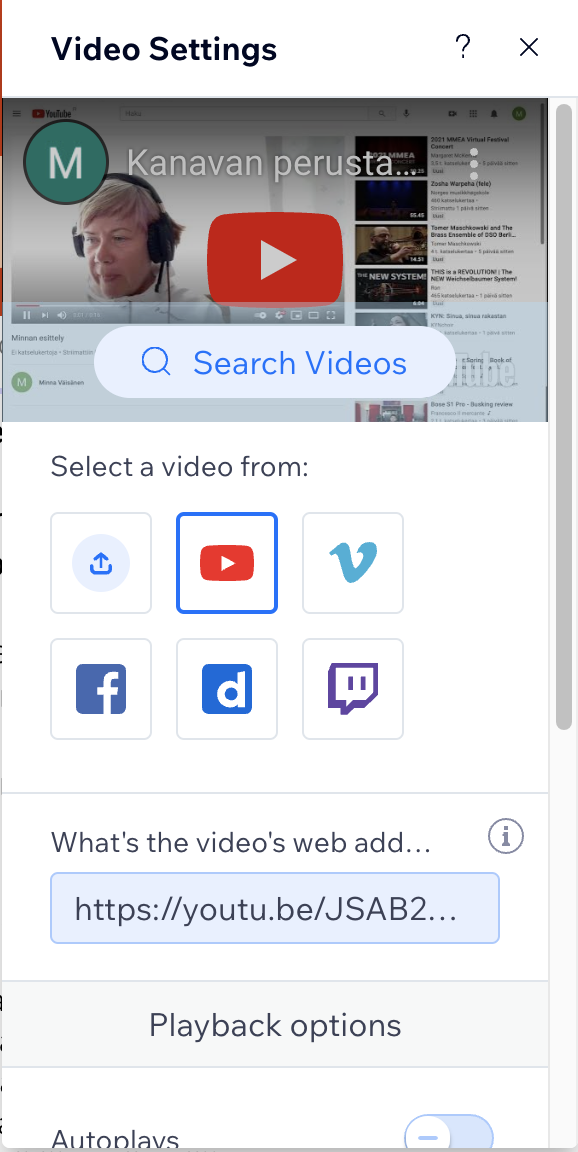
- Kirjaudu wix-portfolioon omilla tunnuksilla
- Lisää sivu ”Striimaus” vasemalta menuvalikosta (kolmas ikoni ylhäältä) ja alhaalta (add page)
- Lisää valikosta + Video ja Media YouTube -video placeholderiksi
- Valitse placeholder -video ja ”Change Video” ja lisää oman videon URL kohtaan ”What´s the video’s web address
- Videon pitäisi ilmestyä sivulle upotettuna. Jos video ei näy, muuta asetuksia YouTubessa. Aseta video julkiseksi ja salli upotus. Ohjeet yläpuolella
Tehtävä 3. Pelivideo
Katso ohjevideo malliportfoliosta
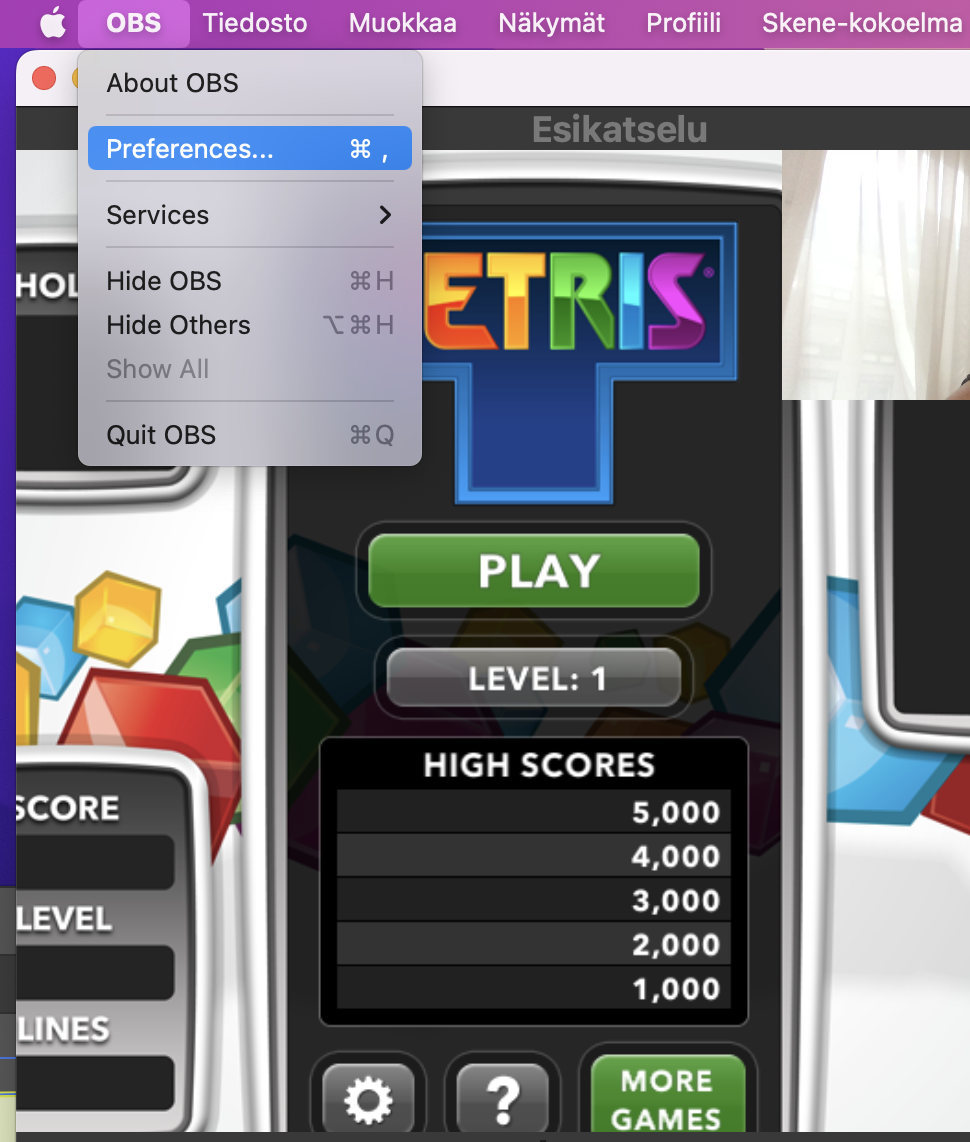
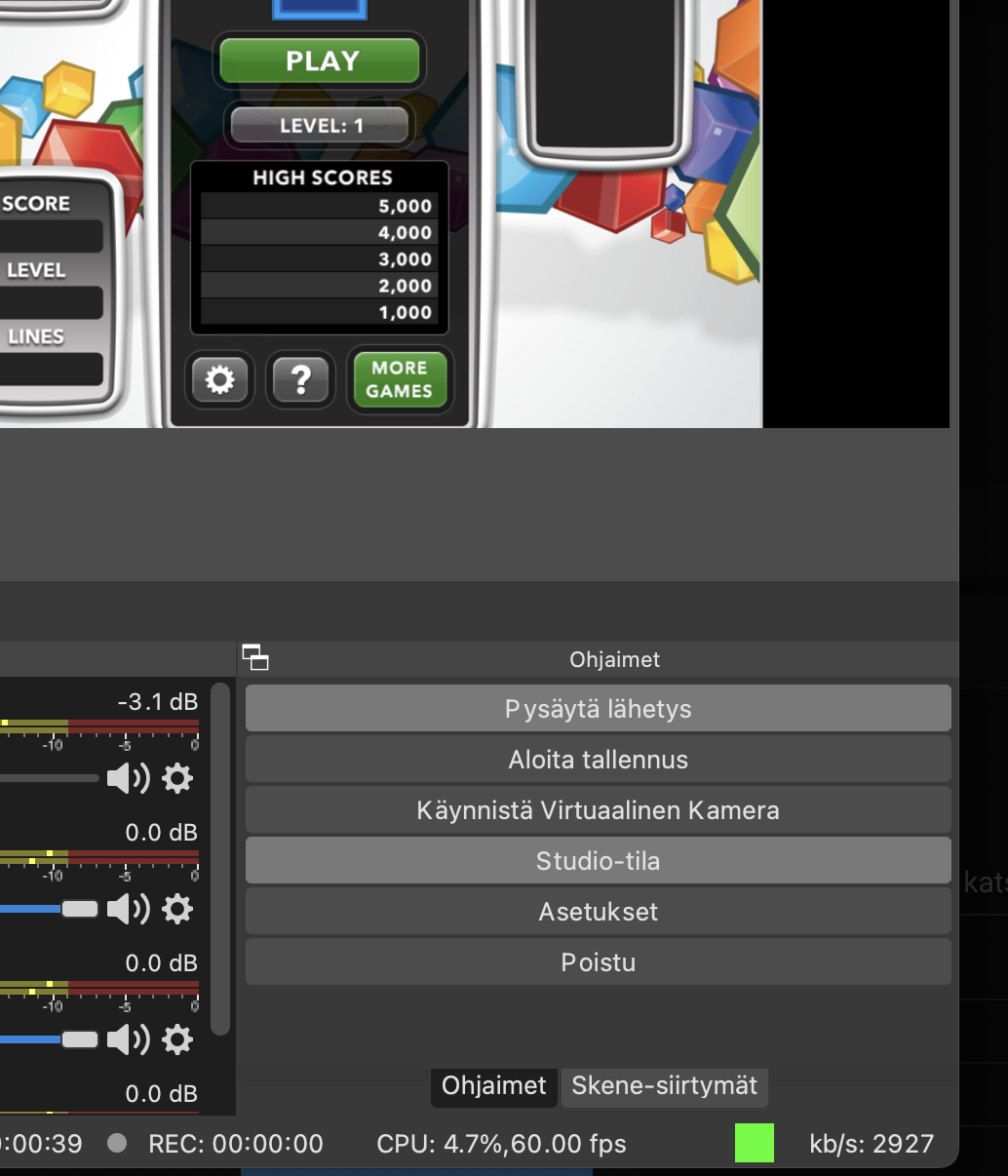
- Käynnistä OBS Studio macin alapalkista (dock). Jos teet tehtävän kotona, voit asentaa sen omalle koneelle.
- Valitse oikealta alhaalta Studio-tila. Vasemmalla on nyt esikatseluruutu ja oikealla lähetysruutu.
- Vasemmalla alhaalla on kaksi ruutua Skenet (scene) ja Lähteet (source)
- Skene: lisää + merkistä skene ja anna sille nimi pelistriimi
- Lähteet: lisää + merkistä lähde ”Videokaappauslaite” ja FaceTime Camera
- Oma kuva ilmestyy ruutuun punaisella kehikolla. Skaalaa kuva oikeaan yläkulmaan
- Avaa Chrome -selaimeen jokin peli
- Kopioi selaimen URL ja liitä se OBS -studion kohtaan URL. Jos evästeasetukset näkyvät OBS-studion ruudussa, valitse ”Lähteet” -ikkunassa selain ja sen pudotusvalikosta (hiiren oikea näppäin) Vuorovaikuta (interact). Valitse avautuva ruutu, kunnes evästeet katoavat.
- Valitse toisen kerran Studio-tila, kunnes molemmissa ruuduissa (esikatselu ja lähetys) on sama näkymä.
- Lähteet -ikkunassa, raahaa videokaappauslaite ylimmäksi, jotta omakuva tulee pelin päälle.


Ongelmana evästeet selaimessa: OBS -Studiossa näkyvät selaimen evästeet, eikä niitä saa pois.
- Valitse vuorovaikuta (interact) ks. kuva
- Klikkaa Studio-tila ja takaisin, kuva päivittyy

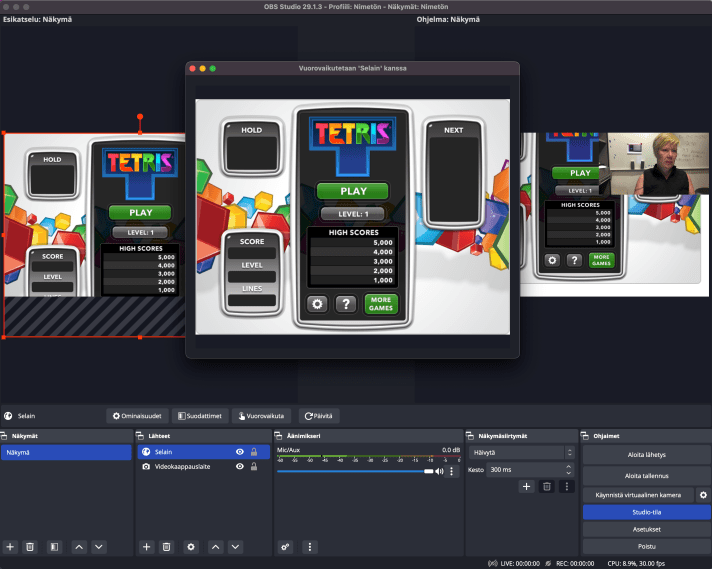
Pelaa ”Vuorovaikuta (Interact)” -tilassa (jos selaimen mainokset ja evästeet estävät näkymän)
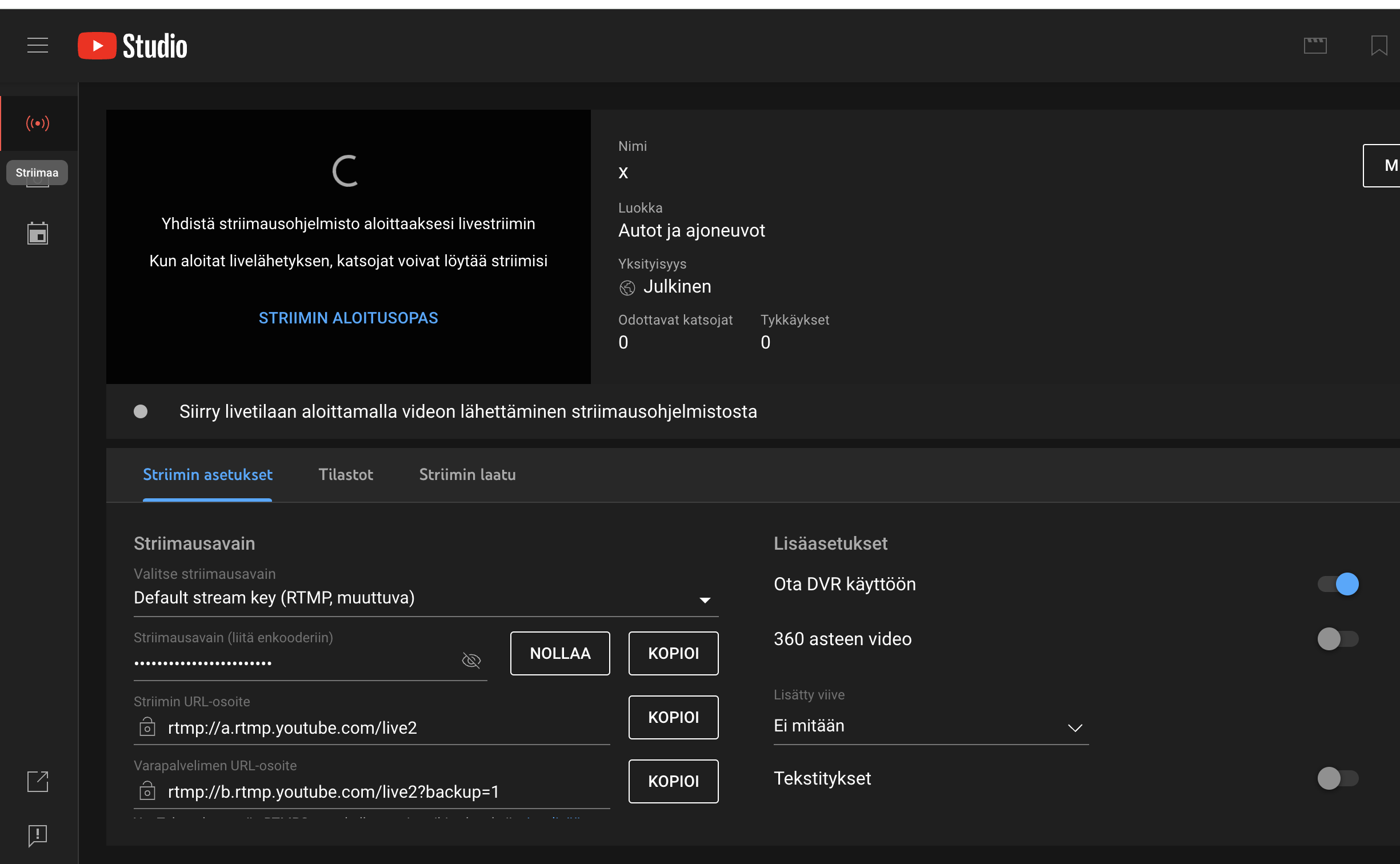
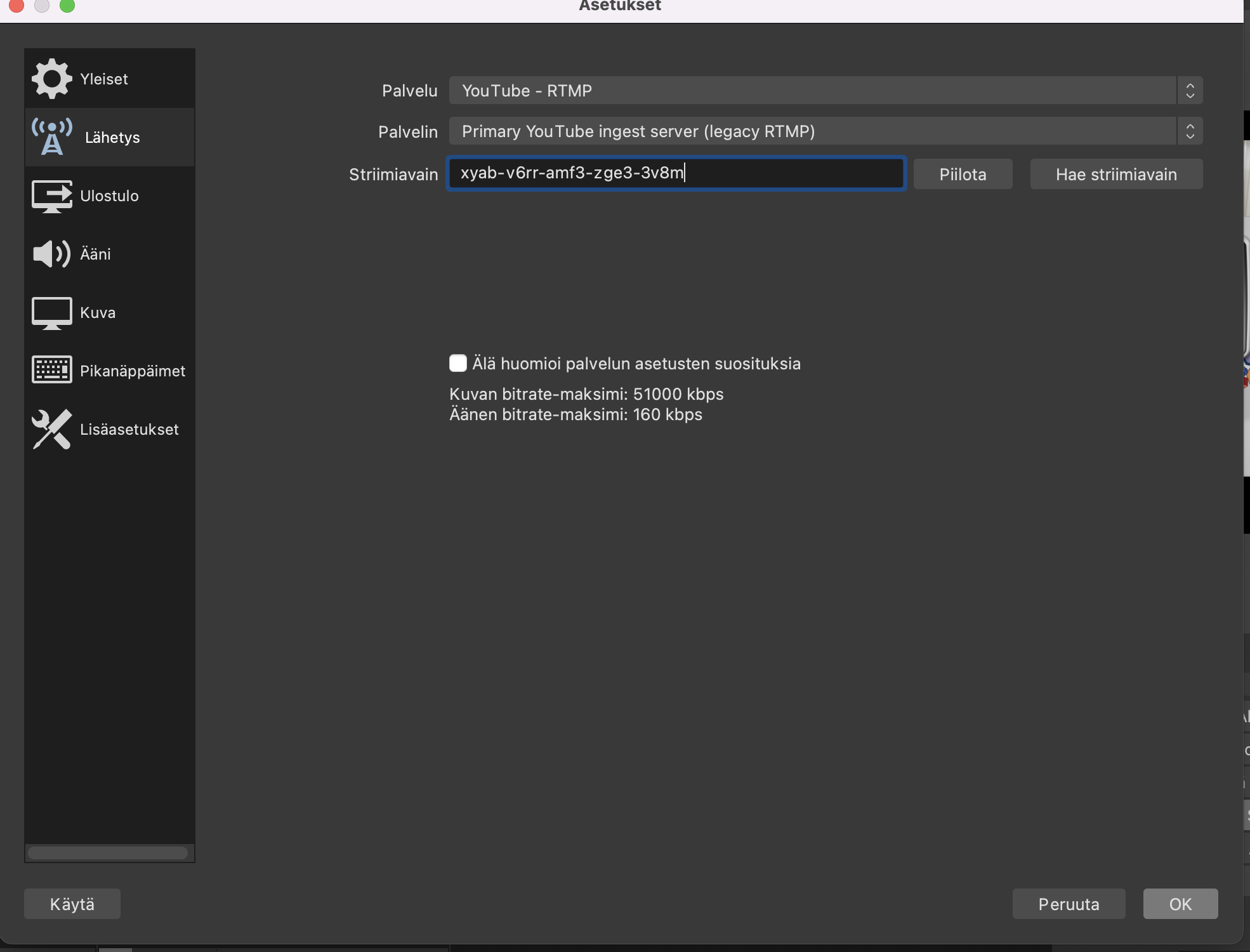
- YouTubekanavan ja OBS -Studion yhdistäminen striimiä varten (striimiavaimen kopiointi)
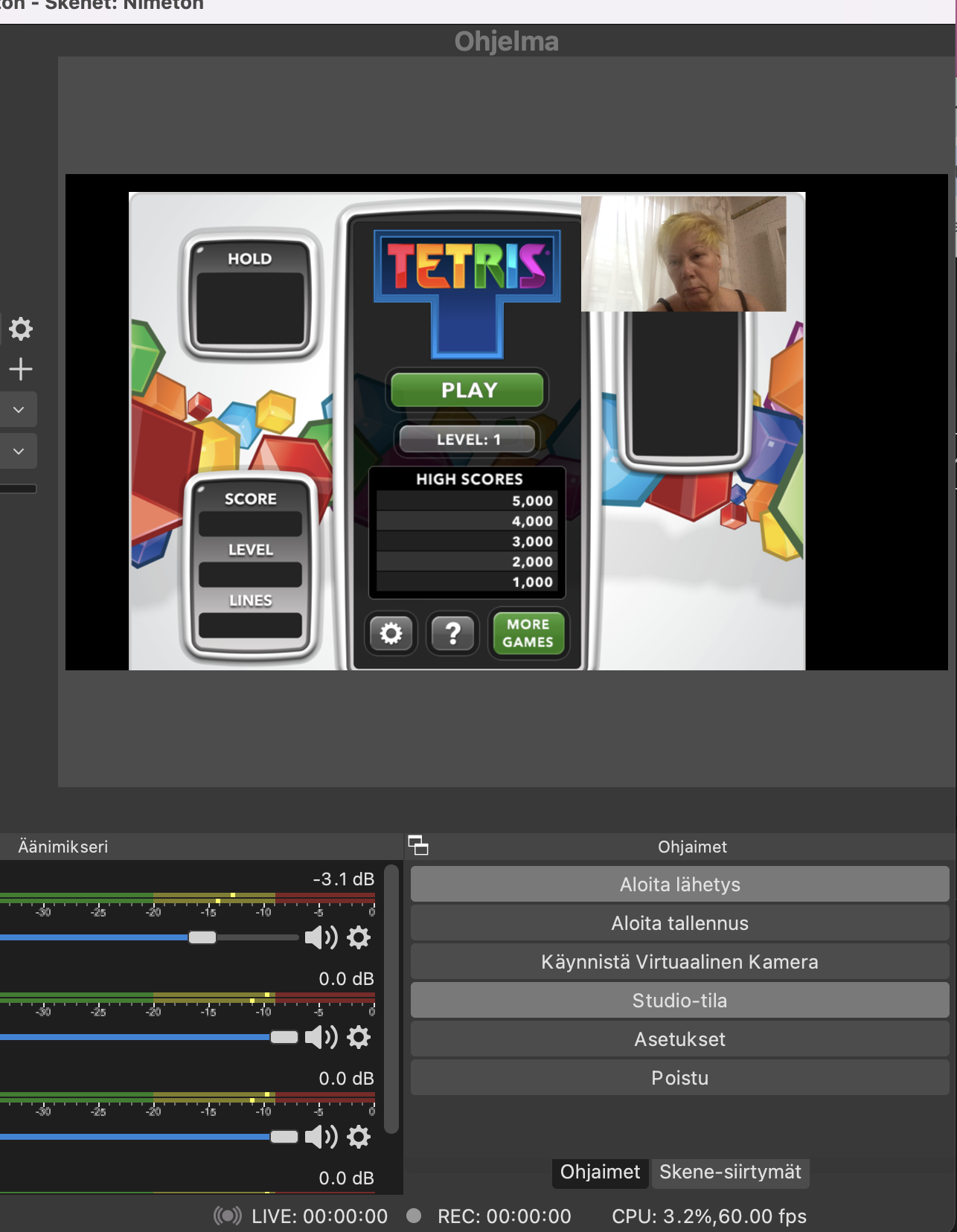
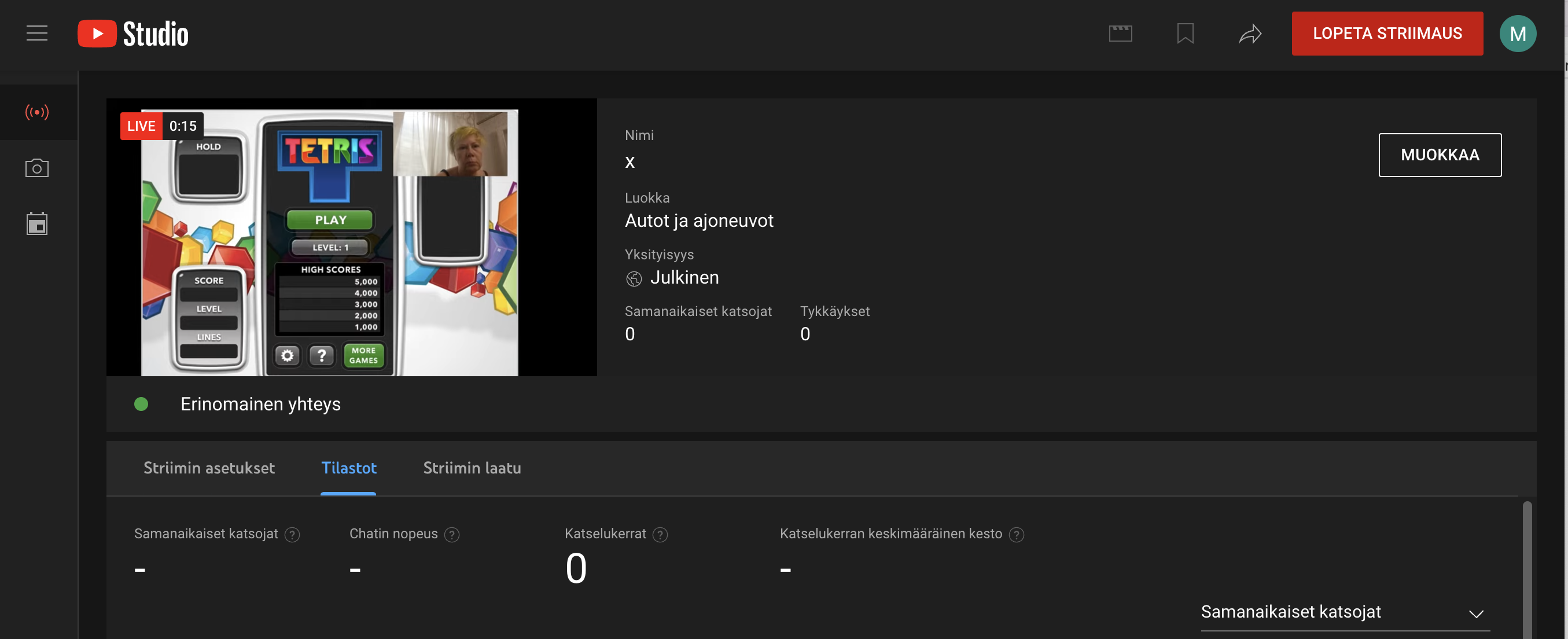
- Livelähetyksen tekeminen





Tehtävä 4. Speedtest.net ja Yhteyden nopeuden testaus

- Testaa yhteyden nopeus Speedtest.net -palvelussa
- Lisää teksti videoiden alle omaan portfolioon:
- Testasin yhteyden nopeuden. Yhteyden latausnopeus (download) oli XX ja lähetysnopeus (upload) oli XX.
Kun olet tehnyt kaikki tehtävät, lähetä opettajalle linkki Wilmaviestinä omalle striimauksen portfolio -sivulle, missä on upotettuna esittelyvideo, pelivideo ja speedtest kuvana.
Tehtävä 5. Twitch
- Tutustu Twitch -striimauspalvelun Creative -osioon ja suosittele kolmea eri livelähetysten tekijää
- Jos sinulla on oma Twitch -kanava, lisää se listaan ensimmäisenä
- Jaa tekijöiden kanavat omassa portfoliossa otsikolla ”Twitch suosituksia”
Esimerkkejä
Lisätietoa
Striimauskalustot ammattilaistuotannoissa
 Minna Väisänen