

- Animaatio on osa 15 opintopisteen näyttöä (Mediamateriaalin tekeminen, 15 osp)
- Opiskelija ”valmistaa digitaalisia graafisia elementtejä, animoi niitä ja yhdistää grafiikkaa ja typografiaa videomateriaaliin”
Esimerkki. Animaation aikajana ja elementit
- Avaa animaation mallipohja
- Kirjaudu koulun edu.hel.fi -lyhyttunnuksilla Adobe Express -ohjelmaan (toimii selaimessa)
- Valitse Aloita uusi tiedosto
- Käynnistä video (vasen alakulma play)
- Muokkaa aikajanaa (oikea alakulma muokkaa)
- Kokeile, miten animaatio toimii ja katso mitä elementtejä on aikajanalla (video, ääni)
- Sen jälkeen valitse vasemmasta yläkulmasta Adobe Express for Education (home) ja tee oma animaatio ohjeiden mukaan
Tehtävä 1. Synkka-animaatio eli äänen synkronointi Adobe Express -ohjelmalla animaatioon

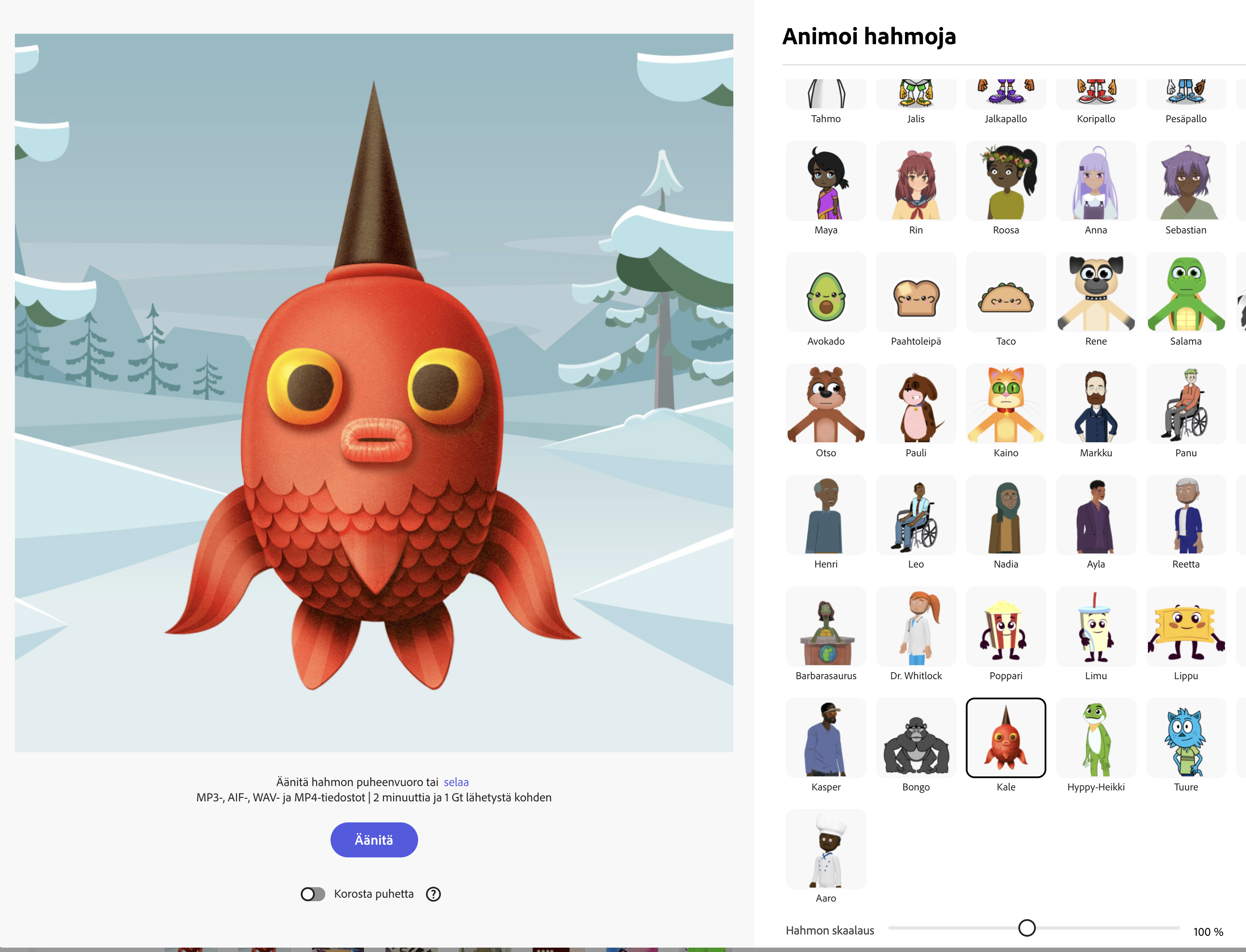
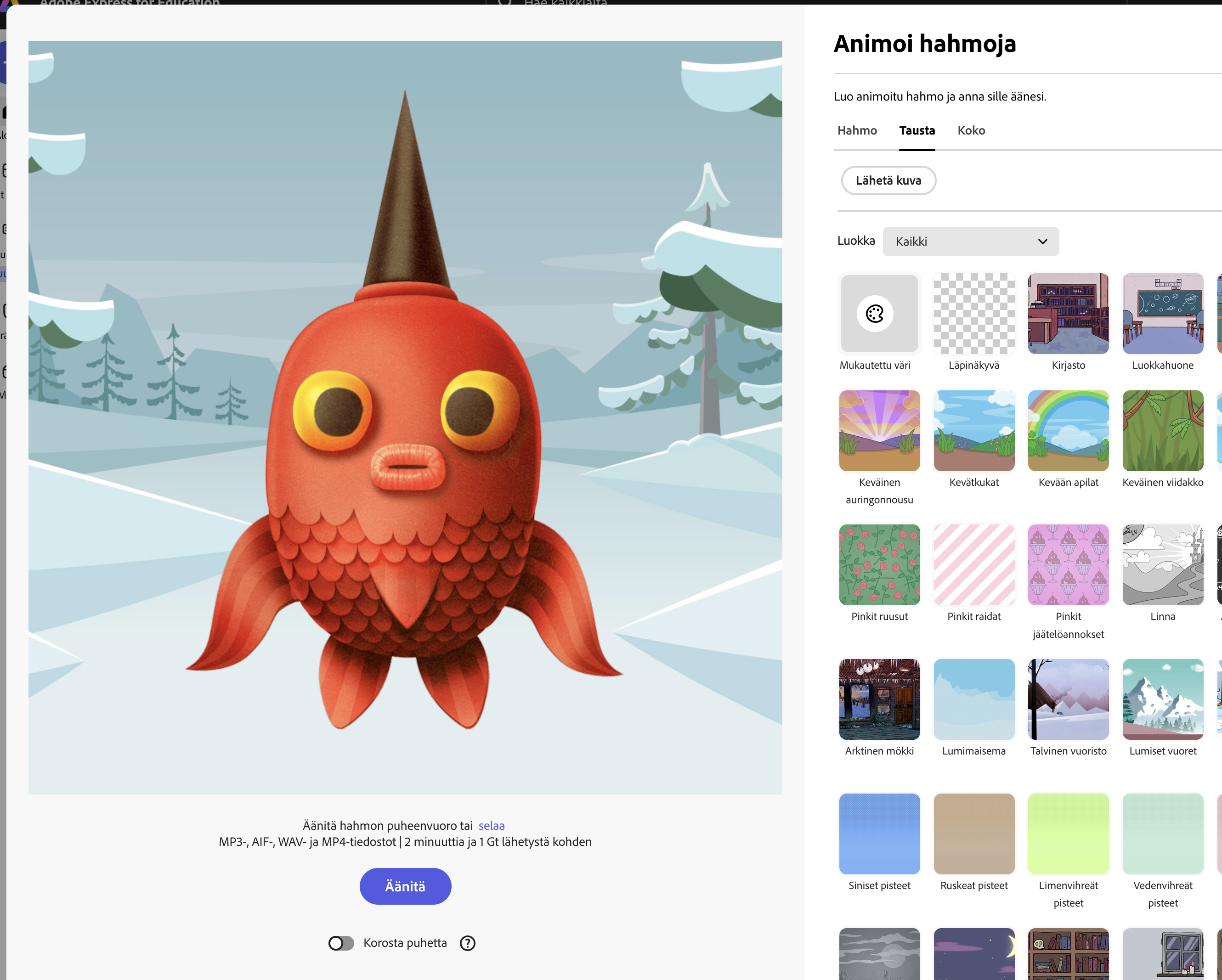

- Valitse etusivulta Animoi ääni ja sen jälkeen hahmo, tausta ja koko 9:16 julkaisukanavan mukaan
- 9:16 (Instagram reels, TikTok, YouTube Shorts), 4:5 (Instagram postaus)
Ääniraidan eli puheen, äänen ja musiikin lisääminen animaation aikajanalle

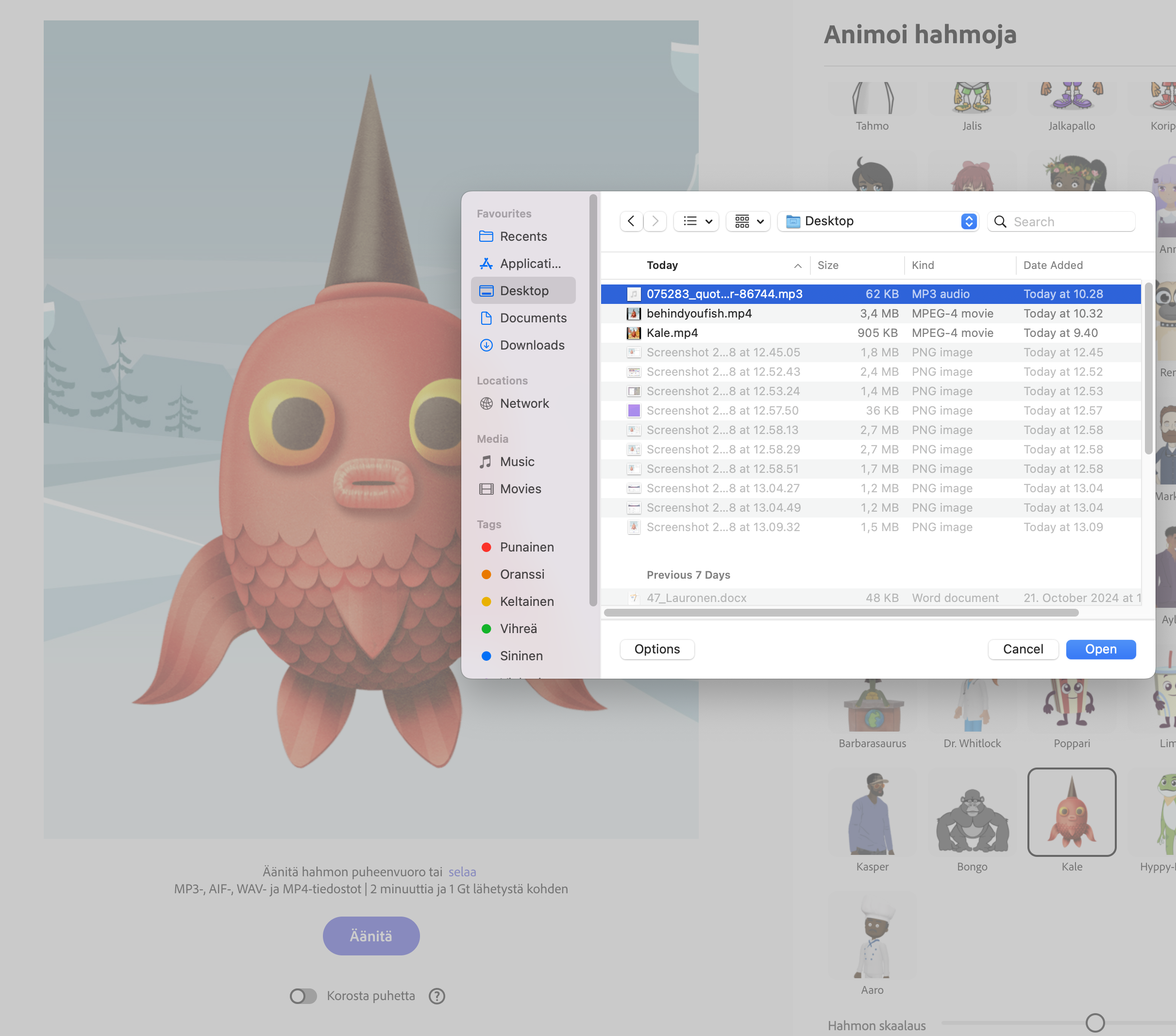


- Äänitä tietokoneella keksimäsi lause tai
- Etsi Pixabaysta sopiva tehosteääni ja lataa se animaation ääniraidalle
- Lataa ääni (menee automaattisesti lataukset -kansioon)
- Kuuntele kuulokkeilla onko ääni ja synkronointi ok
- Monista klippi kolmeen kertaan tai tee uusia klippejä
- Lisää vielä musiikkiraita (ei pakollinen)
Julkaisu
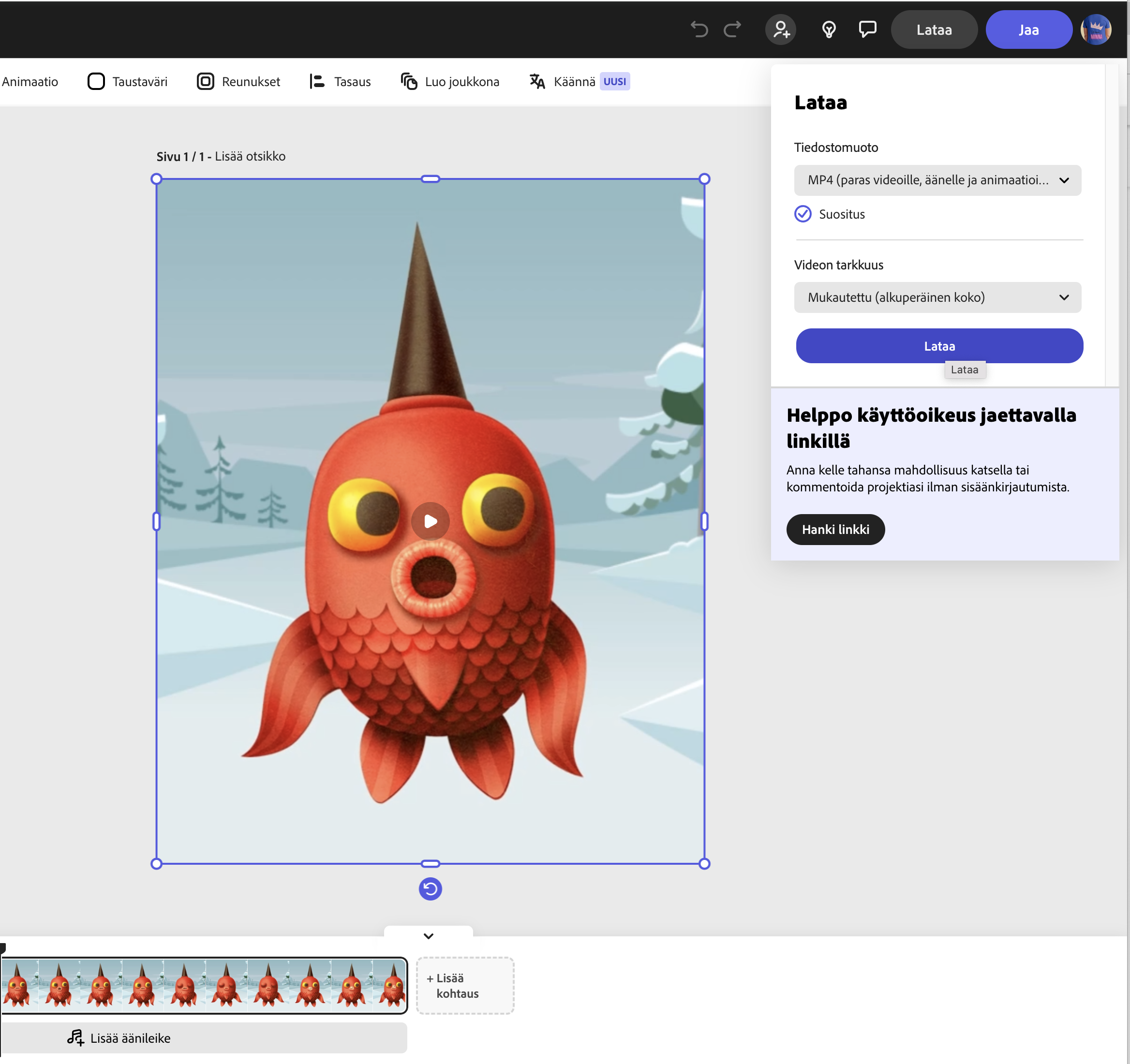
- Lataa video MP4 -muodossa (oikea yläkulma ”jaa”)
- Lataa video omalle YouTube -kanavalle (YouTube Shorts)
- Upota animaatio portfolion animaatio -sivulle (kopioi YouTubesta animaation linkki ja liitä Canva -portfolioon)
Tehtävä 2. Elokuvan alkutekstit animoituna 16:9. Adobe Premiere Rush. Työpöytäversio.


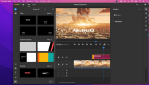
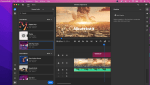
Esimerkki.
- Katso kuvalliset ohjeet. Voit toteuttaa alkutekstit mobiili- tai työpöytäversiolla Adobe Rush -ohjelmasta.
Jakaminen
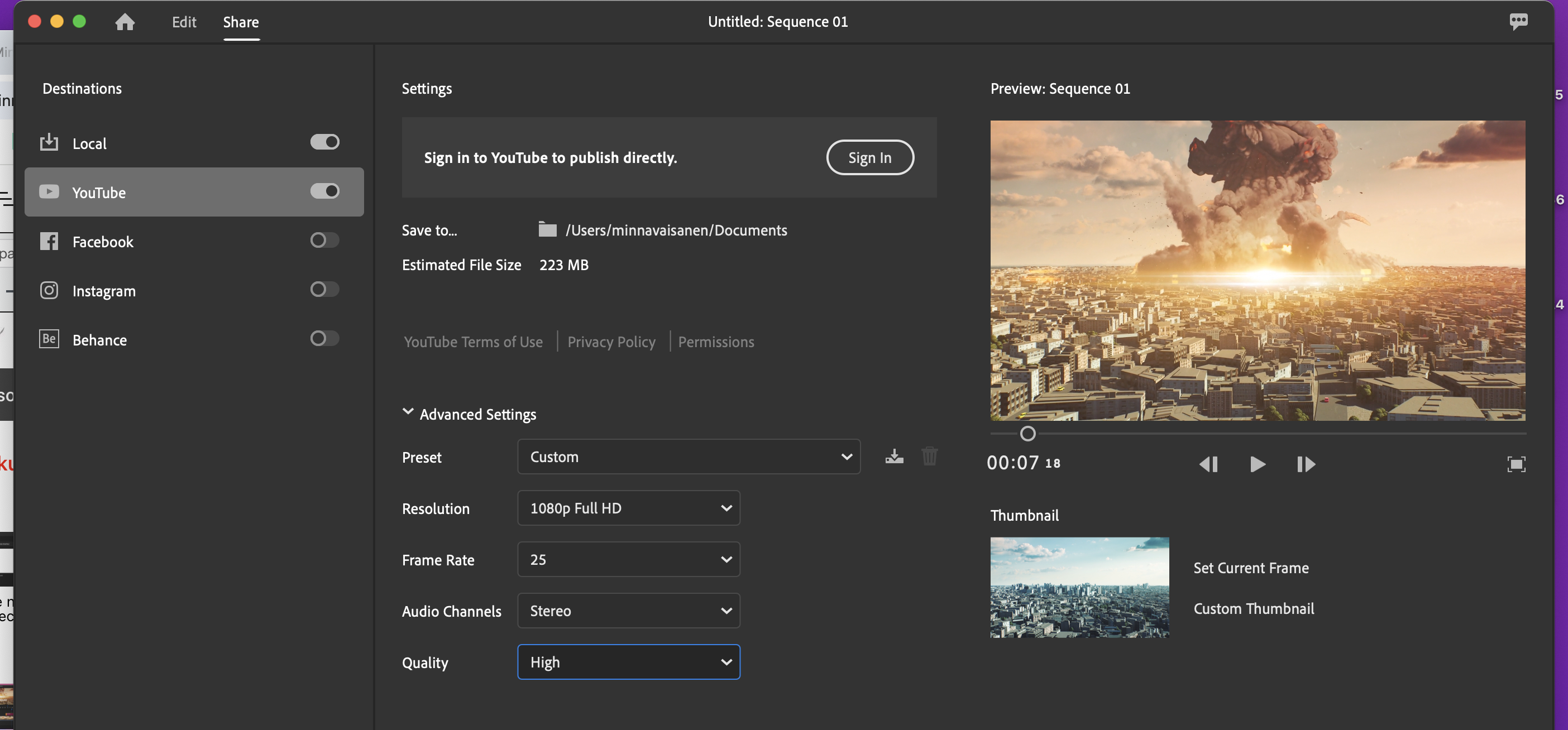
- Vasemmalta yläkulmasta Share
- Katso asetukset kuvasta
- Älä kirjaudu Premiere Rush -ohjelmassa omalle You -Tube -tilille, koska muuten kaikkien videot tallentuvat tilillesi (jotka käyttävät samaa koulun tietokonetta kirjautumatta ulos)
- Tallenna video työpöydälle ja lataa se siitä omalle YouTube -kanavalle
- Lisää videon linkki omaan portfolioon
Tehtävä 2B. Elokuvan alkutekstit Premiere Rush mobiiliversiolla
- Keksi omalle elokuvalle nimi, viisi näyttelijän nimeä ja tuotantoyhtiön nimi
- Animoi tekstit joko Premiere Rush työpöytä- tai mobiiliversiolla
- Lataa puhelimeen Premiere Rush
- Jos appi ei toimi tai lataudu, tee oman elokuvan alkutekstit Premiere Rush –ohjelman työpöytäversiolla
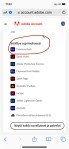
- Kirjaudu omalle Adobe -tilille puhelimen selaimella (lyhyttunnus@edu.hel.fi)
- Lataa Pixabaysta vähintään kaksi klippiä, jotka sopivat alkutekstien taustaksi. Huom! Lataus toimii kirjautuneena
- Lataa musiikki Pixabaysta tai Premiere Rushin sisältä
- Lisää videoklipit ja musiikkiklippi 16:9 kuvasuhteessa
- Lisää alkutekstit (keksi tuotantoyhtiön nimi ja klipin nimi)
- Editoi alkutekstit ja tallenna valmis klippi puhelimeen
- Tallenna klippi omalle YouTube -kanavalle ja julkaise se portfolion sivulla



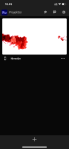
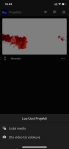

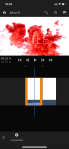
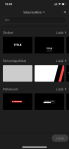
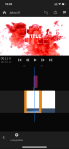

Esimerkki. Purkkapallo
- Esimerkissä on luotu kuva Leonardo AI:lla ( ja sen jälkeen vektoroitu ja tehty kuvankäsittely maksullisella Vector Q -ohjelmalla).
- Kuva on viety FlipaClip -apin aikajanalle (mobiiliversio)
- Purkkapallo on tehty Canvalla ja ladattu läpinäkyvänä .png -tiedostona
- Kuva ja purkkapallo on yhdistetty ja animoitu FlipaClip -ohjelmassa
- Ääniraita on lisätty CapCut ohjelmassa (tehosteääni)
- Video on ladattu MPG4 -formaatissa CapCutista ja viety YouTubeen Shorts -videona
Tehtävä 3. Purkkapallo FlipaClip
Ohjelmat ja kirjautuminen
- Asenna puhelimeen FlipaClip -animaatio-ohjelma ja kirjaudu omilla gmail -tunnuksilla
- Ohjelman ilmainen käyttö edellyttää mainosten katselua (sulje mainos, kun x ilmestyy oikeaan yläkulmaan)
- Asenna puhelimeen Canva ja kirjaudu koulun edu.hel.fi -tunnuksilla Pro -versioon
- Asenna puhelimeen Leonardo.AI ja kirjaudu omilla gmail -tunnuksilla
Valokuvan luominen Leonardo AI:lla
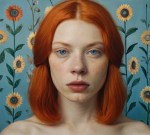


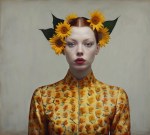

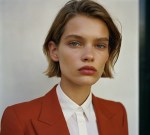
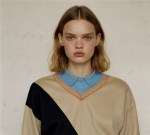


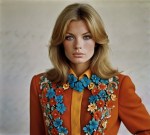
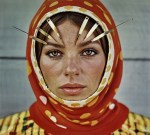


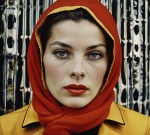
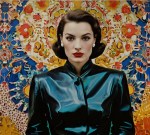

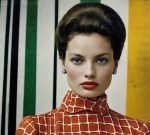
- Valitse yksi valokuvataiteilija ja kirjoita tai kopioi seuraava teksti Leonardo.AI:n promptiin
Flora Borsi style of color portrait of a woman
- Vaihda valokuvaajien nimiä promptiin esim. Collier Shorr, Terry O´Neill, Walker Evans, William Klein
- Lataa kuvat puhelimeen
Projektin luominen, taustaväri, kuvakoko ja valokuvan tuominen FlipaClip -ohjelmaan
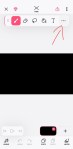
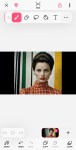
- Avaa ohjelma ja valitse + alalaidasta (luo uuden projektin)



Purkkapallon luominen Canvalla ja tuominen FlipaClip -ohjelmaan
- Avaa purkkapallon mallipohja ja lataa se puhelimeen läpinäkyvänä .png -tiedostona
- Avaa FlipaClip ja tuo purkkapallo aikajanalle
- Asettele se kuvan päälle pienikokoisena
Elokuvan tehosteet 16:9. Adobe Premiere.
Tehtävä 4. Elokuvan tehosteet 16:9. Adobe After Effects.
 Minna Väisänen