
Kirjautuminen Mac -tietokoneelle
- Kirjaudu luokassa Mac -koneelle
- Salasana lukee pallo-ikonin alapuolella
- Yleensä salasana on oppilas, avoppilas tai opiskelija
Wilma – ja edu.hel.fi -sähköpostin tunnukset ja salasanat
- Ota puhelimella valokuva Wilma- ja O365 salasanapaperista
- Jos vaihdat salasanan, lähetä se itsellesi viestinä
- Jos tunnukset eivät toimi, käy opintosihteerin luona 2. krs (klo 9-15) vaihtamassa ne
Kirjautuminen Chromeen
- Avaa Chrome -selain (digitaaliset palvelut toimivat sillä parhaiten)
- Kirjaudu Chrome -selaimeen edu.hel.fi -tunnuksilla oikeasta yläkulmasta
- Kun lopetat työskentelyn, kirjaudu aina ulos
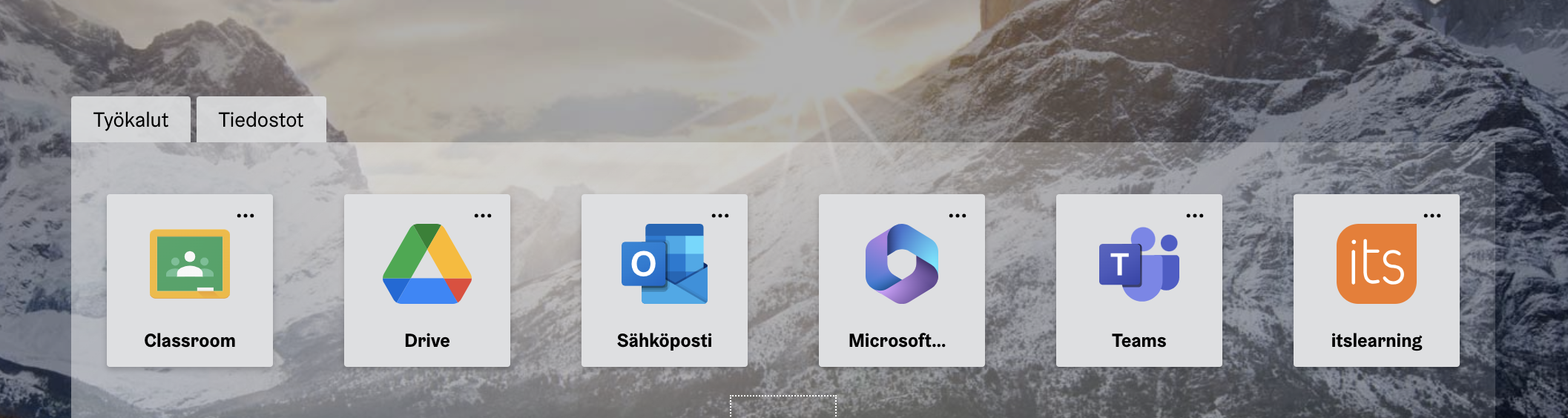
Aula, Wilma, O365, Classroom ja Adobe Cloud suosikkeihin (bookmarks)
- Kirjaudu Chrome -selaimelle edu.hel.fi -tunnuksilla
- Lisää seuraavat palvelut suosikkeihin (bookmarks) kirjautumisen nopeuttamiseksi
- Valitse oikealta osoiterivistä tähti (bookmark) ja Kansio (kirjanmerkkipalkki)
- Valitse Chromen yläpalkista ”Näytä” ja pudotusvalikosta ”Näytä kirjanmerkkipalkki aina”

- Aula on portaali koulun palveluihin https://aula.edu.hel.fi
- Wilma eli lukujärjestys (työjärjestys), näyttöarvosanat ja viestit https://wilmastadi.inschool.fi
- O365 eli etunimi.sukunimi@edu.hel.fi -sähköposti, OneDrive -tallennustila (1G) ja Teams (rajaton tallennustila) https://office.com
- Classroom tehtäviä ja palautuskansioita https://classroom.google.com/
- Adobe ohjelmat (Photoshop, Lightroom, Premiere). Kirjaudu edu.hel.fi – lyhyttunnuksella https://creativecloud.adobe.com/fi
- Jos Adobe ilmoittaa, että käytössä on 30 päivän ilmaisversio, kirjaudu ulos ja uudestaan lyhyttunnuksella (yrityspuolelle)
- Voit ladata Adoben ohjelmat myös omalle kotikoneelle.
- Canva Pro -versio https://canva.com
- minnavaisanen.com https://minnavaisanen.com




Adobe -tunnuksella kirjautuminen Työ- ja koulutilille
Opiskelija on todennäköisesti aikaisemmi luonut henkilökohtaisen Adobe-tilin samalla edu.hel.fi-sähköpostiosoitteella ja on nyt kirjautunut Creative Cloudiin tällä Adobe-tilillä.
- Käynnistä työaseman Creative Cloud
- Kirjaudu ulos Creative Cloudista oikean yläkulman kirjautumisruudusta
- Kirjaudu uudestaan Creative Cloudiin etunimi.sukunimi@edu.hel.fi osoitteella
- Jos nyt tulee valintaruutu ”Henkilökohtaisen” ja ”Työ/Koulu” -tilin välillä, pitää valita Työ/Koulu-tili
- Kirjaudu uudestaan lyhyttunnus@edu.hel.fi
Apit puhelimeen
- Lataa apit puhelimeen: Wilma, O365 (Outlook-sähköposti ja Teams), Classroom, Canva
- Kirjaudu palveluihin
 Minna Väisänen