

Some
Somekurssin tehtävät kuuluvat tutkinnon osaan Media-alalla toimiminen 25 osp.
- julkaisee mediamateriaalia sosiaalisen median kanavilla
- kirjoittaa erilaisiin käyttötarkoituksiin ja julkaisukanaviin soveltuvaa tekstiä
- valitsee ja käyttää tarkoituksenmukaisia työmenetelmiä, materiaaleja, välineitä ja ohjelmistoja
- hyödyntää soveltuvia ilmaisukeinoja sekä huomioi typografian, sommittelun, väriopin ja kuvakerronnan yleisiä periaatteita
Tehtävä 1. Luo someprofiilit ja linkitä näyttöportfolion etusivun ikoneista omille sometileille



-
- Luo ensin oma näyttöportfolio ohjeiden mukaan
- Some-ikonit ovat portfolion ensimmäisellä sivulla
- Linkitä portfolion someikoneista omille some-tileille (kopioi sometilin osoite, avaa portfolio, klikkaa ikonia ja Command+k eli liitä linkki)
- Pakolliset someprofiilit: Instagram, LinkedIn, YouTube
- Voit nimetä tilit sanalla ”School Works” tai käyttää omaa tiliä
- Voit käyttää myös omaa Instagram tai YouTube -tiliä (ei tarvitse luoda uutta)
- Rekisteröidy omilla gmail-tunnuksilla tai luo uudet tunnukset (ei koulun edu.hel.fi -tunnuksilla)
LinkedIn -profiili

- LinkedIn on työnhaun verkostoitumistyökalu.
- Rekisteröidy ja kirjaudu sisään omilla gmail -tunnuksilla
- Kun LinkedIn kysyy oppilaitosta, valitse mikä tahansa oppilaitos pudotusvalikosta. Stadin AO ei ole listassa.
- Vaihda koulu myöhemmin editorissa oikeaksi: Stadin AO / Media-ala. Media-alan ja kuvallisen ilmaisun perustutkinto
Oppilaitoksen ja tutkinnon tiedot englanniksi
- Education: Helsinki Vocational College and Adult InstituteDegree Name: Vocational Qualification in Media and Visual Expression
- Field Of Study: Audiovisual Communications
- Specialization: Media and Communications
Kopioi suomen- ja/tai englanninkielinen About me -teksti malliportfolion etusivulta LinkedIn -profiilin esittelytekstiksi. Muokkaa teksti omien harrastusten ja koulutuksen mukaan.
- Lisää profiiliin oma valokuva. Jos sinusta ei ole valokuvaa, ottakaa parin kanssa toisistanne oppitunnilla perusmuotokuva luonnonvalossa ja selkeän taustan edessä
- Lisää LinkedIn -profiiliin myös taustakuva
- Muokkaa profiilin URL eli osoite muotoon etunimisukunimi (tehtävä 3)
- Kun oma LinkedIn -profiili on valmis, lähetä kutsu opettajalle ja muille opiskelijoille https://www.linkedin.com/in/minnavaisanen
Lataa mobiiliapit sometehtäviä varten: Canva, Instagram, LinkedIn, CapCut, Grok, Leonardo AI
- Voit tehdä sometehtävät mobiiliapeilla
- Lataa omaan puhelimeen apit: Canva, LinkedIn, Instagram
- Rekisteröidy tekoälyohjelmiin omilla tunnuksilla (ei koulun): Bing.AI ja Leonardo.AI
Tehtävä 2. Tee kymmenen (10) kuvaa promptaamalla Leonardo AI -tekoälyohjelmalla
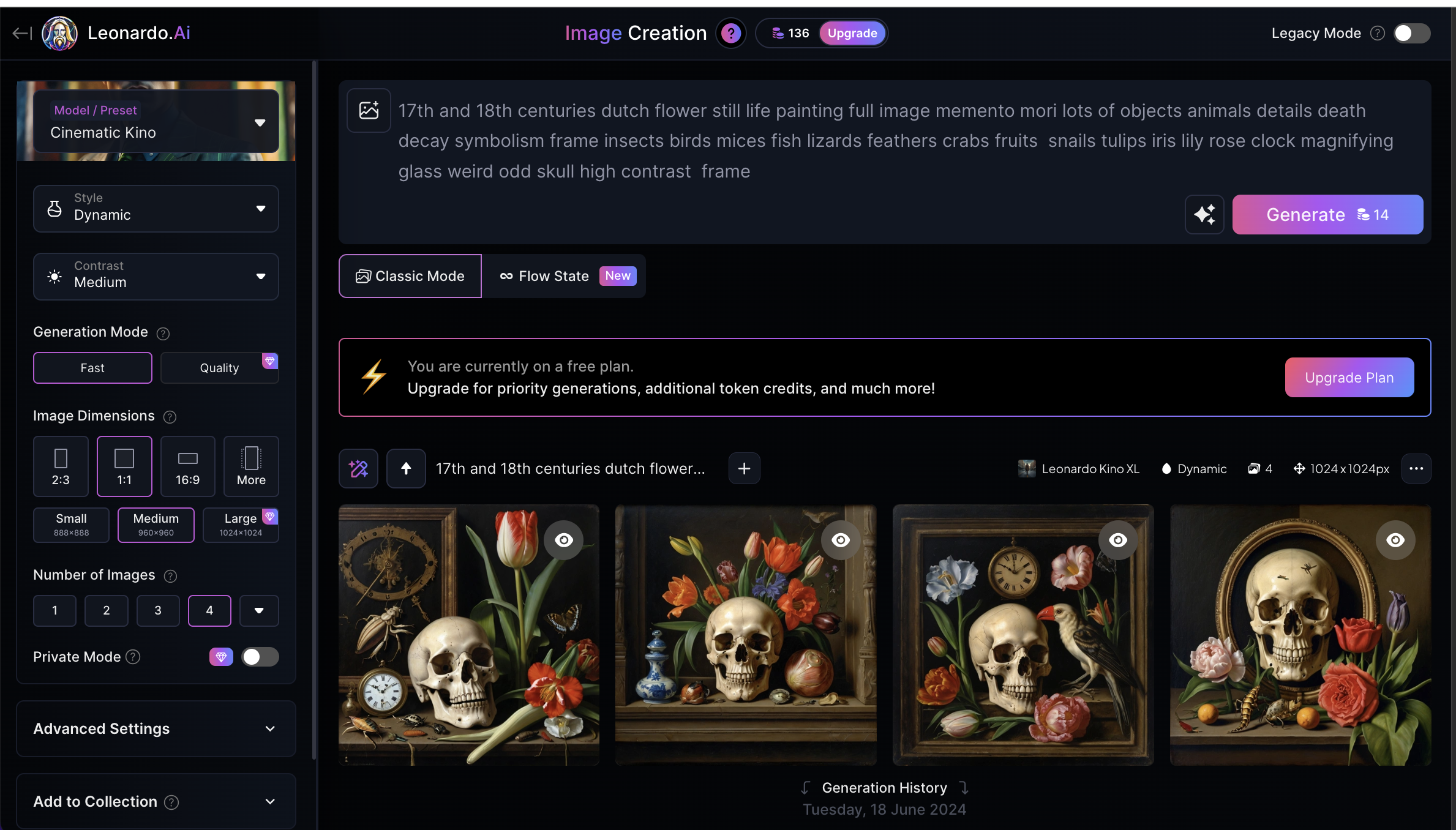
Kirjautuminen (Sign Up)
- Klikkaa linkkiä: Leonardo AI
- Valitse ”Get started”
- Sign Up
- Kirjaudu omilla gmail-tunnuksilla (koulun edu -tunnukset ei toimi)
- Valitse Image (keskellä valikossa)
Prompt (kehote)
- Valitse ja kopioi alla oleva englanninkielinen prompt -teksti.
- Maalaa teksti, valitse näppäimistöstä (cmd+c)
- Valitse Leonardo.ai:ssa oleva tekstilaatikko
- Liitä (cmd+v) teksti Leonardo AI:n prompt -boxiin
- Generate
17th and 18th centuries dutch flower still life painting full image memento mori lots of objects animals details death decay symbolism frame insects birds mices fish lizards feathers crabs fruits snails tulips iris lily rose clock magnifying glass weird odd skull high contrast frame
- Leonardo.AI luo tekstin pohjalta neljä (4) kuvaa
- Jokainen kuvien luonti kuluttaa tokeneita (kuvanluontikertoja), tokenien määrä näkyy Generate -komennon vieressä
- Saat niitä vuorokaudessa 150 kpl
- Jos tokenit loppuvat kesken, jatka tehtävää seuraavana päivänä (jolloin olet taas saanut lisää niitä)
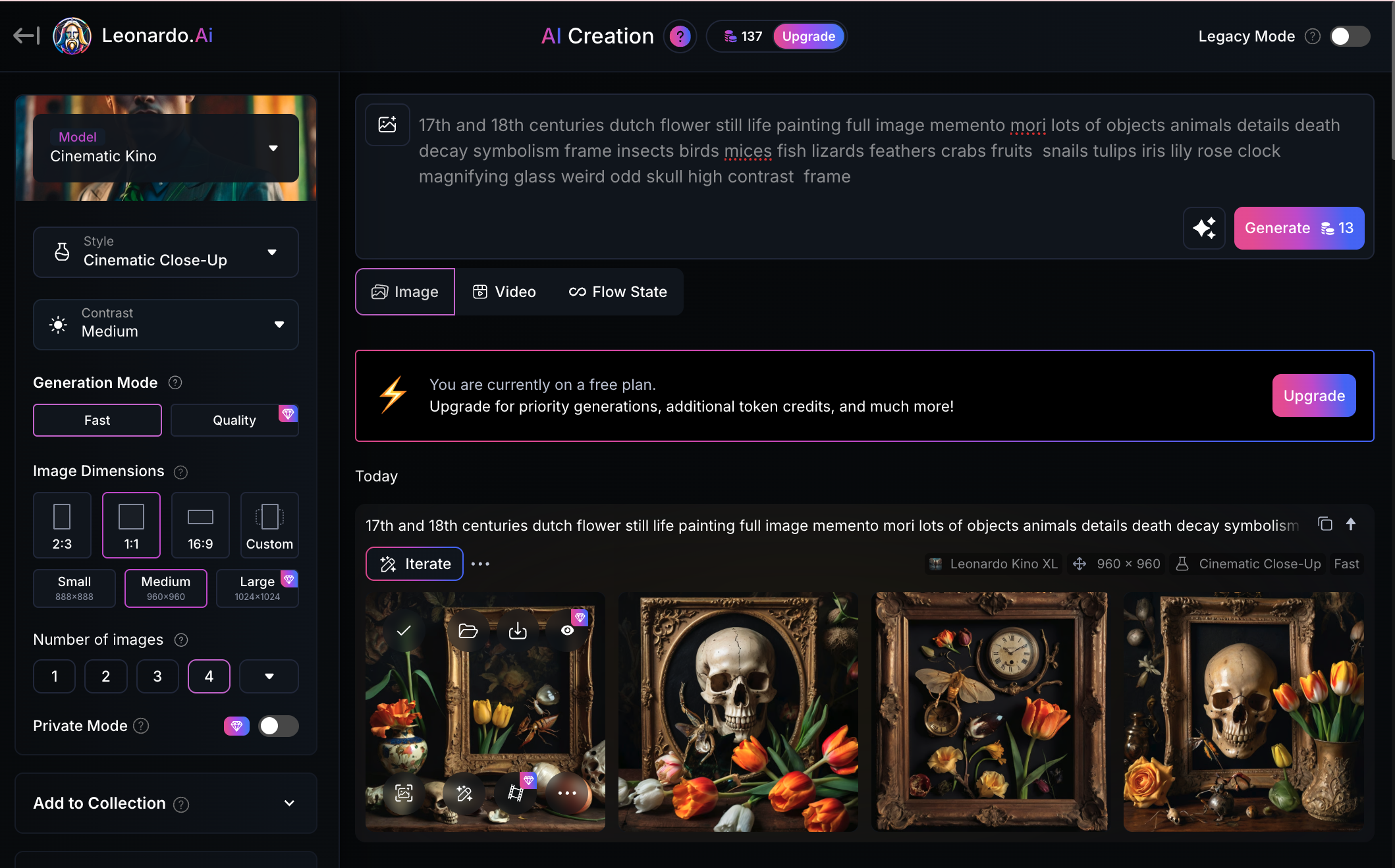
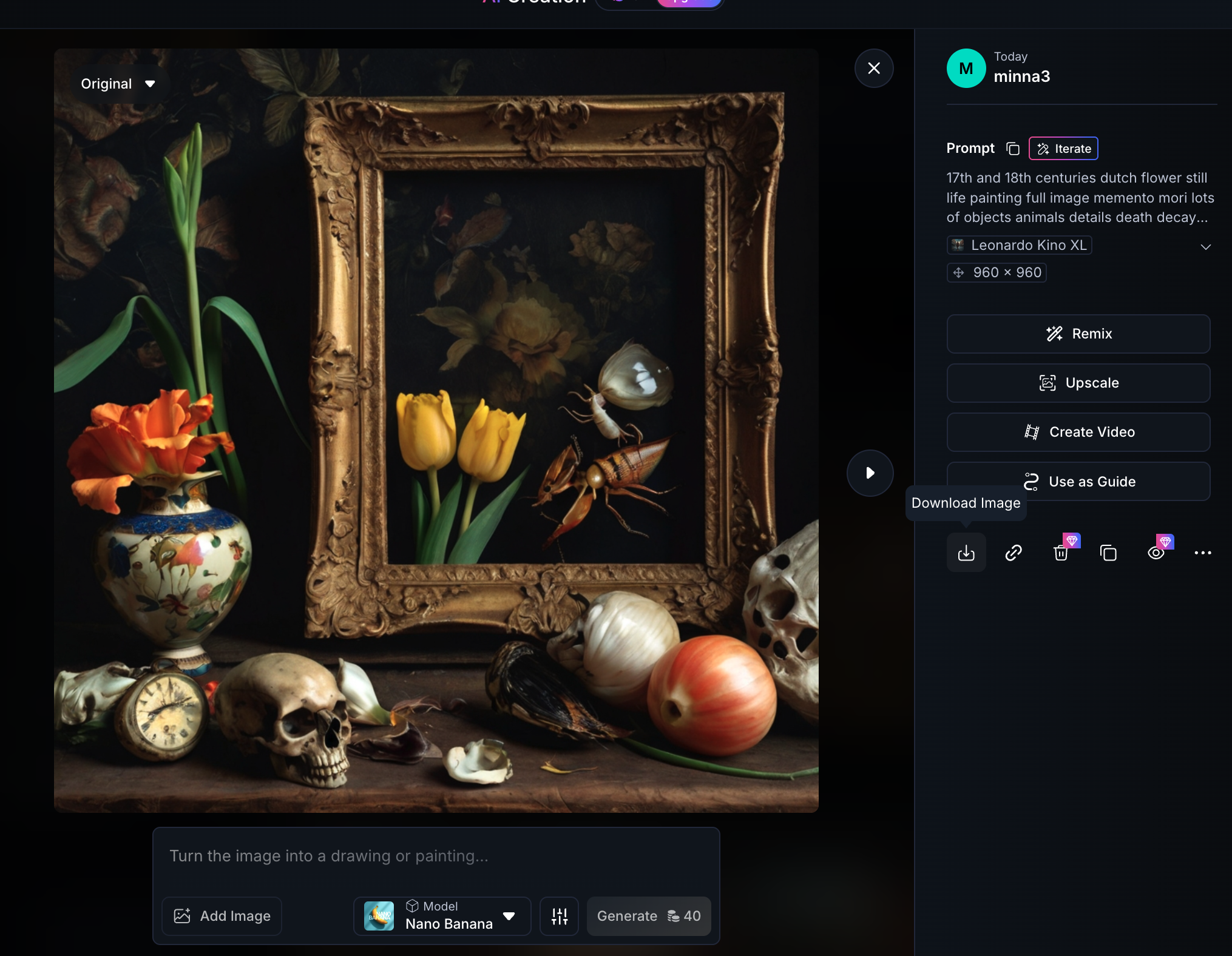


Kuvien lataaminen Leonardosta lataukset -kansioon
- Lataa kuvat ja ne menevät Mac-tietokoneen lataus -kansioon
- Avaa vasemmalta alhaalta Finder
- Valitse vasemmalta valikosta Downloads (lataukset)
Avaa Canva (oma portfolio)
- Avaa oma portfolio
- Valitse home (mökki) ja avaa oma portfolio
- Lisää tekoälykuvat portfolion sivulle raahaamalla (drag&drop) ne lataukset -kansiosta
- Portfolion sivulla lukee ”Lisää tähän Leonardo.AI -kuvat”
Taiteilijan tyylin valinta (Style Library)
- Valitse Midlibrarystä eli tyylikirjastosta taiteilija, jonka nimeä ja maalaustyyliä käytät tekoälyn promptissa kuvan uuden kuvan tekemiseen
- Kirjoita uusi prompt taiteilijan nimellä Leonardo.AI -ohjelmaan
- Esimerkki: Tee maalaus, tyyli: Martt Wagner
Tokens / Generate
- Ilmaisia kuvanluontikertoja (tokens) on niin monta kuin Generate -luku ilmoittaa
- Tokeneita tulee vuorokaudessa lisää (150) mutta jos ne loppuvat, kirjaudu toisilla gmail- tunnuksilla palveluun
Julkaisu


Tehtävä 3. Tee kutsu Canvalla (syntymäpäiväkutsu, bilekutsu)

- Suunnittele kutsu johonkin omaan tapahtumaan (bile- tai syntymäpäiväkutsu)
- Valitse mallipohja
- Tai kirjoita Canvan hakuun: kutsu, invitation
- Valitse pudotusvalikosta tyyli
- Vaihda mallipohjan teksti, värit, aika, paikka ja kutsun värimaailma
- Tuo pohjaan vasemmalta työkalupalkista elementtejä
- Lataa kutsu .png -kuvana työpöydälle tai lataukset -kansioon
- Avaa oma portfolio
- Raahaa (drag&drop) kutsu omaan portfolioon oikealle sivulle
Tehtävä 4. Suunnittele T-paita Canvalla


T-paidan logon suunnittelu
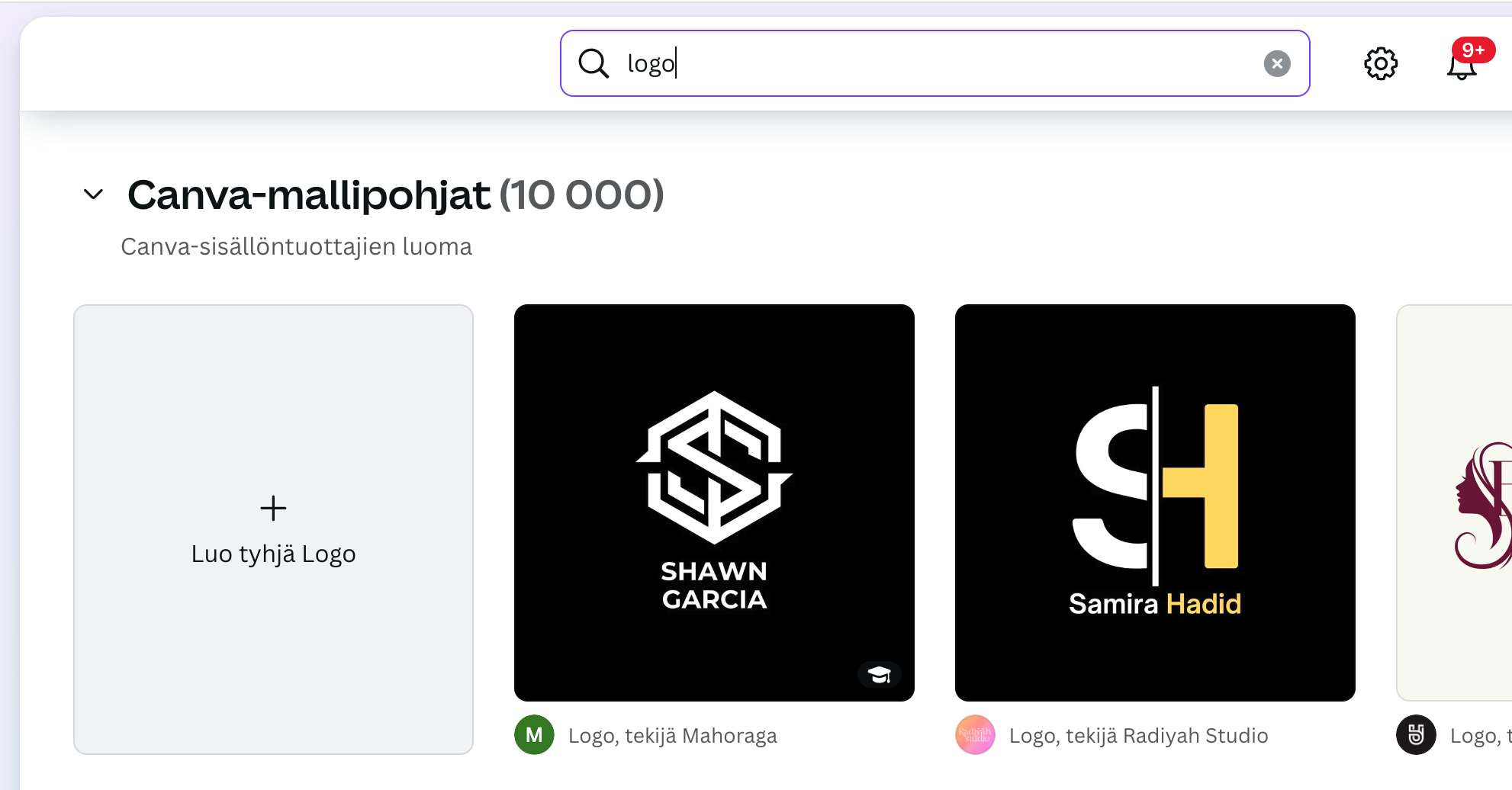
- Kirjoita Canvan hakukenttään ”logo”
- Valitse yksi logon mallipohja ja muokkaa siitä oma logo (omalle yritykselle, bändille tms.)
- Tallenna logo .jpg tai .png (läpinäkyvä) -muodossa työpöydälle.
Logon laittaminen t-paidan päälle (Mockups / Sidosmallit)
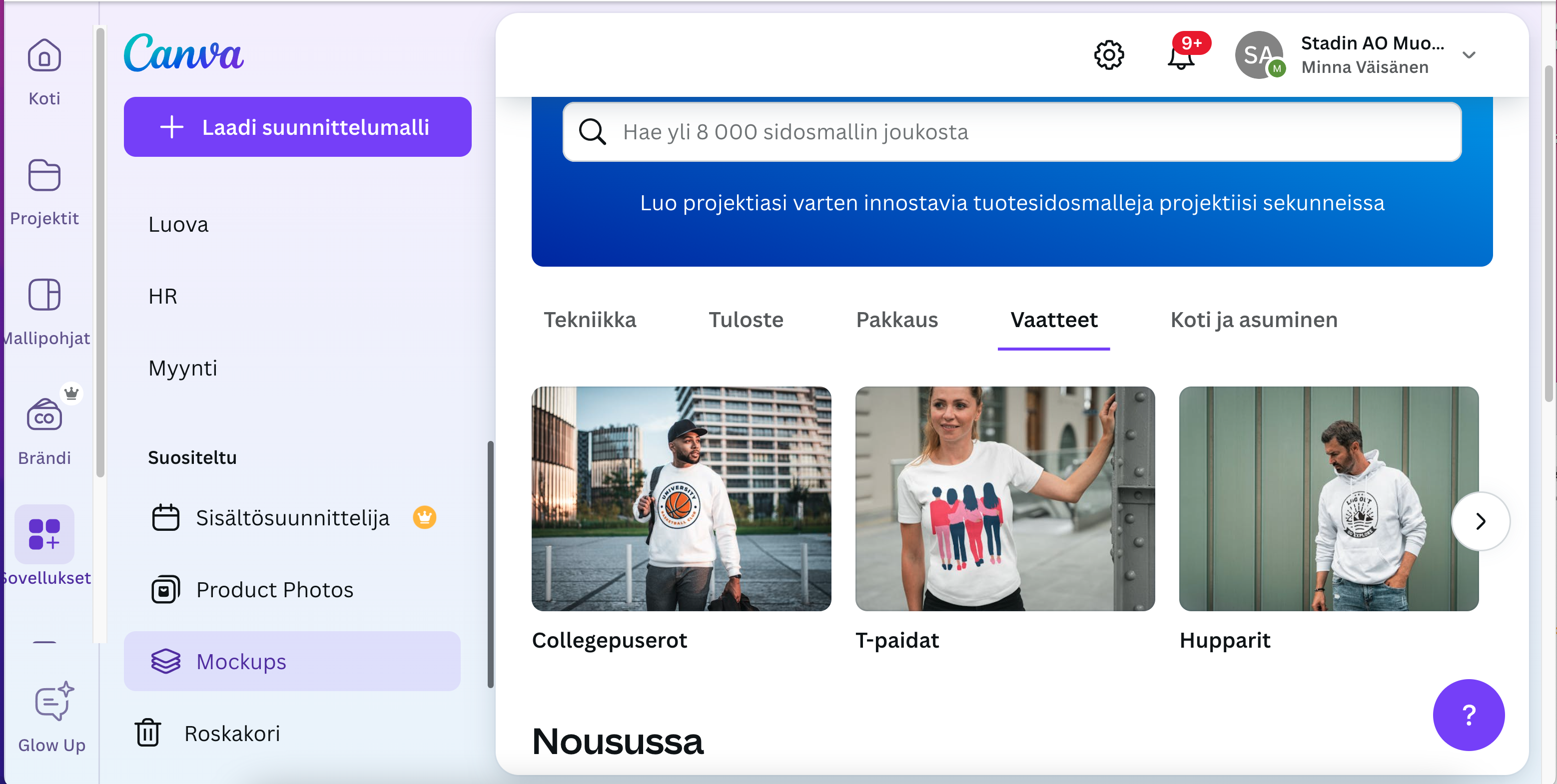
- Valitse ”Sovellukset -> Mockups (Sidosmallit)” vasemmalta valikosta
- Valitse ”Vaatteet” keskeltä valikosta
- Valitse mieluinen vaate tai kuva
- Lataa oma logo työpöydältä ja logo tulee vaatteen päälle
- Lataa t-paidan kuva .png -kuvana (läpinäkyvä tausta) työpöydälle ja lisää portfolioon
Tehtävä 5. Tee kolme (3) instagram -mainosta asiakkaalle Adobe Express -ohjelmalla
- Mieti lähipiiristä asiakas, jonka Instagram -kanavalle voisit toteuttaa mainoksen
- Asiakas voi olla harrastusseura, sukulaisen yritys, oma harjoitusyritys, tapahtuman mainos


- Kirjaudu Adobe Express -ohjelmaan koulun edu.hel.fi -tunnuksilla (lyhyttunnus, tunnus pilvipalveluihin)
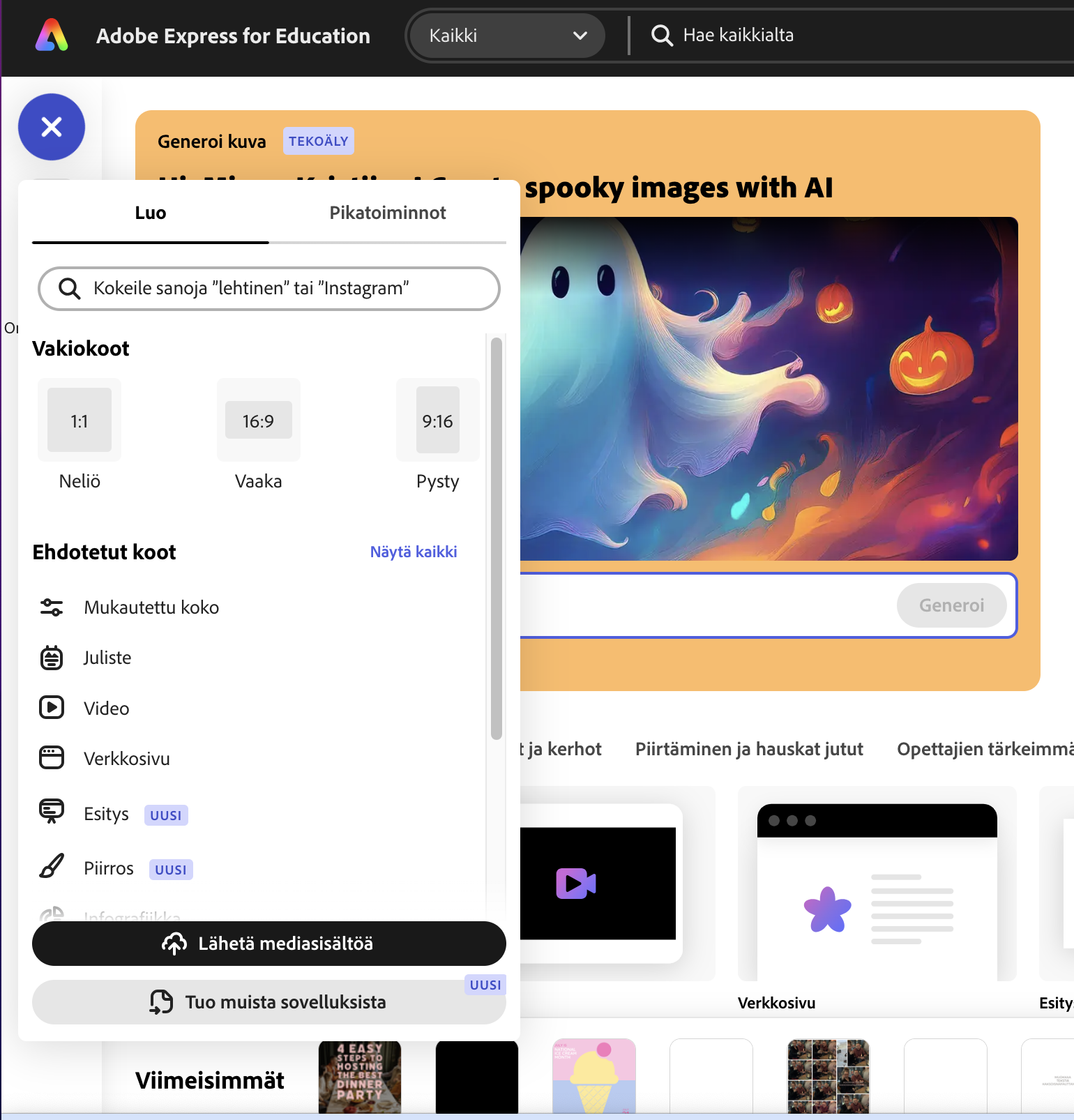
- Valitse vasemmalta valikosta +
- Luo -> Sosiaalinen media ja mainokset
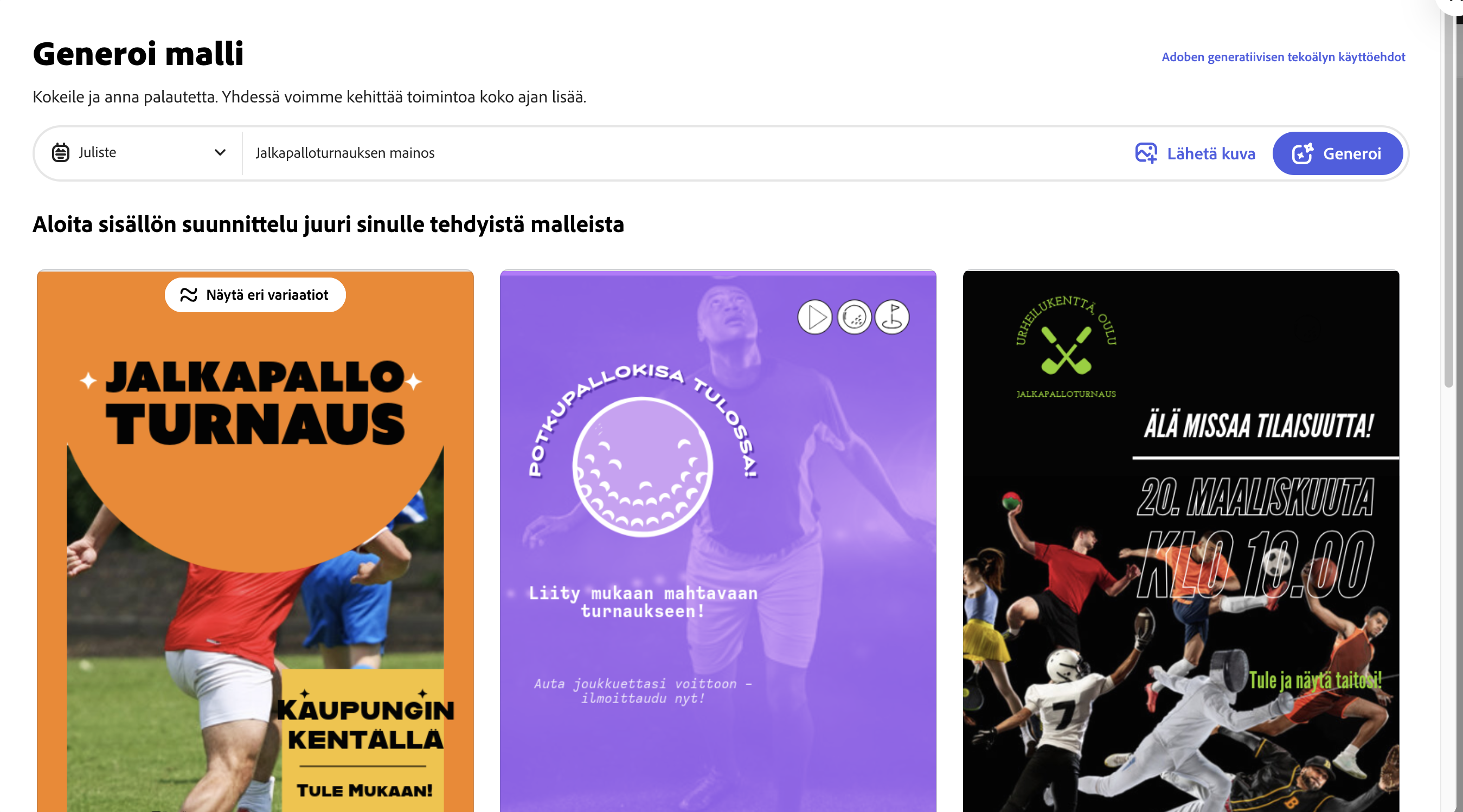
- Toteuta Instagram -mainos ohjeiden mukaan (katso kuvat)
- Lisää omat värit, tekstit ja kuvat mainoksiin
- Tallenna mainos .png muodossa työpöydälle ja lisää omaan Canva -portfolioon




Tehtävä 6. Tee TikTok -tapahtumamainos Adobe Express -ohjelmalla
- Avaa Adobe Express
- Kirjaudu selaimeen oikeasta yläkulmasta koulun edu.hel.fi -tunnuksilla (Adobe -tunnukset)
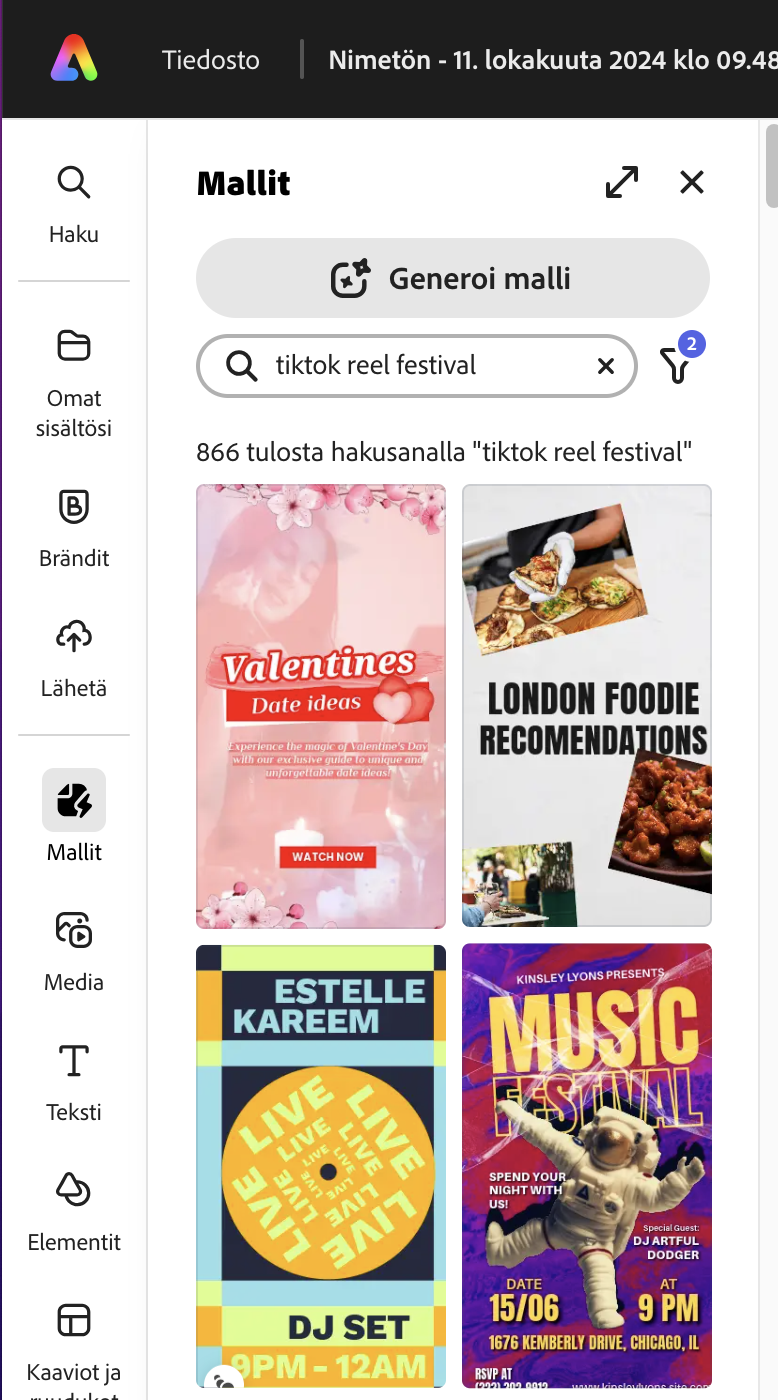
- Kirjoita Adobe Express -ohjelman hakukenttään: TikTok Reel festival
- Valitse yksi pystyvideo (mallipohja)
Tekstin ja tapahtuman valinta
- Keksi festivaali, mille toteutat somemainoksen (nimi, aika, paikka, esiintyjät) tai
- Valitse yksi festivaali: Arabian katufestivaalit, Maailma Kylässä, Kumpulan kyläjuhlat, Käpylän kyläjuhlat tai
- Googlaa ”tapahtumat kuukausi, vuosi, Helsinki” ja valitse oma tapahtumasi
- Jos teet oikealle tapahtumalle mainoksen, käytä tapahtuman logoa, värimaailmaa ja fonttia
- Voit tarjota tarjota tekemääsi mainosbanneria esim. Kallio Block Party -festivaalille

Lataaminen
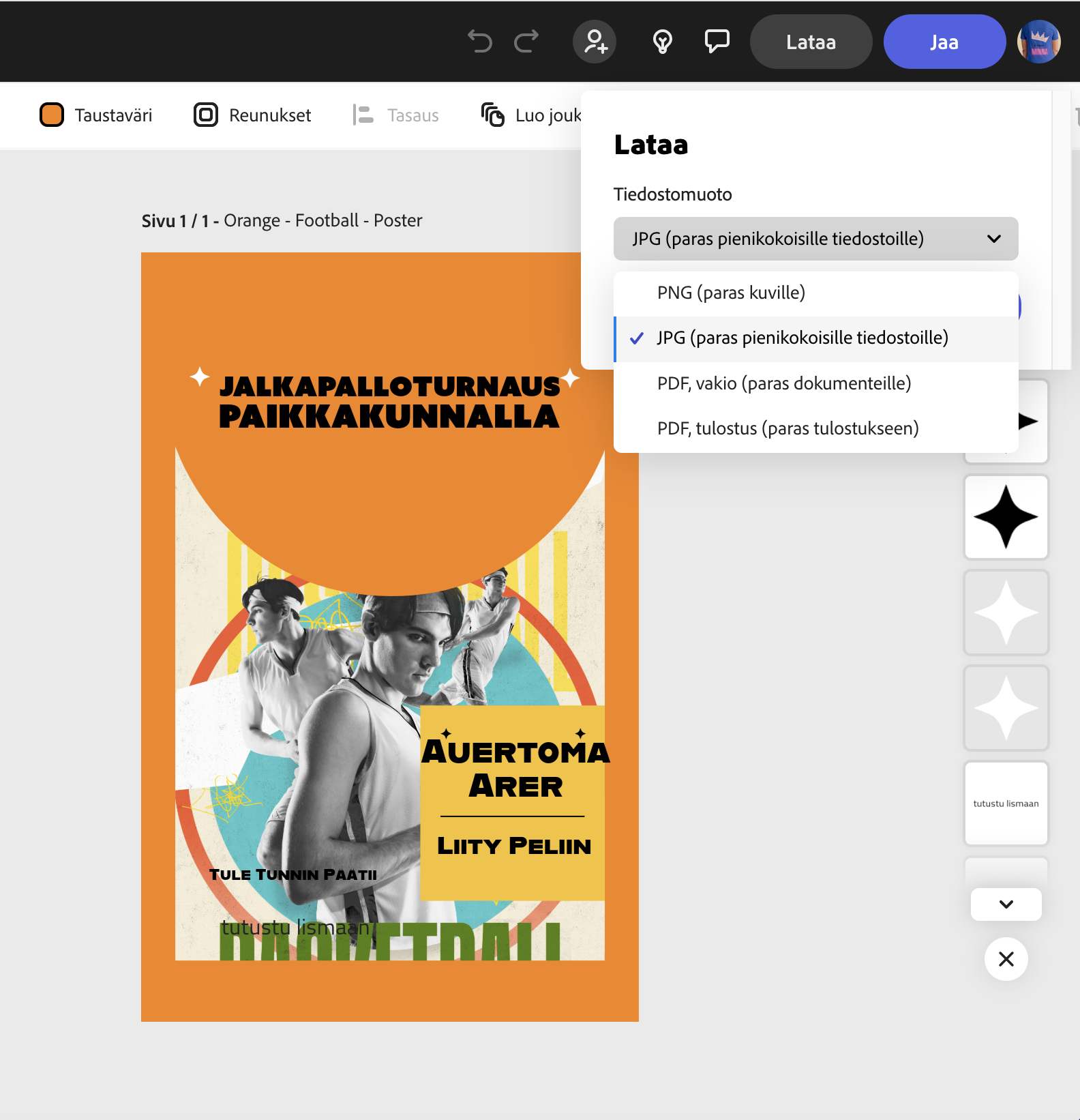
- Valitse oikeasta yläkulmasta
- Oikeasta yläkulmasta, valitse lataa -ikoni (katso kuva)
- Valitse MP4 1080p
- Lataa klippi (lataukset -kansioon tai työpöydälle)
Klipin lisääminen portfolioon
- Avaa Canva -portfolio (kirjaudu koulun tunnuksilla)
- Raahaa klippi lataukset -kansiosta Canvan sivulle


Tehtävä 7. Fashion shoot. Generoi valokuvia tekoälyllä (AI), animoi kuvat ja editoi niistä mainos
Fashion shoot eli muotikuvaukset on tapahtuma, missä mallit esittelevät vaatemuotia.
- Tee kymmenen (10) erilaista vaatemainokseen sopivaa valokuvaa tekoälyllä
- Valokuvien generointiin voit käyttää puhelimen appia tai selainversiota
- Tee ensin 10 kuvaa Leonardo AI:lla
- Valokuvat animoidaan 6 sec klipeiksi (Grok) ja editoidaan videoksi (Adobe Express)

- Avaa uusi ikkuna ja kirjaudu ulos oikeasta yläkulmasta (koulun tililtä)
- Kirjaudu omalla gmaililla
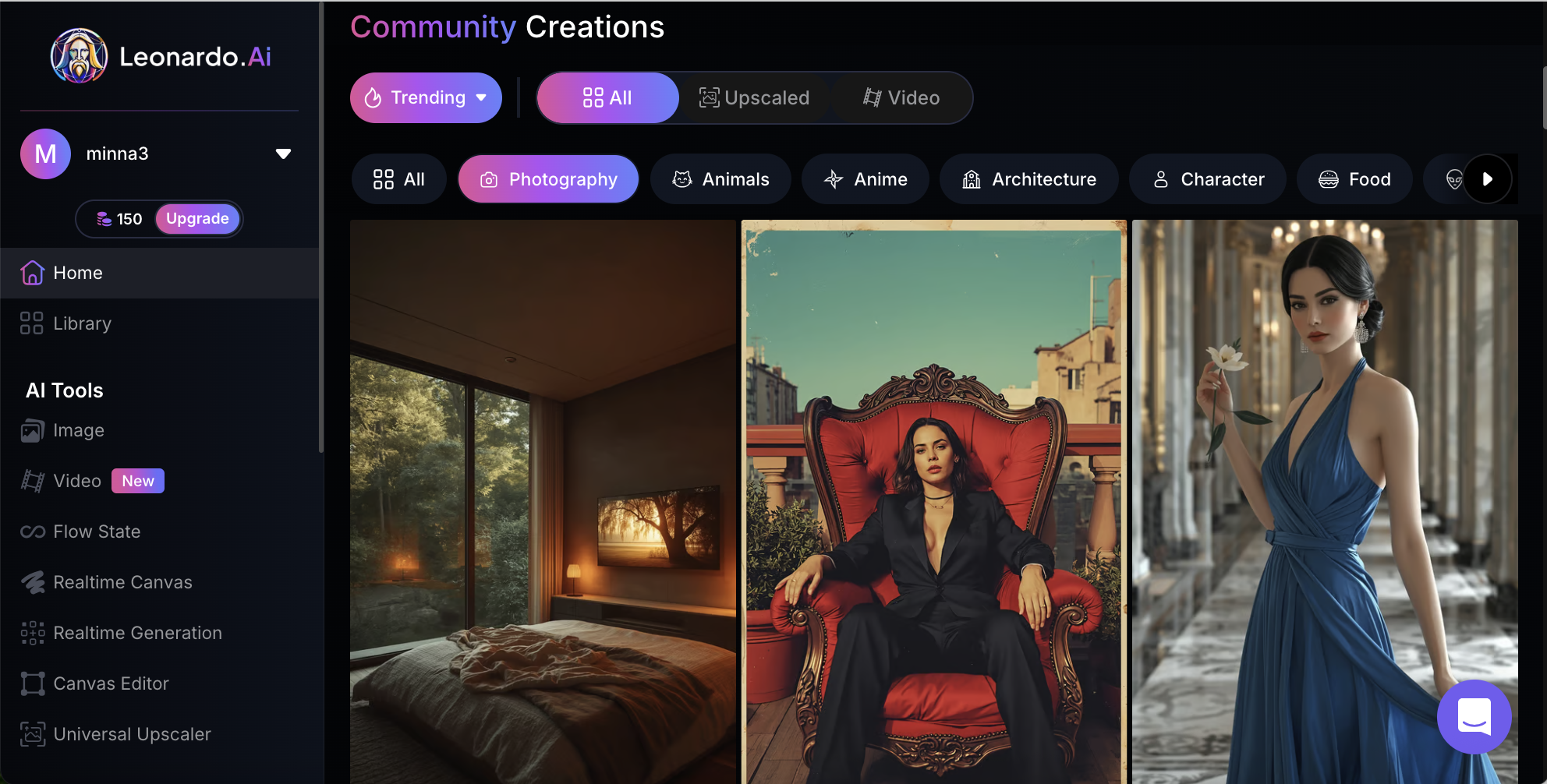
- Valitse etusivulta Community Creations ja etsi tyylikäs muotivalokuva
- Kopioi prompt
- Valitse vasemmalta valikosta Imagine ja liitä prompt
- Valitse Model (malli) vasemmalta valikosta Legacy ja Cinematic Kino
- Generate (generoi) ja lataa kymmenen parasta kuvaa
- Vaihtele promptin tekstisisältöä mallina voi olla eläimiä, miehiä, naisia, robotteja


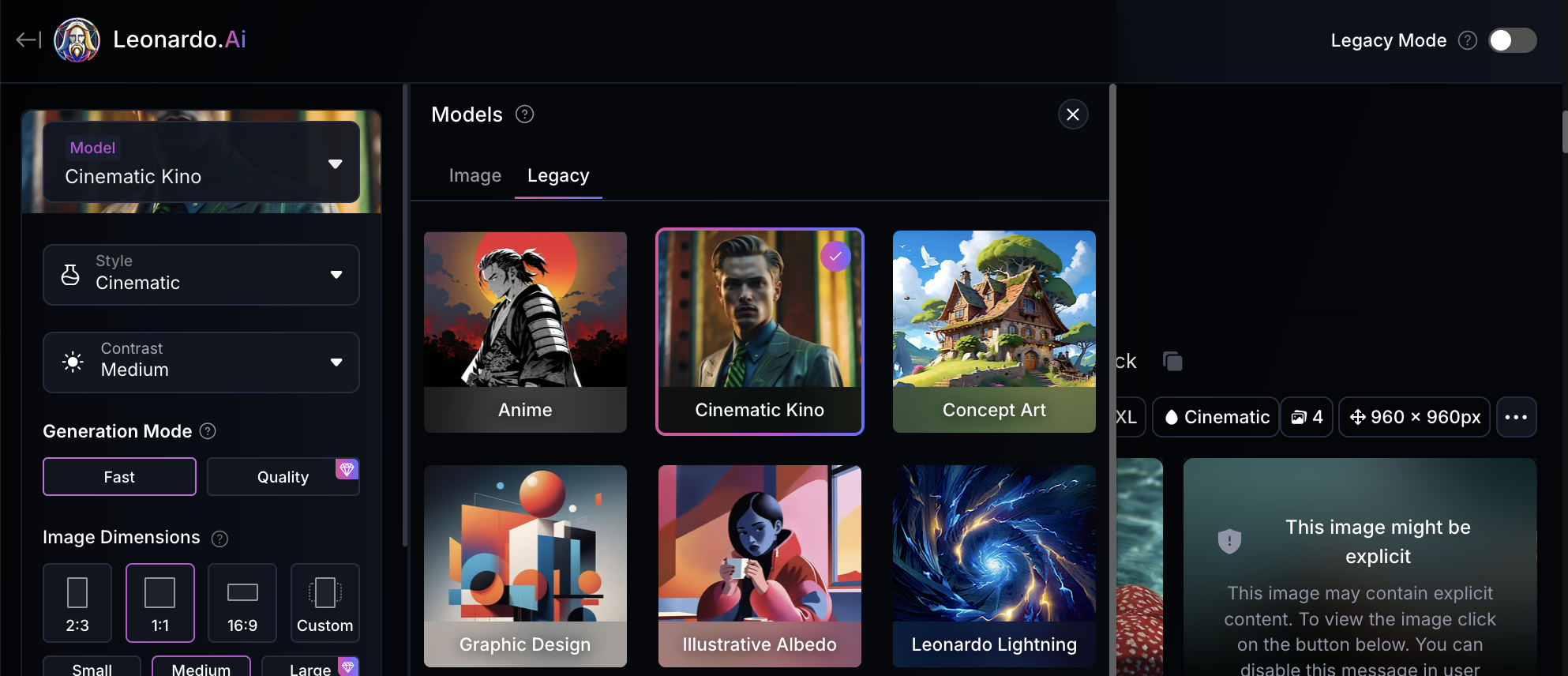
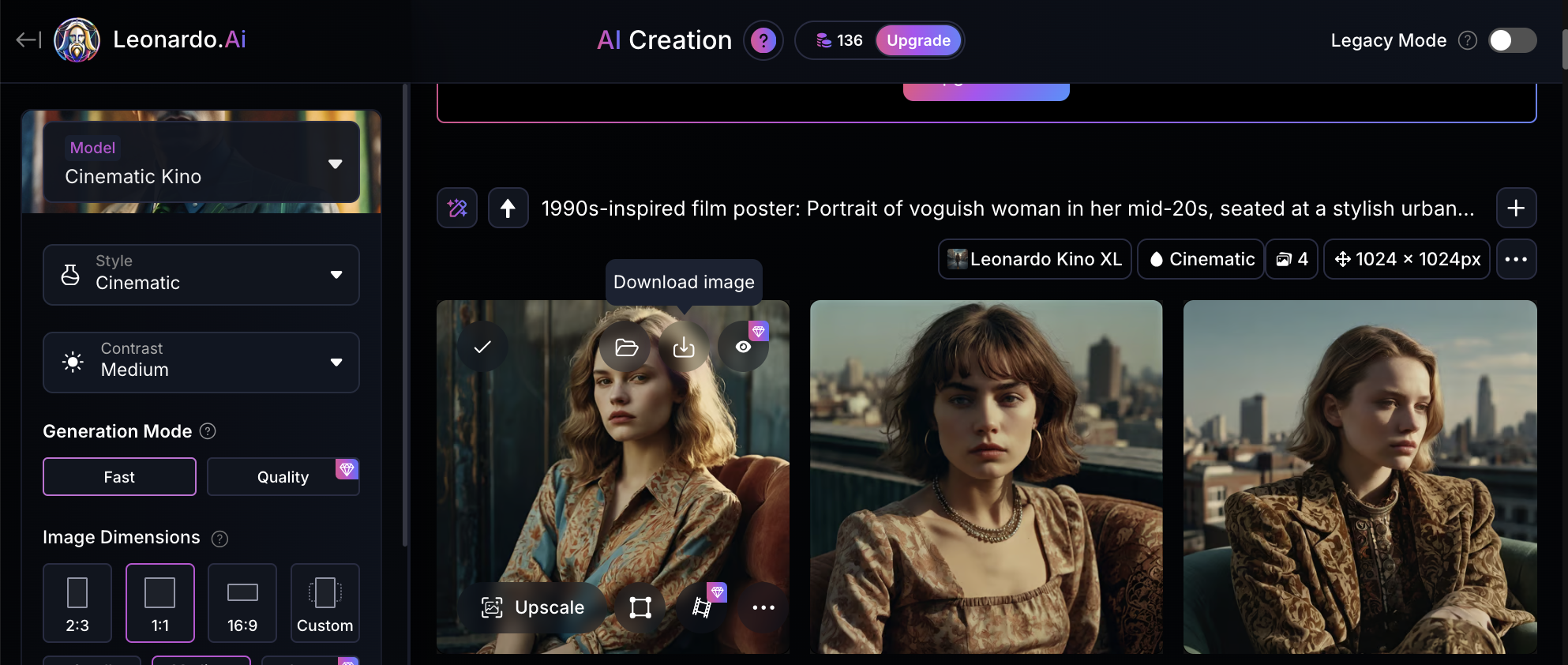
Valitse kuvalle tyyli
image, model -> Cinematic Kino. Style -> Cinematic Close-Up
Kopioi prompt Leonardo.AI -ohjelman prompt -boxiin ja valitse Generate
1990s-inspired film poster: Portrait of voguish man in his mid-20s, seated at a stylish urban rooftop pop-club terrace on a weathered velvet armchair staged as a gorgeous throne. Blend of modern graphic novel’s oppressive imagery & haunting drama with Sarah Moon’s dreamy feminist 1970s photography. Bold yet softly faded, detailed vintage design, vibrant yet timeworn palette, gentle folds & patina, authentic archival impression as if preserved since 1995.
Vaihda promptiin sanan voguish man tilalle: woman, giraffe, lion, dog, sun eli jokin itse keksimä asia.
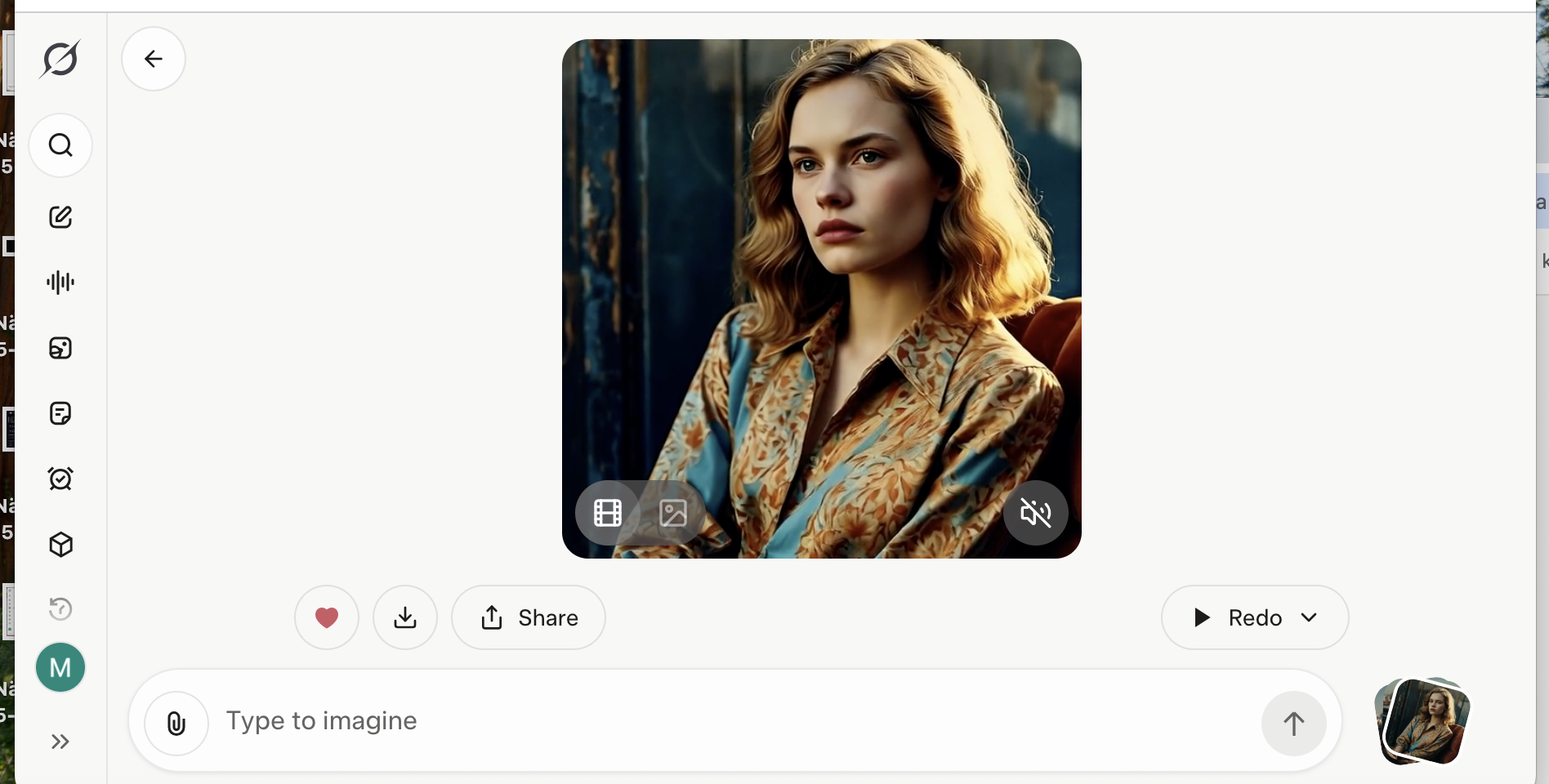
- Valitse Imagine -> Animoi kuva
- Valitse (lataukset kansiosta) Leonardo.AI:lla tekemäsi
- Luo 6 sec klippi
- Upscale (Paranna animaation laatua)
- Lataa klippi
- Toista sama kaikille kuville
- Kirjaudu omilla gmail -tunnuksilla joko puhelimella tai selaimella tietokoneella
- Lataa generoimasi kuvat yksi kerrallaan Grokkiin
- Generoi Grokilla kuvista kymmenen (10) 6 sec. videoklippiä
- Upscale (Parannus) Valinnat valikosta eli paranna parhaiden animaatioiden laatua
- Lataa (lataukset kansioon tai työpöydälle)
Grok. Animointi
- Imagine vasemmalta valikosta
- Prompt -boksista valitse liite -> upload file
- Make video (käynnistyy itsestään)
- Lataa klippi työpöydälle (jos ei tullut hyvä, generoi uudestaan)
- Lataa kaikki klipit työpöydälle

Adobe Express. Animaatioklippien editointi, äänen lisääminen ja lataus YouTubeen
- Avaa Adobe Express
- Valitse kuvaneliöistä kolmas eli ”Luo video”
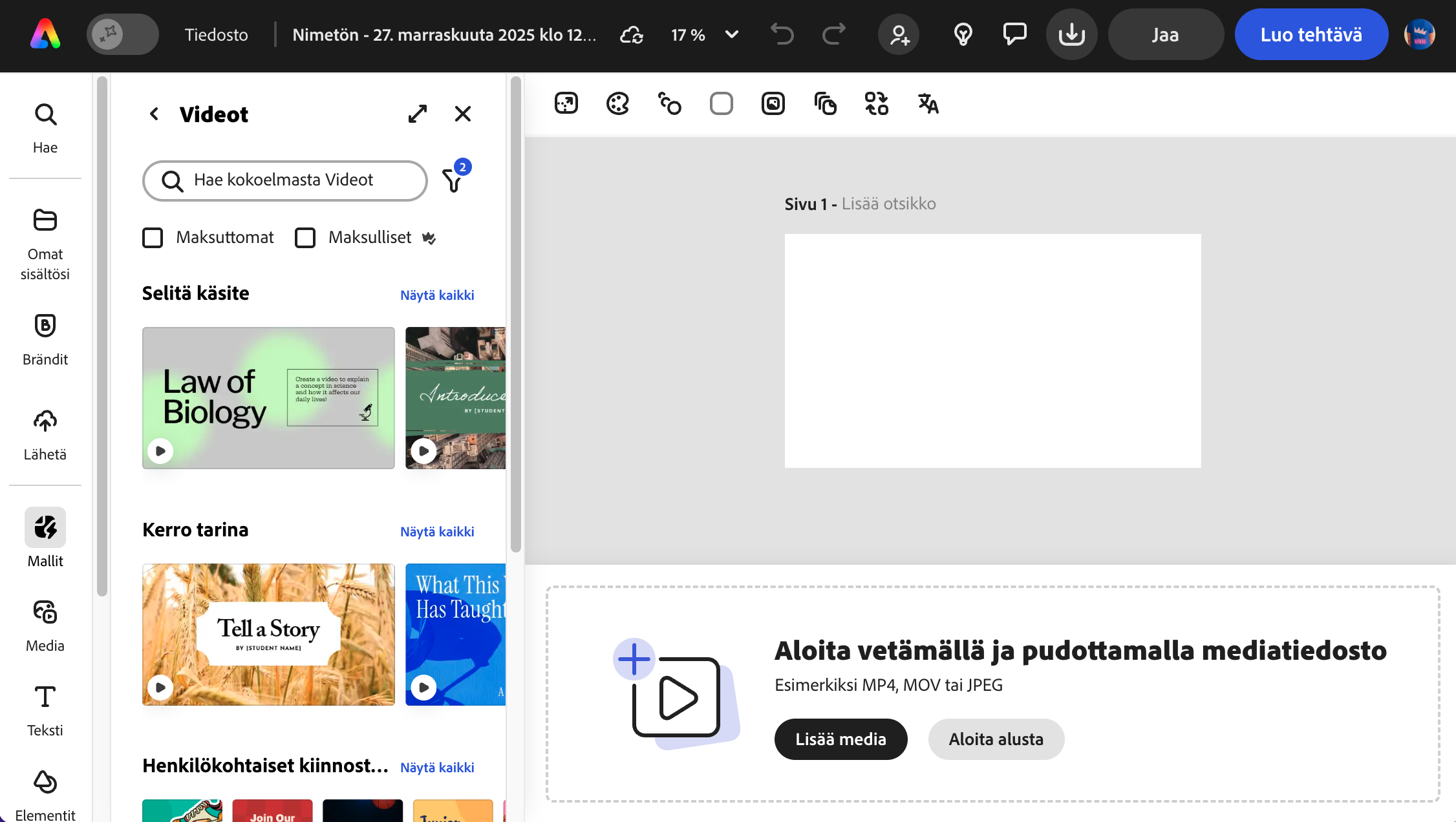
Tiedostojen lataaminen aikajanalle
- Aloita vetämällä ja pudottamalla mediatiedosto lataukset -kansiosta tai työpöydältä
- Ladatut tiedostot löydät Chrome -selaimen oikeasta ylälaidasta lataa painikkeen takaa (laatikko mihin menee nuoli)
- Lataukset -kansio löytyy vasemmalta alalaidasta Finder -ikonin takaa (sininen, kaksi kasvoa)
- Valitse Lisää media tai lataa tiedostot
Editointi
- Animaatioklipit on ladattu aikajanalle
- Klippien äänen voi säilyttää tai jos kuulostaa sekavalta poistaa
Animaatiolippien äänen mykistäminen
- Napsauta klipin kohdalla vasemmasta paneelista löytyvää ääniasetuksista ”Mute” (Mykistä) -painiketta poistaaksesi äänen kokonaan.
- Vaihtoehtoisesti voit säätää äänenvoimakkuutta liukusäätimellä nollaan, jos haluat vain hiljentää ääntä
Musiikki
- Valitse musiikki esimerkiksi Pixabaysta
- Kirjoita hakukenttään mieluinen musiikkilaji tai kuuntele erilaisia
- Lataa musiikkiklippi ja raahaa se suoraan Adobe Express -ohjelman aikajanalle
- Laita kuulokkeet päähän
- Jos ääni ei kuulu valitse tietokoneen oikeasta ylälaidasta kaiuttimen merkki ja valitse kuulokkeet äänenlähteeksi
- Editoi video musiikin mukaan (käytä kuulokkeita)
Valmiin videon lataaminen työpöydälle tai lataukset -kansioon
- Oikeasta yläkulmasta, valitse lataa -ikoni (katso kuva)
- Valitse MP4 1080p
- Lataa klippi
Avaa YouTube.com tai Vimeo.com
- Kirjaudu omalle tilille omilla tunnuksilla
- Jos sinulla ei ole YouTube tiliä, luo sellainen
- Koulun edu.hel.fi -tunnuksilla ei voi kirjautua YouTubeen
Lisää video (Upload)
- Valitse oikeasta yläkulmasta ”Luo” ja pudotusvalikosta ”lataa video”
- Kun video on latautunut
- Valitse videon asetuksista ”Julkinen” (private ei toimi)
- Valitse asetuksista ”Sallittu lapsille”
- Kopioi videon linkki (cmd c) tai videon linkin lopussa kaksi neliötä päällekkäin
- Avaa Canva portfolio (kirjaudu koulun edu.hel.fi -tunnuksilla)
- Liitä (cmd v) videon linkki portfolioon (hiiren oikealla painikkeella liitä)
- Video ilmestyy portfolio -sivulle upotettuna
Jos video ei näy portfoliossa, mene takaisin YouTubeen ja videon asetuksiin. Katso asetuksista että Julkinen ja Sallittu lapsille on valittuna.
Adobe Express. Photo Shoot 2. Generoi valokuvia, animoi ne ja leikkaa video
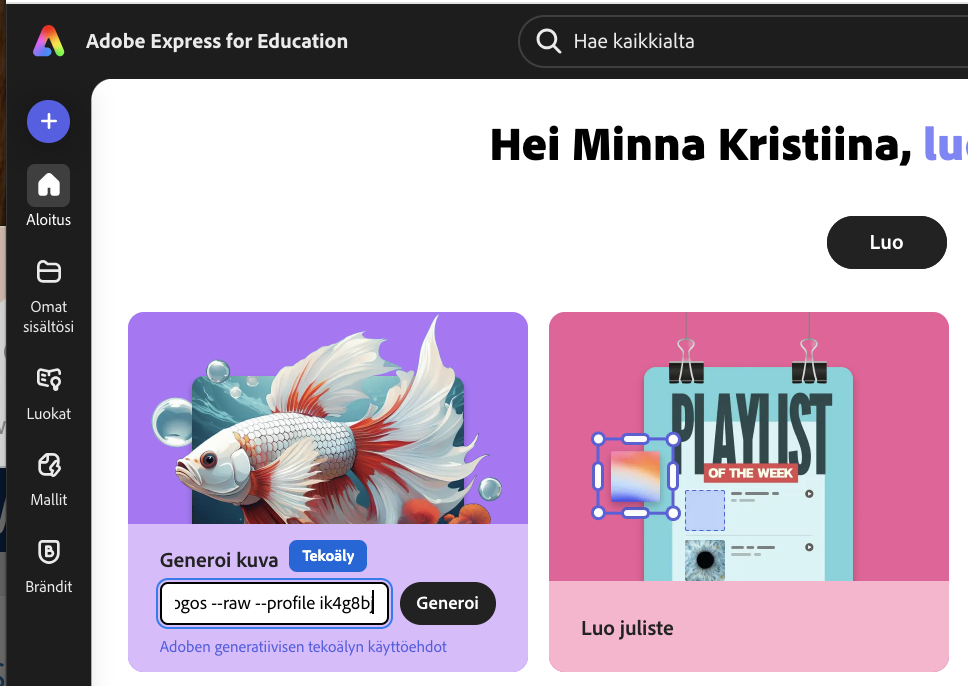

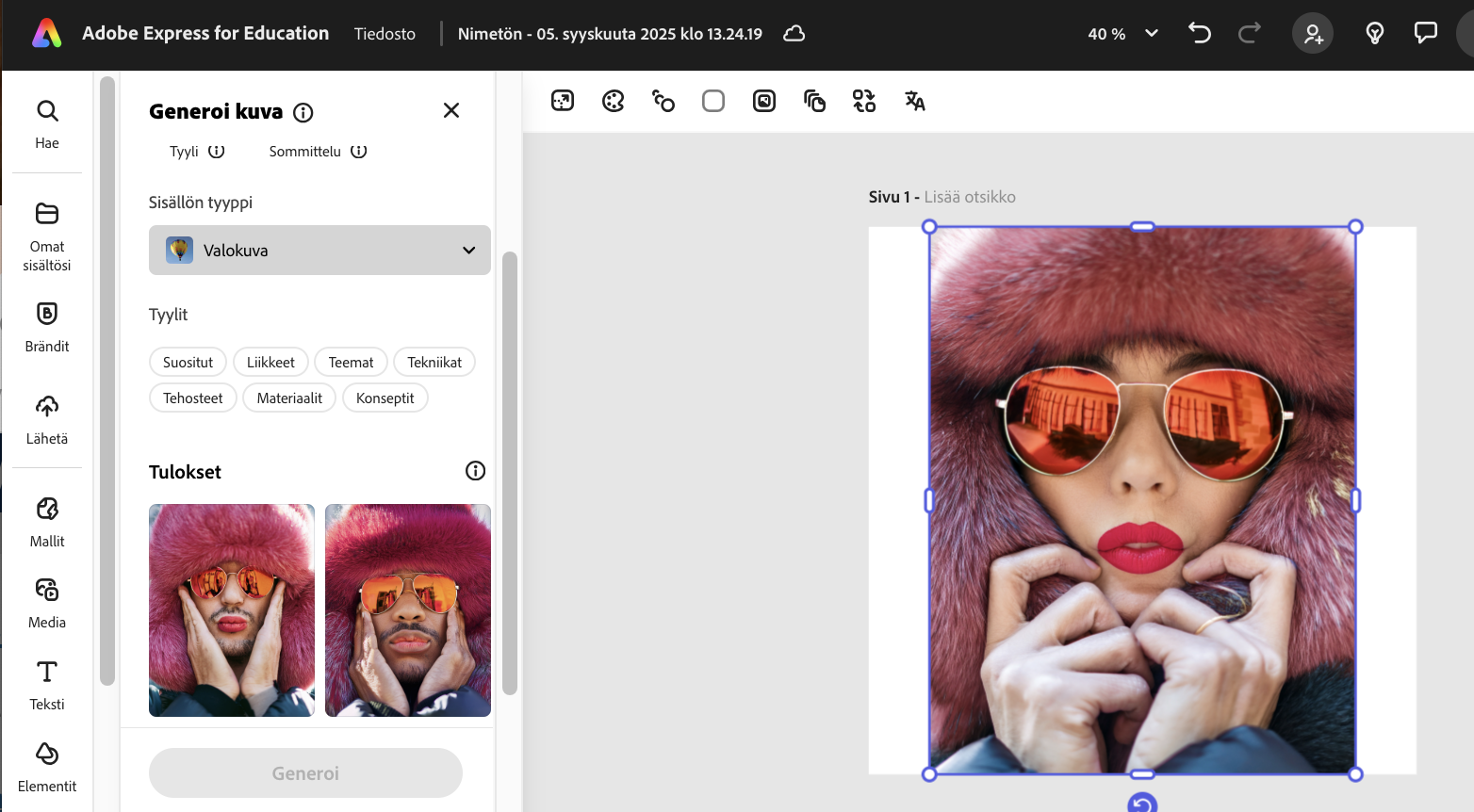
- Avaa Adobe Express
- Katso kuvalliset ohjeet
- Generoi kuva
- Tee yhteensä kymmenen (10) kuvaa ja lataa ne työpöydälle (löytyvät myös finder ja lataukset -kansiosta)
- Vaihda yksittäisiä sanoja promptissa tai luo uusia (suomeksi)
- Valitse mieluinen tyyli valikosta
- Voit käyttää myös omia kuvia
Prompt (voit kirjoittaa myös oman promptin suomeksi)
Esimerkki 2.
editorial fashion headshot — model with icy gaze, violet under-eye paint applied in wide strokes, shimmer gold top, exaggerated turtleneck — harsh sunlight from above, shadow of hair across forehead — Sony 35mm f1.8, frontal composition slightly tilted — real skin texture: nose shine, faint freckles, lip cracking — large hoop earrings reflecting sky, strands of hair lifted by wind — motion blur in background cloud, color temp leaning cool, grain in shadow side of face –no blur watermark text distorted faces logos –ar 9:16 –raw
Somekurssi jatkuu…
- Tee videotehtävät somevideo -sivuilla
Valokuvaus- ja video -tehtävät Instagramiin
Katso Pinterest -sivu kultaisesta leikkauksesta ja sovella sääntöjä valokuvaustehtäviin
Tehtävä 2. Muoto ja pinta valokuvina lähikuvina.
- Kuvaa puhelimella yhdeksän (9) valokuvan (4:3) sarja omalle Instagram -tilille


- Mieti yksi teema: muoto (neliö, ympyrä), pinta (tiili, sora, betoni)
- Etsi teemaan sopivia kohteita ympäristöstä (sisältä tai ulkoa)
- Valitse kameraan kuvasuhde (aspect ratio) 4:3 (neliö).
- Ota yhdeksän (9) valokuvaa samasta teemasta
- Julkaise kuvat Instagramissa
- Valitse kuville sama sävymaailma (filtteri)
- Julkaise kuvat kuvasarjana (numeroi kuvat järjestykseen ks. ohje)
- Lisää hashtag #mediastadi
- Tutustu eri kuvasuhteisiin (aspect ratio)


Tehtävä 3. Väri teemana valokuvassa.
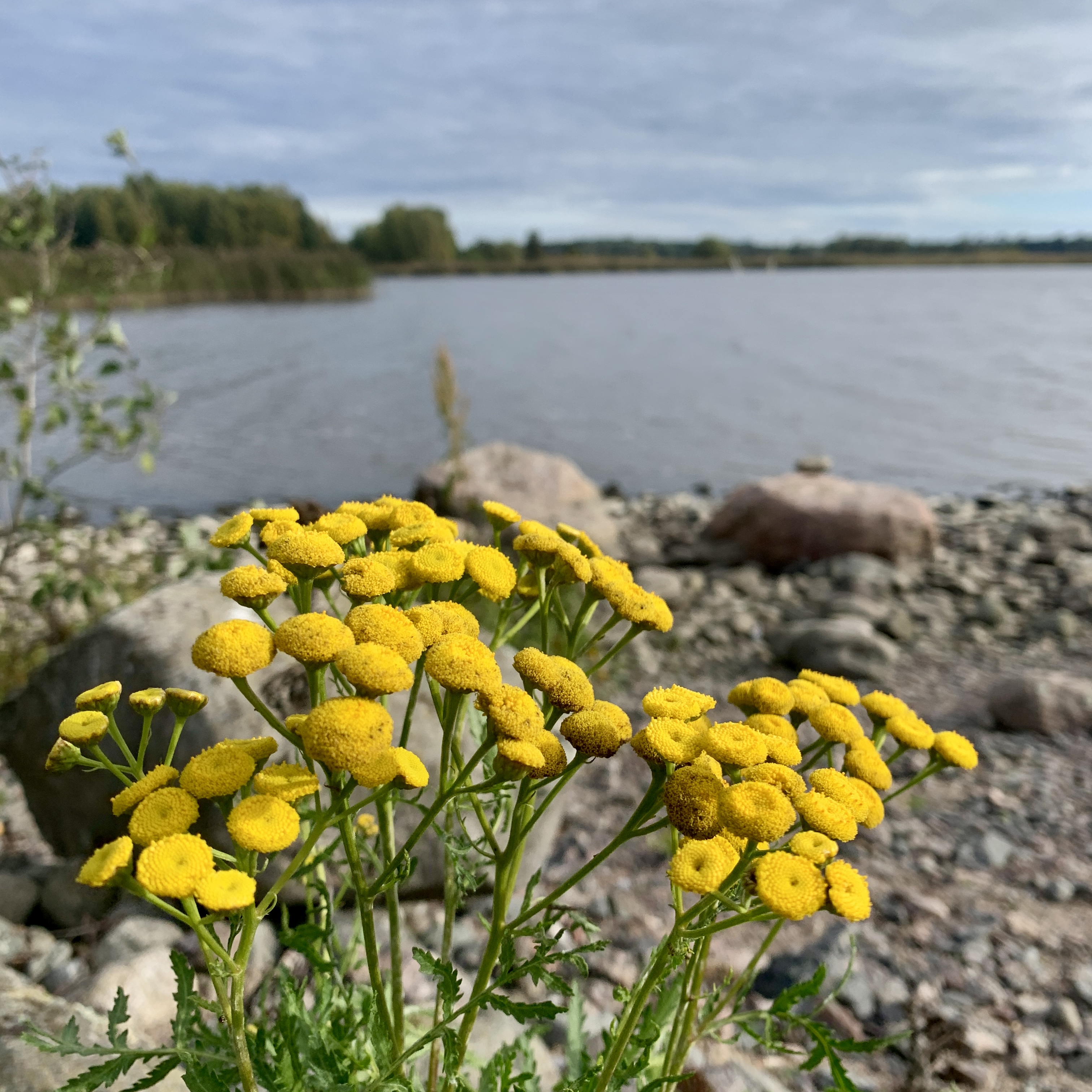
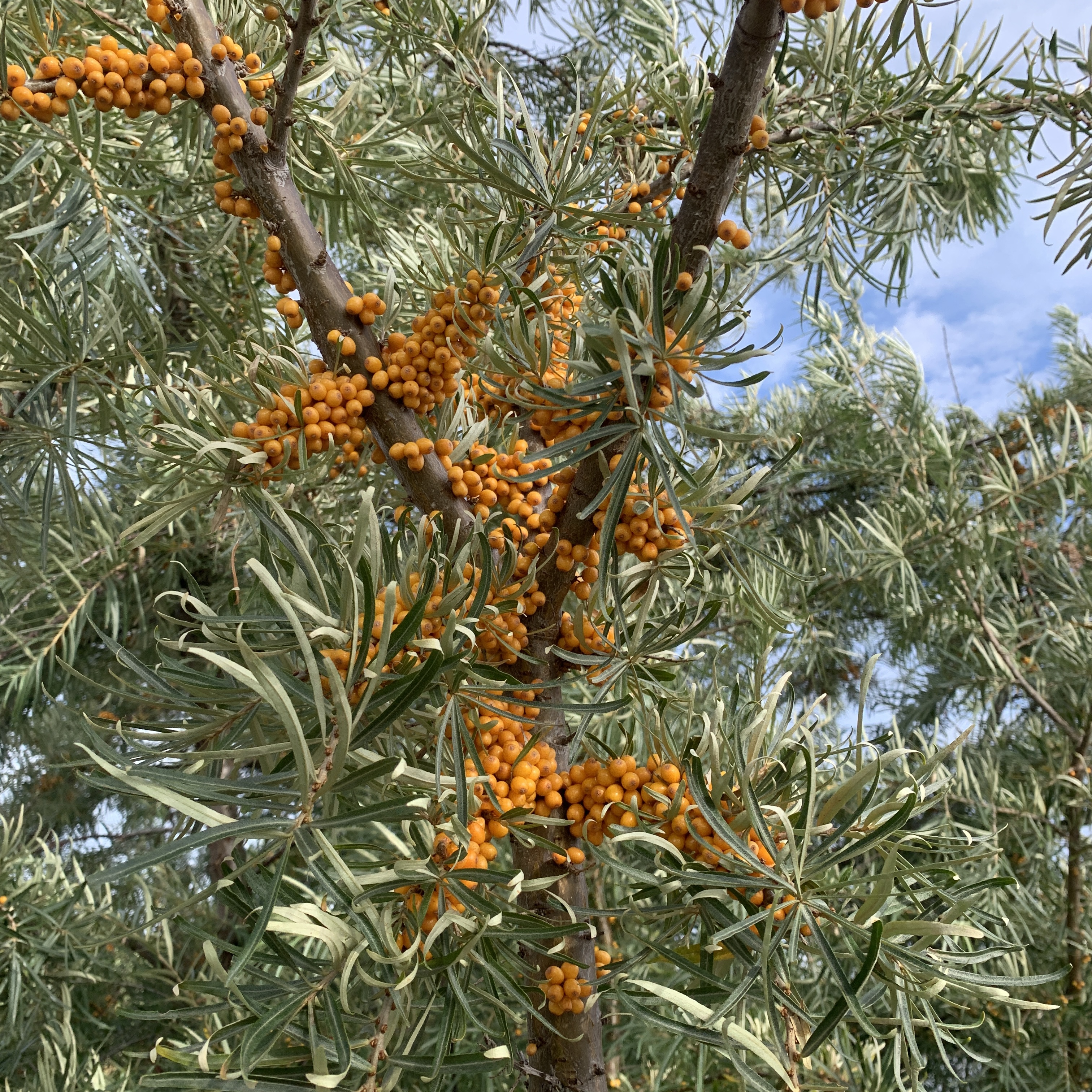
- Kuvaa ulkona puhelimella seitsemän (7) luontovalokuvan (4:3) sarja omalle Instagram -tilille. Valitse kuville yksi väriteema


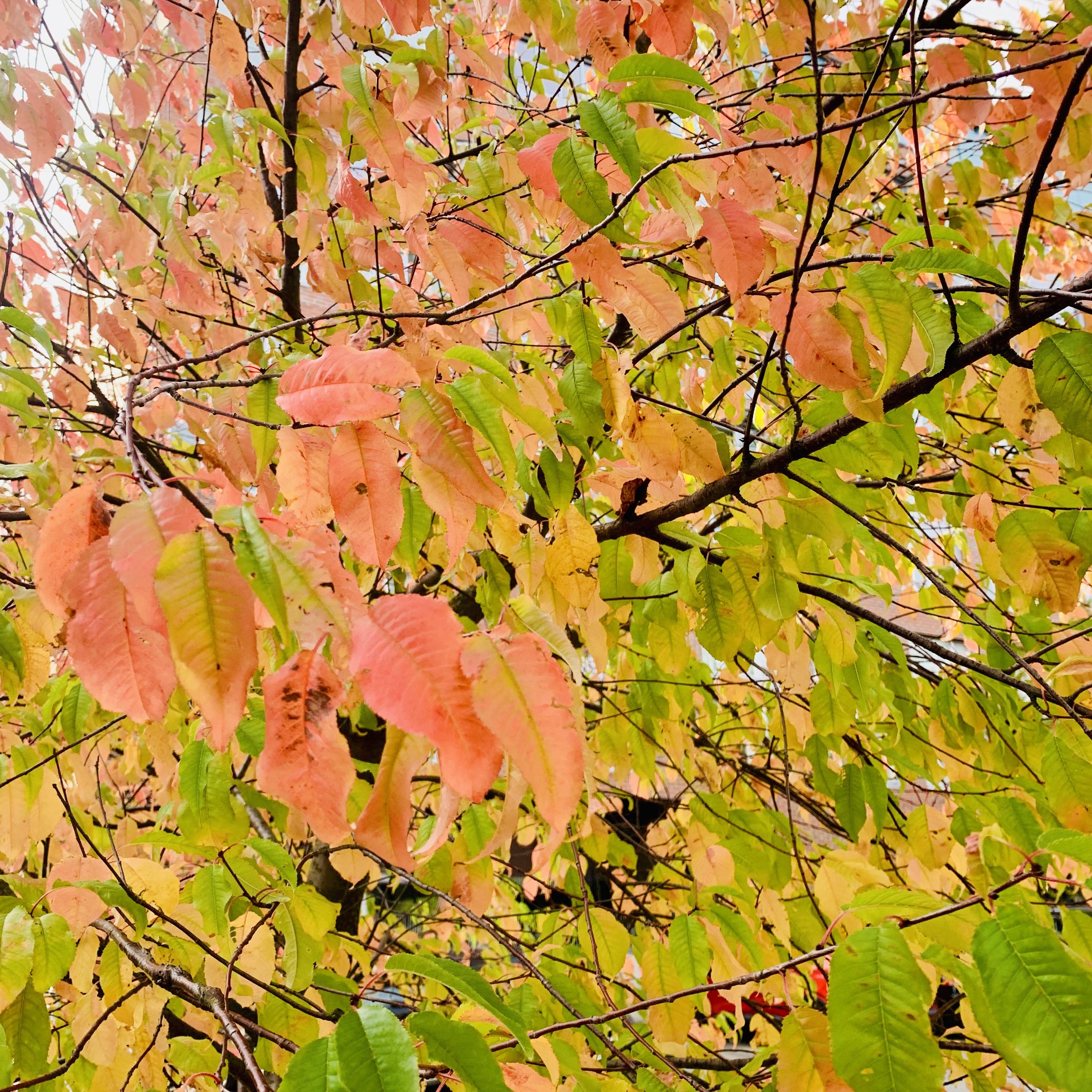
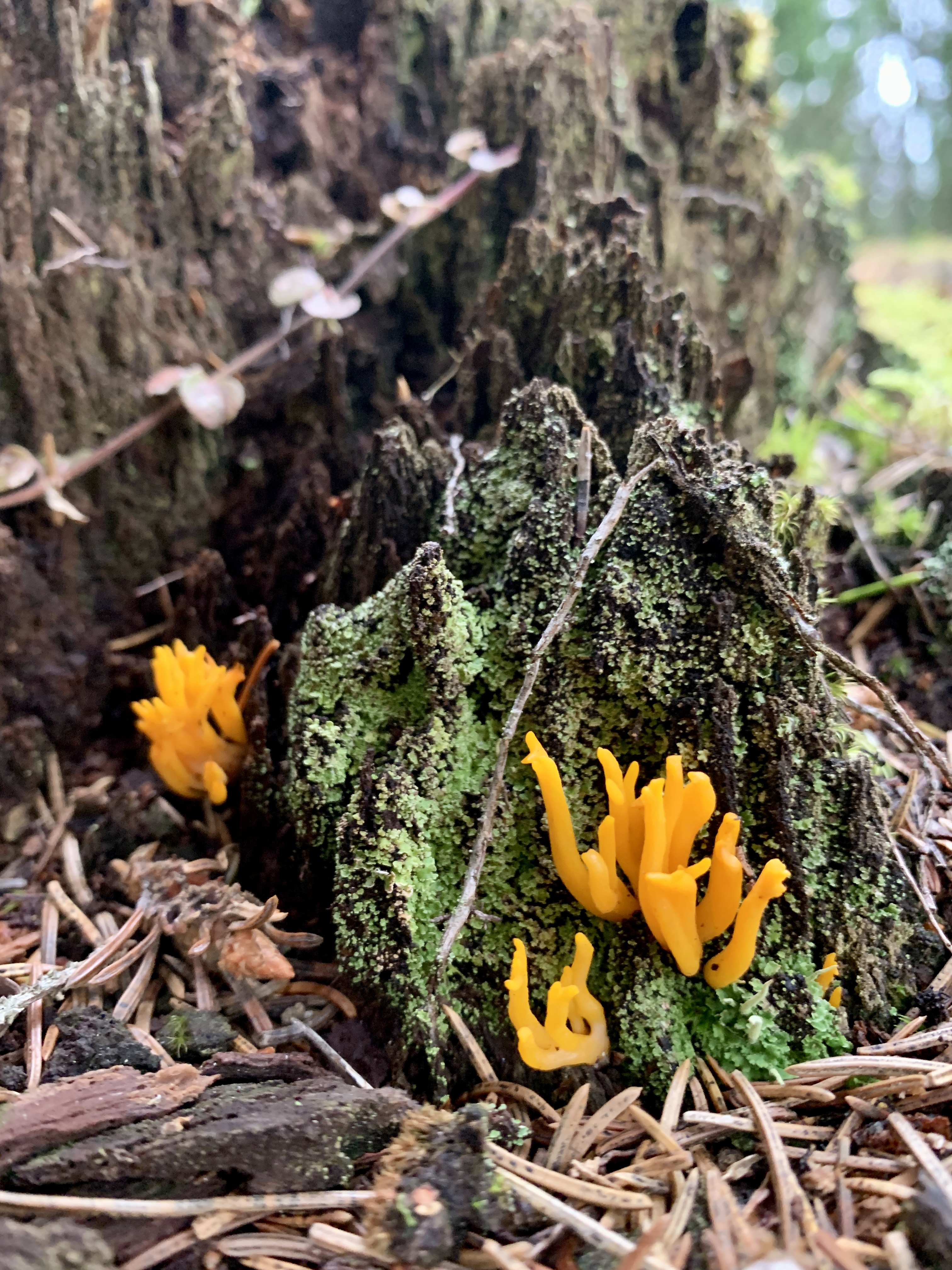
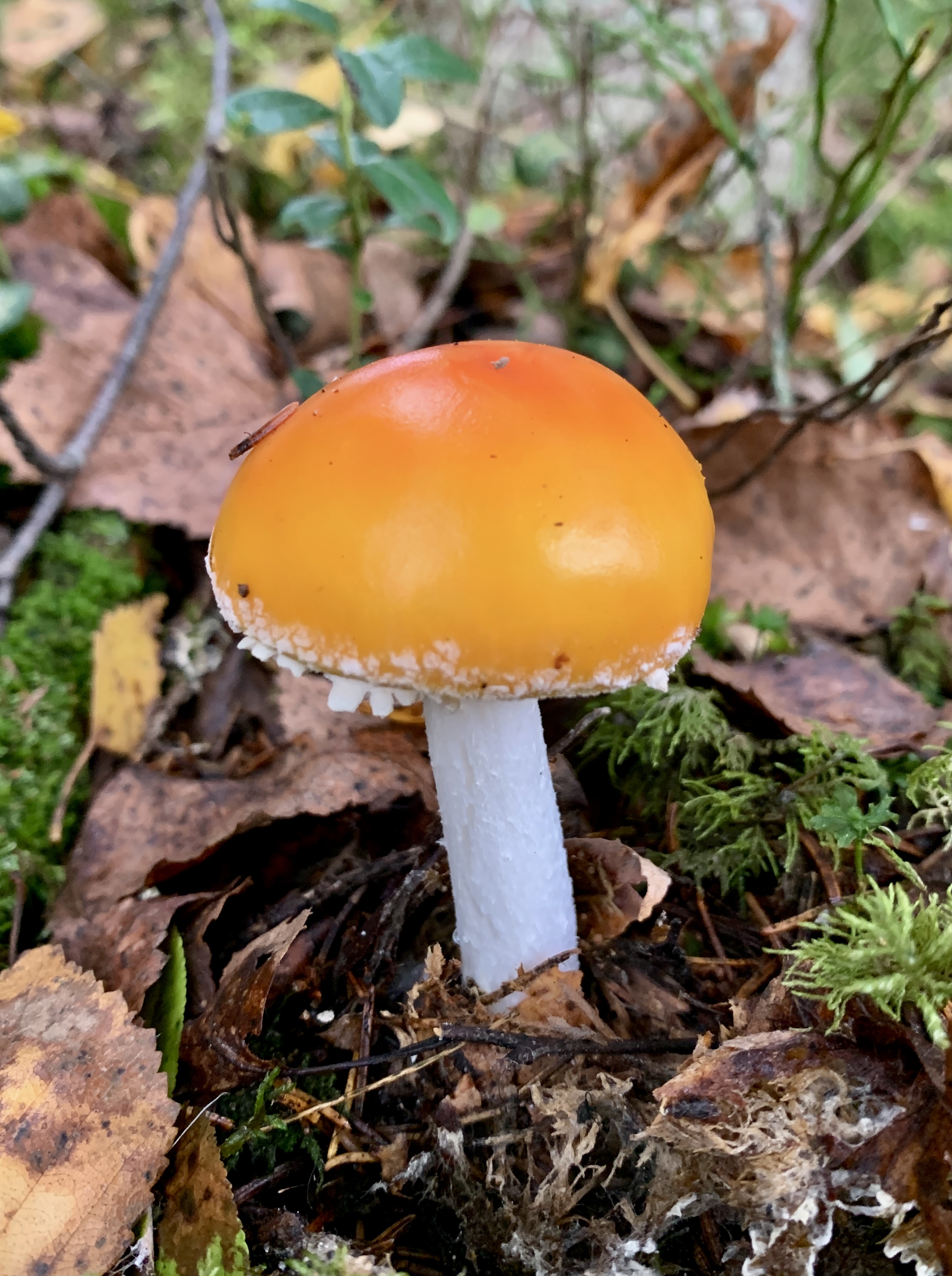
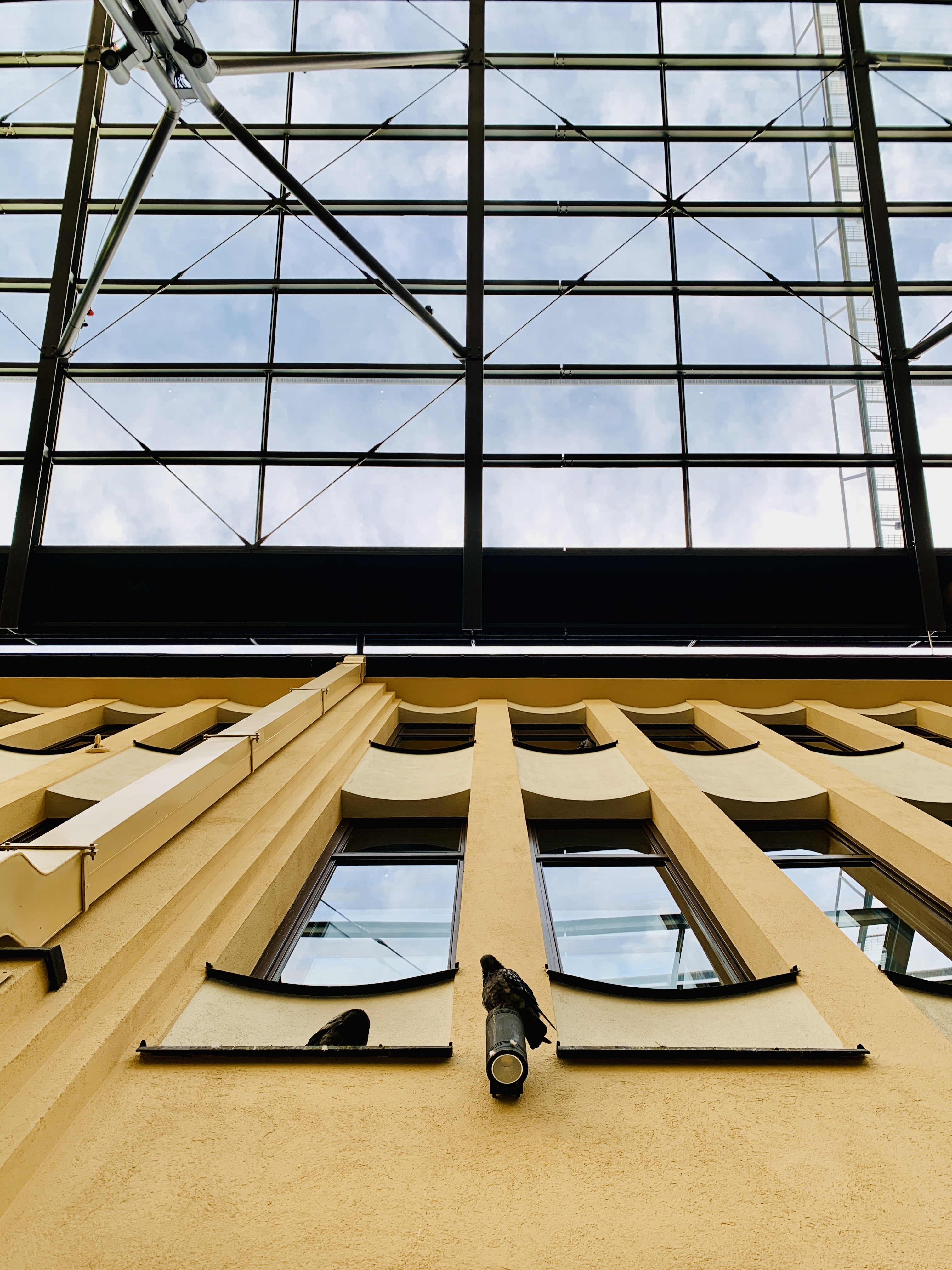
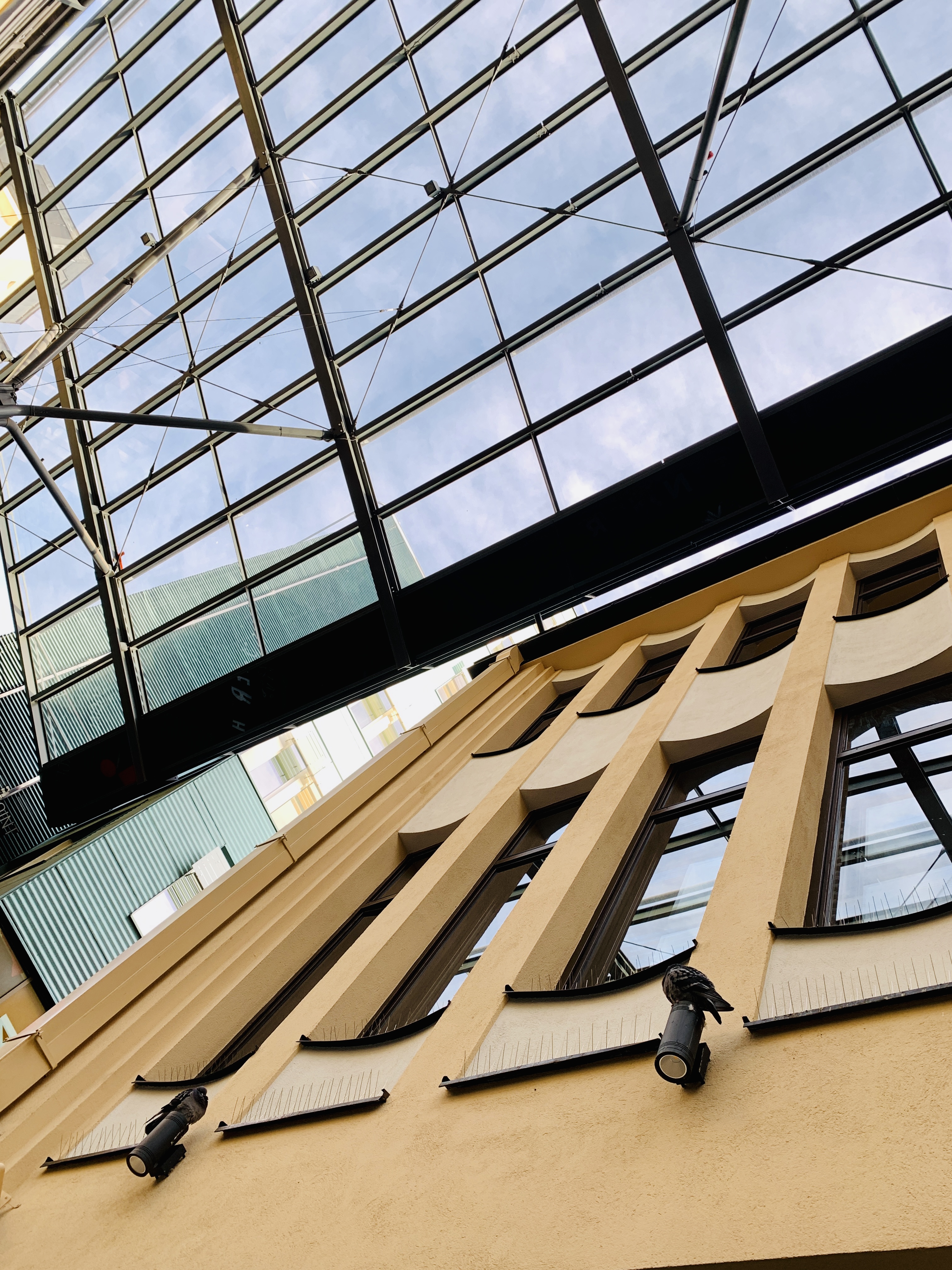
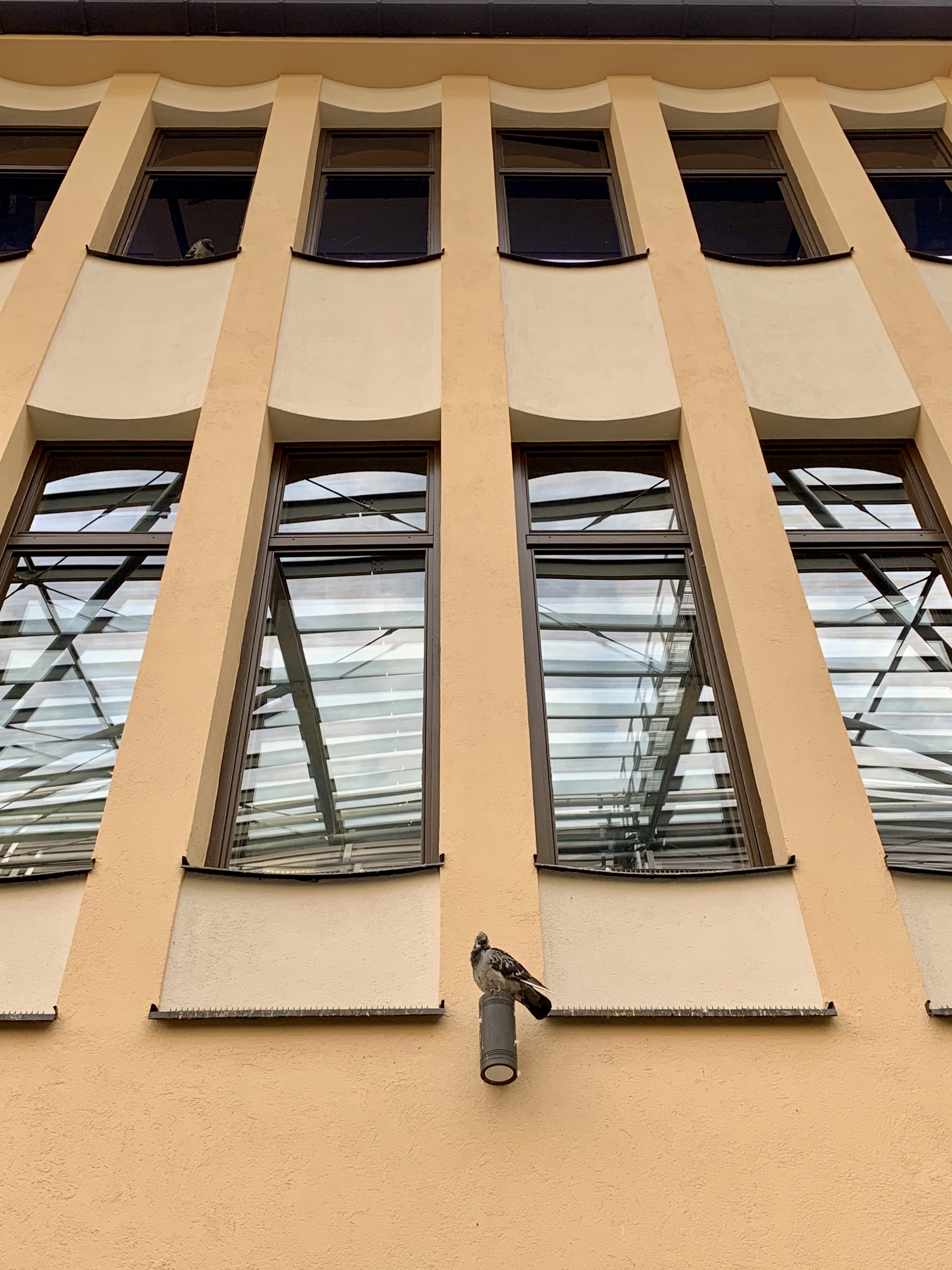
Tehtävä 4. Arkkitehtuuri valokuvassa.
- Kuvaa ulkona talojen arkkitehtoonisia yksityiskohtia
- Kuvaa ulkona puhelimella kymmenen (10 ) valokuvan (4:3) sarja arkkitehtoonisia kuvia omalle Instagram -tilille
- Valitse yksi arkkitehtooninen suuntaus (modernit talot tai vanhat talot, jugend, lähiö, 70-luku)
- Esimerkiksi Arabiassa on paljon moderneja taloja ja myös vanhoja taloja (Annalan kartano, Bokvillan)
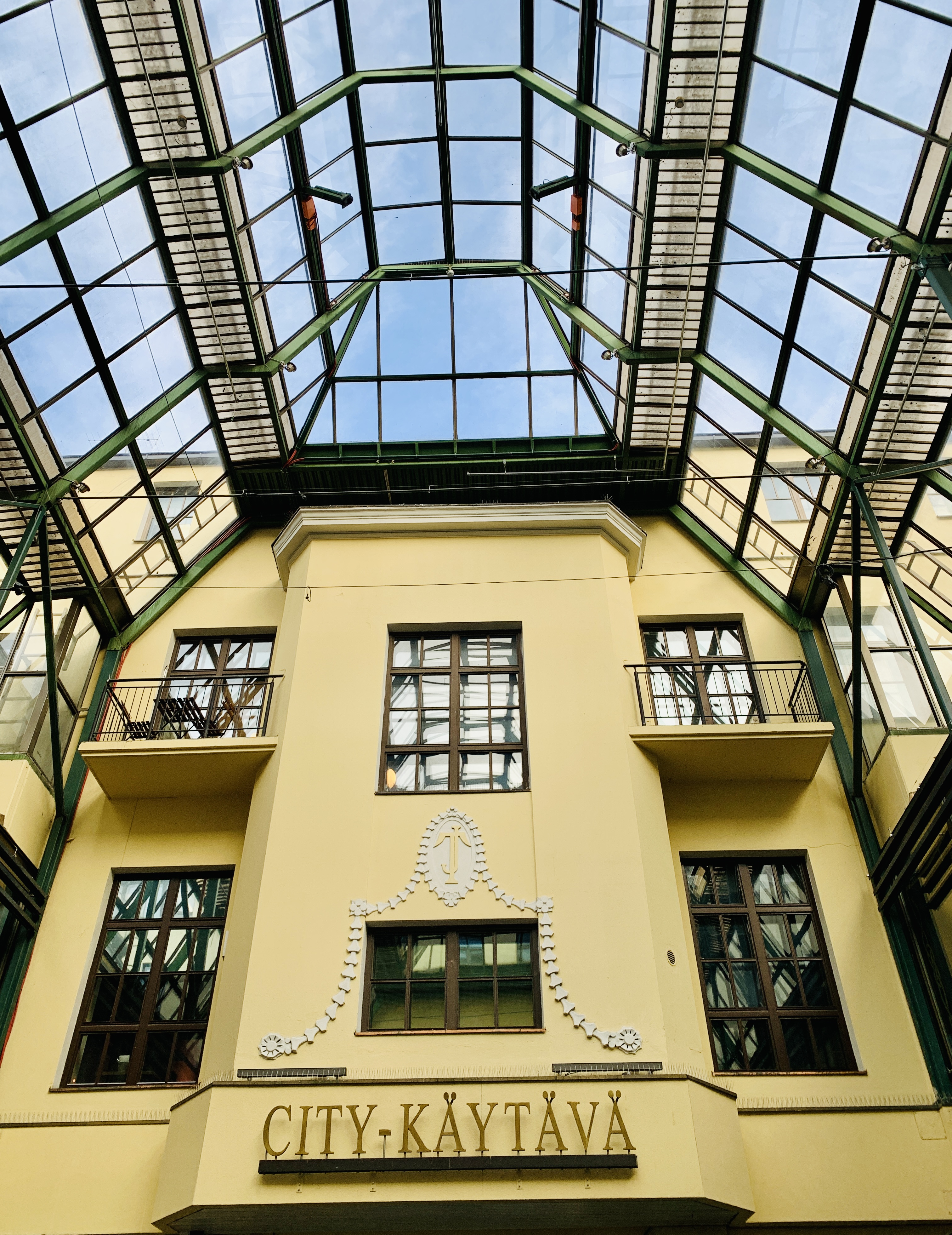
Tehtävä 5. Kuvaa Instagram Reels tai TikTok -prosessivideo pystyvideona (9:16)
- Kuvaa pystyvideona (kuvasuhde pysty 9:16) 3-5 (max. 15 sec) klippiä puhelimella.
- Prosessi on jokin tapahtuma, minkä kuvaat kotona alusta loppuun: aamiaisen valmistus, pipon kutominen, koiran istumaan opetus
- Leikkaa klipit CapCut -apilla (tai Instagramin tai TikTokin sisällä)
- Lisää musiikki apin sisältä tai Pixabaysta
- Voit toteuttaa tehtävän myös timelapse -videona eli kuvaa nopeutettuna
- Lisää klippiin hashtagit sisällön mukaan
- Julkaise valmis video omassa profiilissa Instagramissa tai TikTokissa
Materiaalipankkeja (ei ole pakollista käyttää tehtävissä)
Musiikkia ja äänitehosteita (Royalty Free)
Arkistovideomateriaalia
- NASA
- Hakusanalla Free Public Domain Footage löytyy useampiakin arkistoja, joissa on videomateriaalia tarjolla.
- Usein käyttäjän on luotava profiili ja vaikka materiaali on merkitty ilmaiseksi, sen käyttö voi olla luvanvaraista.
 Minna Väisänen