

Näyttöportfolio eli oma web-sivu
- Näyttöportfolio on verkkosivusto, joka koostuu itsenäisesti toteutetuista ja oppitunneilla tehtävistä tehtävistä
- Näyttöportfolio on osa ensimmäistä näyttöä (Media-alalla toimiminen, 25 osp) ja sitä päivitetään opintojen ajan.
Tehtävä 1. Kirjautuminen Chrome -selaimeen koulun edu.hel.fi tunnuksilla
- Valitse macin alapalkista Chrome -selain
- Kirjaudu Chrome -selaimen oikeasta yläkulmasta koulun tunnuksilla etunimi.sukunimi@edu.hel.fi
- Jos olet hukannut tunnukset tai salasanat, hae uudet opintosihteeriltä (Inkeri Untamala 2 krs. kahvikoneen jälkeen)
Suosikkisivujen lisääminen selaimen yläpalkkiin (Bookmarks)
Tallenna kirjautumisen jälkeen Chrome -selaimen suosikiksi seuraavat tehtäväsivut:
Suosikkisivujen lisääminen selaimen yläpalkkiin:
- Valitse Crome -selaimen hakukentän oikeasta laidasta tähti
- Valitse kansio (kirjanmerkkipalkki)
- Selaimen yläosasta Näytä ja Näytä kirjanmerkkipalkki aina
- Tehtäväsivut näkyvät suosikeissa
Tehtävä 1. Rekisteröityminen Chrome -selaimella Canva Pro -versioon koulun tunnuksilla
Katso Wilma-viesti ja liity koulun Canva-ryhmään
- Avaa Wilmaviestissä oleva Canva-ryhmän kutsulinkki
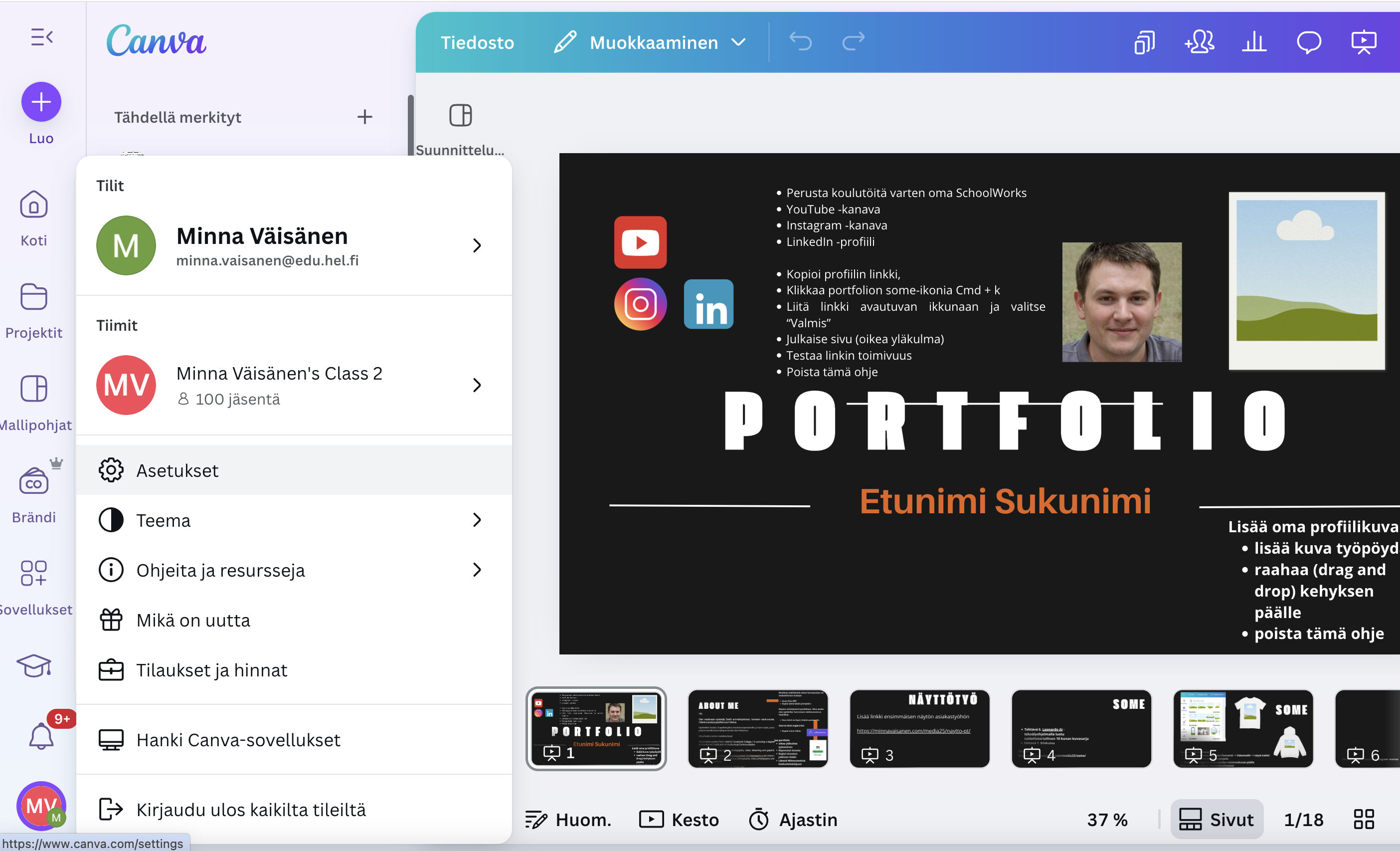
- Kirjaudu Canvan Pro-versioon koulun edu.hel.fi -tunnuksilla
- Valitse opettajan nimi pudotusvalikosta (Minna Väisänen)
- Liity opiskelijana
Huomio!
- Web -sivun julkaisu ei toimi, jos et ole liittynyt koulun Canva -ryhmään
- Sivuston julkaisu omilla gmail-tunnuksilla maksaa 5e. Käytä siksi Canva -pro -tunnuksia
Kirjautumiskoodi
- Saat kirjautumiskoodin koulun sähköpostiin
- Kirjaudu omaan sähköpostiin edu.hel.fi -tunnuksilla
- Kopioi koodi ja liitä se Canvaan
Tehtävä 2.Näyttöportfolion tekeminen suunnittelumallista
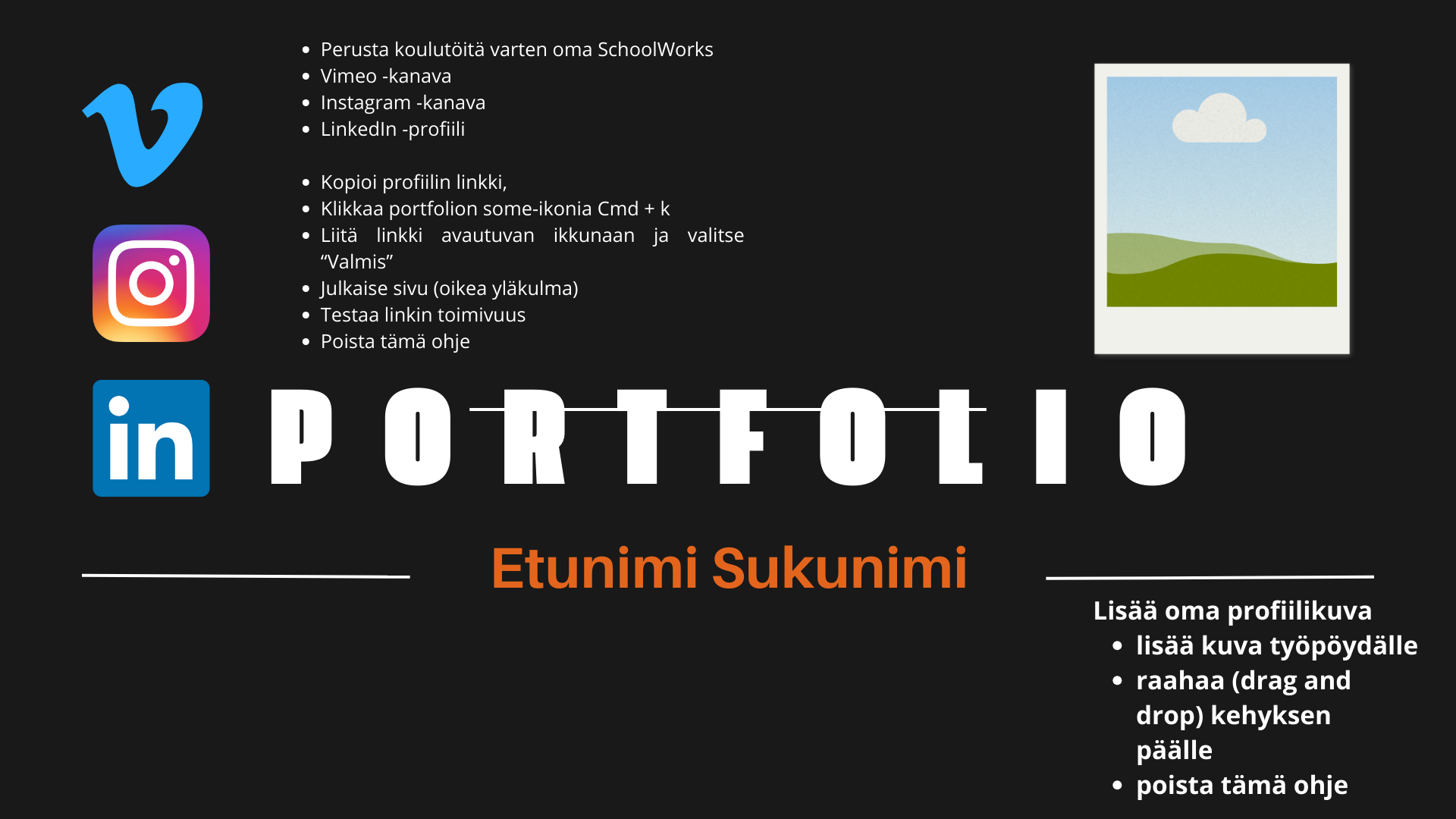
- Avaa mallipohja Canva
- Valitse Muokkaa mallipohjaa
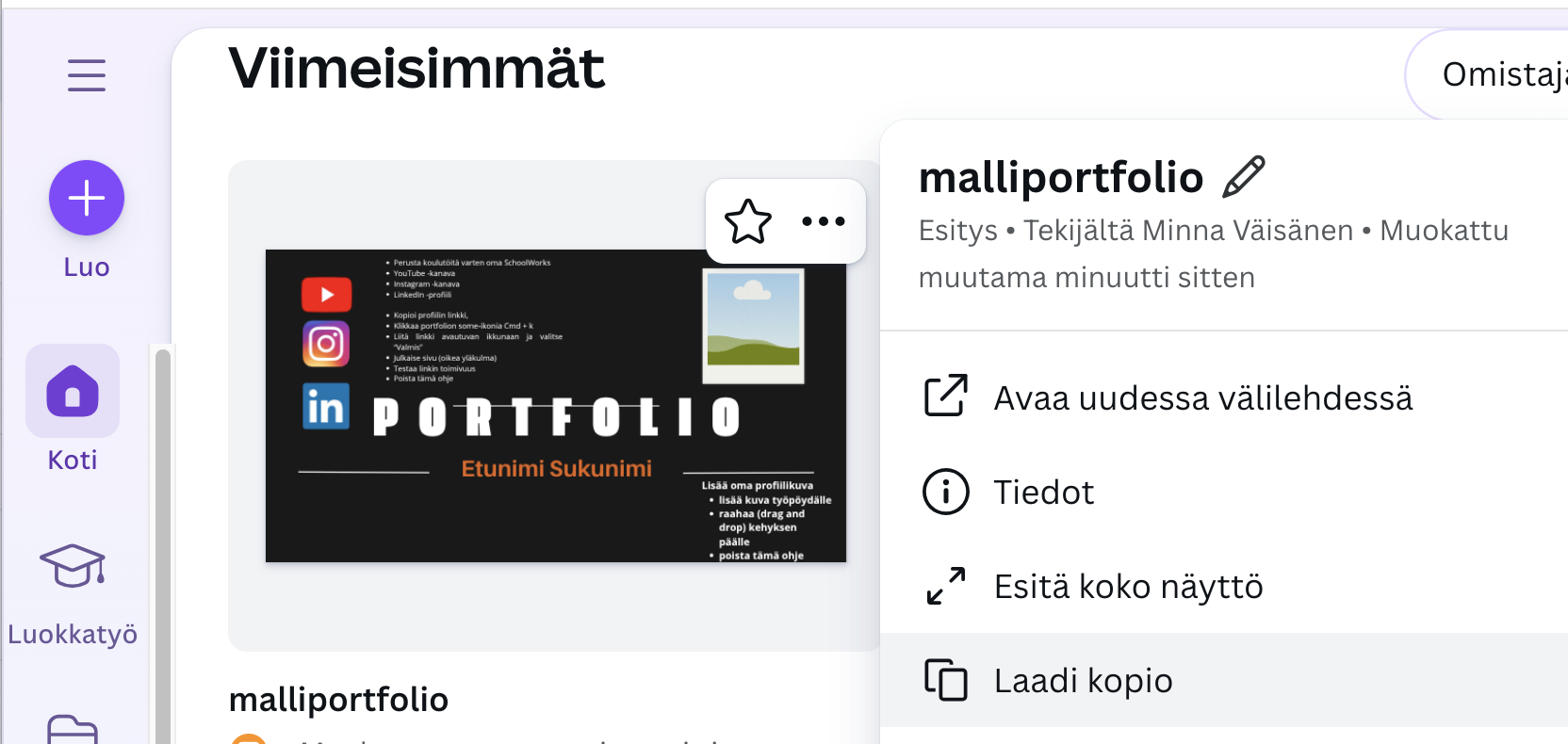
- Luo mallipohjasta kopio itsellesi omaa portfoliota varten
Portfolion muokkaaminen omaksi
- Säilytä sivut ja otsikot
- Kun tehtävä on valmis, poista opettajan ohje
- Voit muuttaa portfolion taustaa, lisätä kuvia ja vaihtaa värejä
- Jos olet tehnyt edellisessä koulussa, kurssilla valokuvia, voit portfoliosta esittämällä saada töistä hyväksiluvun kurssista (osaamisen tunnustaminen)
Tehtävä 3. Julkaise portfolio web-sivuna
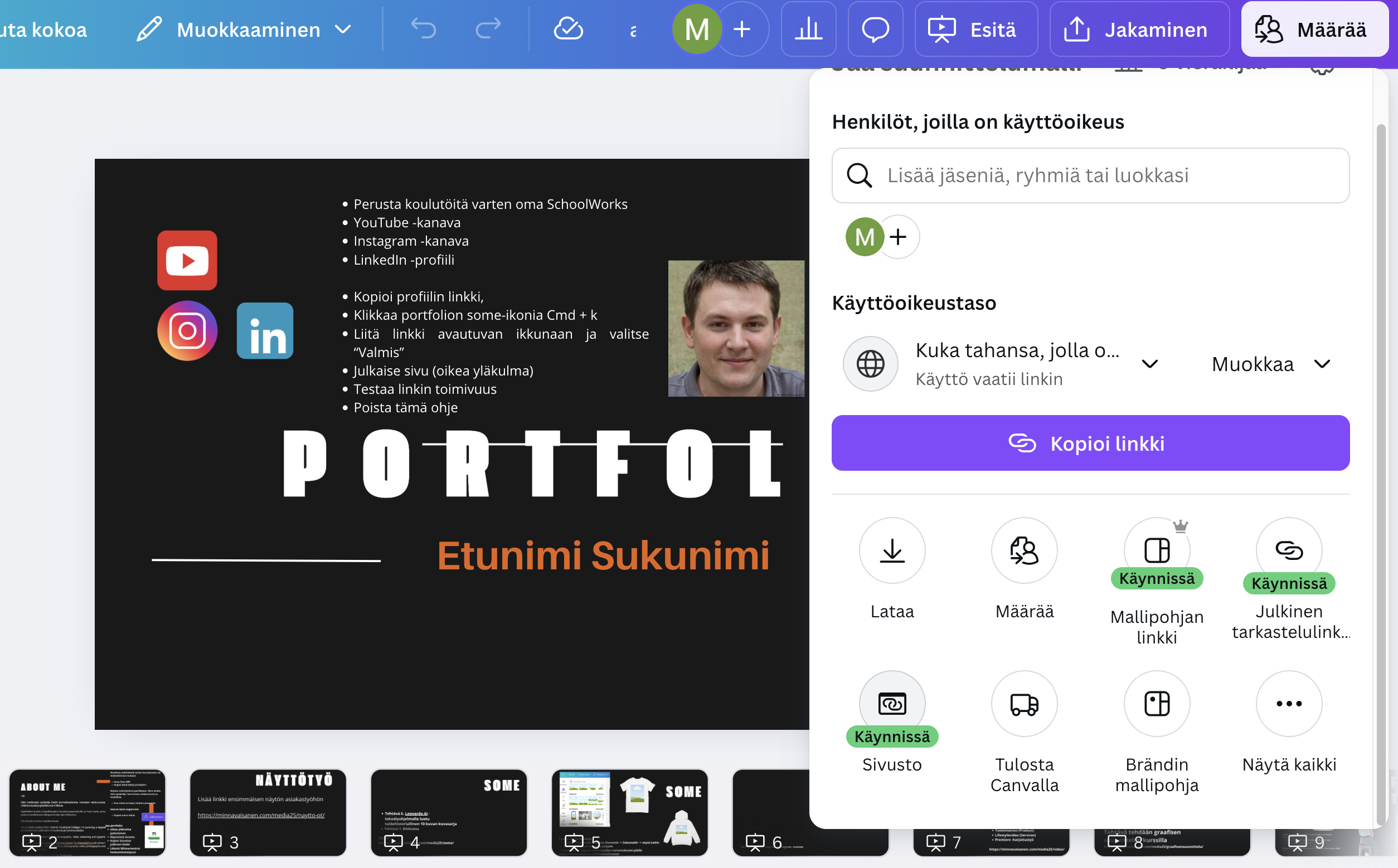
- Valitse portfolion oikeasta yläkulmasta ”lähetä opettajalle tarkastettavaksi”
- Opettajan sähköpostiin tulee linkki, hän tarkastaa portfolion ja sen jälkeen voit julkaista sivun verkkosivuna (Käynnissä Sivusto)
- Sen jälkeen päivitä web-sivu (refresh) ja oikeaan yläkulmaan valikkoon vaihtuu teksti ”julkaise verkkosivu”
- Julkaise verkkosivu (Käynnissä Sivusto)
- Huom! Canva ei anna julkaista sivustoa ennen kuin opettaja on tarkistanut sen
Ongelma: ”Julkaise verkkosivu” -teksti ei näy ja en voi julkaista verkkosivua
- Jos ”julkaise verkkosivu” tekstiä ei näy
- Valitse Canvassa oikeasta yläkulmasta koti (home)
- Valitse näkymästä oma portfolio
- Laadi portfoliosta kopio (kolme pistettä portfolion pikakuvakkeen oikeassa yläkulmassa)
- Avaa portfolion kopio ja lähetä opettajalle tarkastettavaksi (oikea yläkulma)
- Päivitä selain (refresh) ja oikeaan yläkulmaan ilmestyy ”julkaise portfolio”
Web-sivun loppuosan nimen muokkaaminen:nayttoportfolio.my.canva.site/etunimisukunimi
- Muokkaa web-sivun loppuosan osoitteeksi etunimisukunimi
- Julkaise verkkosivu
- Kopioi sivun linkki
- Lähetä oman portfolion linkki opettajalle Wilmaketjuviestiin vastauksena
Aina kun saat muiden kurssien tunneilla tehtävän valmiiksi, lisää ne omaan portfolioon


Web-sivun osoitteen (URL) alkuosan muuttaminen: etunimisukunimi.my.canva.site


Tehtävä 4. Testaa oma portfolio omalla puhelimella ja lataa Canva app
- Miltä sivu näyttää omalla puhelimella? Toimiiko valikko? onko kuvia liikaa tai liian vähän? Ovatko ikonit liian isoja tai pieniä? Saako tekstistä selvää?
- Kun sivun on tehnyt ensin tietokoneella, sitä on helppo päivittää mobiililla esim. sometehtävät saa nopsaan lisättyä Canva-apilla
Tehtävä 5. Testaa muita ilmaisia portfolio-ohjelmia
Kun oman portfolion runko on valmis, testaa myös muita portfoliotyökaluja
- Helppo, tuttu ja nopea: Google Sites
- Visuaalisesti hyvä: Sway
- Selkeät valikot ja galleria: WIX (ohjeet alla)
- Tunnettu ja vanhin: WordPress.com
Portfolio on ikuinen
Näyttöportfoliota päivitetään koko opiskelun ajan. Pelkällä portfoliolla ei voi päästä näytöstä läpi, vaan sinun täytyy myös osata kertoa miten olet näytötyön toteuttanut. Siksi portfolioon dokumentoidaan myös työprosessin kuvaus.
- Behind-the-Scenes -materiaalilla tarkoitetaan kulissien takana otettuja videoita ja valokuvia tekoprosessista.
- Voit lisätä työprosessin kuvaukseen myös kuvakaappauksia näytöltä (mac: cmd+shift+4).
Mitä näyttöportfolion tunneilla tehdään?
- Luo portfolion sivut ja valikko näyttöjä varten tunneilla
- Tee muilla oppitunneilla portfolion sisältö (valokuvaus, graafinen suunnittelu, videokuvaus)
- Lisää valokuvat, videot yms. portfolioon (Classroomista) heti kun ne valmistuvat
Mitä näytössä voidaan kysyä?
- Kuvaile työprosessisi kulkua. Mitä ohjelmia ja laitteita käytit? Mitä sinun piti huomioida? Perustele tekemiäsi ratkaisuja.
- Arvioi tekemiesi mediamateriaalien laatua. Onko lopputulos onnistunut? Perustele. Mieti teknistä laatua, käyttämiäsi ilmaisukeinoja sekä sitä, sopivatko ne mediamateriaalin sisältöön.
- Arvioi ajan käyttöäsi. Mihin työvaiheisiin meni paljon aikaa ja mihin vähän? Miten ajan käyttösi vaikutti kustannuksiin ja työprosessin etenemiseen?
- Tekijänoikeusasiat: voisiko materiaaliasi julkaista avoimesti? Perustele.
- Toimitko jonkun mediamateriaalin tekemisessä työryhmässä? Miten yhteistyö sujui? Miten hoidit oman vastuualueesi? Jäikö työryhmällä jokin vastuualue hoitamatta? Miksi?
- Miten ratkaisit esiin tulevia ongelmia? Milloin toimit oma-aloitteisesti? Milloin tarvitsit asiantuntijoiden apua tai ohjeita?
- Mitä kehitettävää sinulla on tämän tutkinnon osan suorittamisen jälkeen? Mitä sinun pitäisi seuraavaksi opiskella? Miten voit hankkia lisäoppia?
- Oliko työskentely sinulle fyysisesti tai henkisesti kuormittavaa? Mitä keinoja käytit palautumiseen? Miten voit kehittää palautumisen taitoja?
 Minna Väisänen