

- Videoiden tekeminen on osa 25 opintopisteen näyttöä (Media-alalla toimiminen, 25 osp)
- Tässä osiossa hankitaan osaamista mm. seuraaviin toteutussuunnitelman osioihin.
Opiskelija esimerkiksi:
- tallentaa ja käsittelee videokuvaa ja ääntä. Käyttää videossa tekstiä (mainosvideot ja haastatteluvideo)
- valitsee ja käyttää videon valmistuksessa tarkoituksenmukaisia työmenetelmiä, materiaaleja, välineitä ja ohjelmistoja (CapCut ja Adobe Premiere)
- suunnittelee ajankäyttöään ja noudattaa tuotannon aikatauluja työtehtävissään (kuvausten suunnittelu briiffiin)
- työskentelee tilaajalähtöisesti (toteuta mainosvideo tai haastattelu asiakkaalle)
- toimii työryhmän jäsenenä (oma rooli haastatteluvideossa)
- kokoaa työnäytteitä ammatillisesta osaamisestaan (tallenna videot YouTubeen ja portfolioon -video -sivulle)
Tehtävä 1. Haastatteluvideon tyyli
- Mikä on hyvä haastattelu? Minkälaisita kysymyksistä se koostuu? Kuuluvatko kysymykset lopullisessa videossa vai onko ne leikattu pois? Onko haastattelijan kuvassa vai kuvan ulkopuolella? Mikälainen on kuvausten tunnelma? Minkälaisia välikuvia on käytetty? Kuka olisi sopiva henkilö haastateltavaksi?
- Lue materiaali haastatteludokumentti
Esimerkkivideot


- Bassoradion Slämäri (juontajaesittelyt)
- Be a Lady (katsojan puhuttelu ja stock-materiaali)
- The Droid Maker (haastateltavan ääni kertojanäänenä)
-
Jeff Betancourt Movie Editor (elokuvaklippejä)
Tehtävä 2. Ryhmäjako, rakenne ja kysymykset. Canva + Chat GBT
- Toteuta yhdessä ryhmän kanssa suunnitelna haastattelusta briiffi Canvalla
- Käytä ChatGBT -tekoälyä rakenteen ja haastattelukysymysten ideointiin
- Vastaa kysymyksiin: mikä on haastattelun teema ja idea?
- Onko haastattelu henkilö-, tarina-, vai aihevetoinen?
Haastattelun rakenne:
-
- Haastattelun nimi ja teema
- Grafiikat (alkutekstit, nimet, kysymykset, lopputekstit)
- Juonto (juontaja katsoo kameraan) tai pelkkä ääni ja muu kuvamateriaali
- Insertit (stock -kuvat ja videot, kuvattavat välikuvat, arkistokuvat, videot, valokuvat, äänet)
- Haastatteluosuus (missä ja kysymykset)
- Tallenna suunnitelma ryhmä Teams -kansioon video
Tehtävä. Adobe Premiere
Haastattelun aiheeseen ja teemaan liittyvän Stock -videomateriaalin kerääminen ja tallentaminen ryhmän käyttöön Teams -kansioon. Alku- ja lopputekstit Premieressä.
Tehtävä 3. Harjoitushaastattelu mobiililla tai kuvauskalustolla (haastatteluvideo 16:9 vaakavideo)
- Jako kahteen
- Valitkaa yksi teema (Helsingin liikenneruuhkat, hallituksen päätökset, ajankohtainen tiktok -trendi, vertailu: sinappi parempaa kuin ketsuppi)
- Kirjoittakaa molemmat samat viisi kysymystä puhelimeen muistikirjaan
- Ensin yksi haastattelee ja toinen vastaa. Vaihtakaa rooleja ja kysymyksiä
- Haastatelkaa toisianne hiljaisessa ja kaiuttomassa tilassa
- Vaihtakaa haastattelijaa ja haastateltavaa ja tehkää toinen haastattelu
- Lähettäkää klipit toisillenne (sähköpostilla, Air-Dropilla tms.)
- Editoi oma ja kaverin haastattelu ristiin kahdesta klipistä CapCutilla
- Lisää myös haastattelun teemaan sopivaa Stock-videomateriaalia CapCutin sisältä
- Lisää alku- ja lopputekstit sekä siirtymät
- Lisää musiikki Pixabaysta tai CapCutin sisältä
- Tallenna / siirrä haastattelut luokan video -kansioon Teamsiin (haastattelut eivät ole julkisia, eikä niitä lisätä portfolioon)
Kuvauspaikan valinta ja rakennus
- Kuvauspaikkaa suunnitellessa ota puhelimella 16:9 vaakakuvia ja testaa erilaisia suuntia suhteessa valoon
- Valitse selkeä tausta (valokuvastudiossa fondin edessä, studion verhoseinä tai betoniseinä ikkunan vieressä) ja hiljainen kuvauspaikka
- Sijoita korkea tuoli selkeän taustan eteen pari metriä irti taustasta haastateltavaa varten
- Haastateltava voi myös seisoa. Merkitse silloin lattiaan teipillä paikka ja pyydä haastateltavaa pysymään siinä, jotta tarkennus on helppoa
- Sijoita kamera tuolin eteen ja rajaa kameralla haastateltava kohtisuoraan edestä puolikuvaan
Valaisu
- Valaise kuva kolmipistevalaisun periaatteiden mukaan
- Jos kuvaat luonnonvalossa, sijoita henkilö niin että päävalo (aurinko, ikkuna) tulee 45 asteen kulmassa ylhäältä ja oikealta tai vasemmalta
- Jos päävalo on kirkas, pehmennä sitä asettamalla joko ”leivinpaperia” led-valon eteen
- Jos käytät ulkoa tulevaa valoa, aseta haastateltava varjoon, käytä verhoa
- Voit tasoittaa valoa vastakkaiselta puolelta verholla tms.
Äänitys ja mikrofonit
- Haulikkomikrofoni puomilla, nappimikrofoni tai pöydällä telineessä oleva mikrofoni ovat käytetyimmät haastattelumikrofonit.
- Tunnetuimpia valmistajia ovat Rode ja Sennheiser
- Varmista ensin että ympäristö on hiljainen kuuntelemalla tilaa kuulokkeilla
- Mikrofoni laitetaan kiinni puomin kehtoon ja suunnataan 45 asteen kulmassa ylhäältä tai alhaalta kohti puhujaa kuvarajan ulkopuolelta
- Äänen voi tallentaa mikrofonilla, joka on kiinnitetty XLR-piuhalla suoraan kameraan, jolloin se on suoraan synkronissa kuvan kanssa
- Pyydä haastateltavaa puhumaan ja kuuntele kuulokkeilla miltä ääni kuulostaa
- Älä pyydä esiintyjää puhumaan kovempaa, vaan säädä kamerasta tai tallentimesta äänen tasot
- Suunnittele äänen tallennus puomittamalla siten, että puomi ei näy kuvassa
Videokameran asetukset
- Tutustu etukäteen videokameran perusominaisuuksiin googlaamalla kameran nimi. Katso laitevalmistajan videomanuaali perusasetuksista
- Tavoitteena on saada asetuksiltaan loiva kuva, joka ei pala puhki (valkoinen) tai ei mene tukkoon (musta).
- Videokuvan värinmäärittely tehdään aina editointivaiheessa (älä käytä kuvatessa filttereitä, tehosteita tai valitse mustavalkoista kuvaa)
- Alustus (reset). Nollaa edellisen käyttäjän asetukset ja syötä kameraan omat.
- Suljinaika (shutter speed). Luonnollinen liike tulee suljinajalla 1/50 fps (frames per second).
- Kuvataajuus (frequency, fps= frames per second). Video kuvataan kuvataajuudella 25 kuvaa sekunnissa eli 25 yksittäistä kuvaa toistetaan yhden sekunnin aikana.
- Koodekki (Codec). Tiedostojen pakkaus ja purkaminen. Videokamerassa tallennusmuoto XAVC-I
- Kuvasuhde (aspect ratio): 16:9 vaakakuva
- Valkotasapaino (white balance) asetetaan manuaalisesti. AWB:n (auto white balance) käyttämisestä seuraa, että valkotasapaino voi muuttua kesken kuvausten, kun haastateltava liikahtaa tms. Aseta kameran eteen valkoinen paperi, tee asetus päävalosta ja tallenna kameran A tai B muistiin.
- Aukko (shutter) säätelee kuvan syväterävyyttä. Valitse pieni aukkolukua (f/1.8-2.8) ja saat pehmeän ja epäterävän miellyttävän taustan (bokeh)
- Polttoväli (focal lenth), löytyy objektiivista ja on merkitty mm -luvulla. Sillä säädetään kuvan syväterävyyttä. Suurella polttovälilukemalla (80 mm) ja pienellä aukolla saat henkilöstä kauniin kuvan
- Herkkyys eli vahvistus (gain). Pimeässä kuvatessa on mahdollista vahvistaa kameran kennolle tulevaa valoa. Älä käytä, kohina lisääntyy ja kuvanlaatu kärsii.
- Harmaasuodin (ND -filter). Kirkkaassa auringonpaisteessa kuva palaa puhki (ja aukon suurentaminen ei auta). Silloin käyttämällä harmaasuodinta estetään kuvan ylivalottuminen.
Kuvaukset
- Kerro haastateltavalle katsotaanko kameraan vai haastattelijaan
- Käy kysymykset ja haastattelu läpi haastateltavan kanssa
- Katso komentokieli eli kuvauskomennot ja sovella sitä kuvauksiin
Haastatteluvideon siirrot ja editointi
Materiaalin siirtäminen muistikorteilta ryhmän Teams -kansioon
- Poista muistikortti videokamerasta ja laita se sen koteloon. Kirjoita kortin sisältö post-it -tarralapulle ja kiinnitä se korttiin
- Kuvaaja tekee kuva- ja äänimateriaalien siirrot ja samalla kolminkertaisen varmuuskopionnin
- Jos ääni on tallennettu erikseen tallentimelle, äänittäjä tekee äänen siirrot
- Laita muistikortti kiinni tietokoneen takana olevaan USB-paikkaan
- Tee ryhmän Teams -kansion sisälle toinen kansio nimeltä ”haastattelu”
- Siirrä kaikki materiaali muistikorteilta ryhmän Teams -kansioon
- Lähetä kansion linkki koko ryhmälle viestinä


Lacien varaaminen kalustovarastosta

- Varaa oma Lacie -kovalevy kalustovarastosta
- Sinulle luodaan oma kalustovarausjärjestelman tunnus eli trail -tunnus
- Kerro kalustomestarille varauksen alku- ja loppupäivämäärä
Video- ja äänimateriaalin siirtäminen ryhmän Teamsista omalle Lacielle
- Kiinnitä Lacie eli kovalevy mac -tietokoneeseen ja se ilmestyy työpöydälle (oranssinharmaa kovalevy)
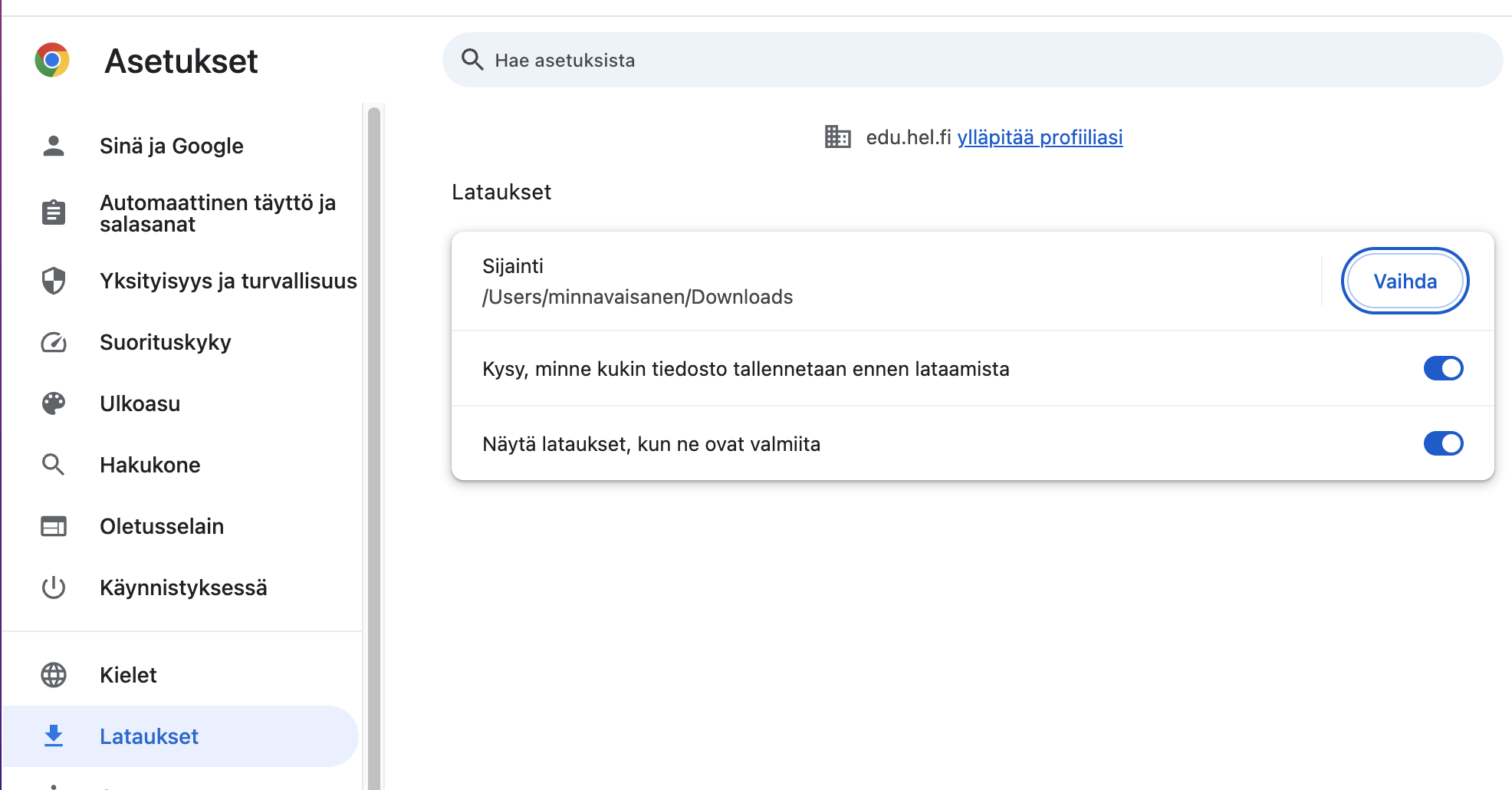
- Avaa Chrome -selain. Valitse selaimen vasemmasta yläkulmasta asetukset (preferences) ja vaihda latauksen kohteeksi Lacie
- Kirjaudu O365-tunnuksilla ja avaa ryhmän Teams -kansio (Video)
- Lataa Card 1 ja Card 2 eli korttien sisällöt Lacielle (tiedoston perässä kolme pistettä…)
- Tiedostoa ei voi siirtää raahaamalla sitä Teamsista Lacieen. Jos teet näin, siirtyy pelkkä kansio-ikoni. Lataus kestää noin 5-10 min.
Projektitiedoston tallentaminen Lacielle ja Premiere -kirjautuminen
- Avaa Premiere docista (alhaalta) tai oikealta yläkulmasta valitse suurennuslasi ja kirjoita siihen Adobe Premiere Pro 2024
- Käynnistä ohjelma ja kirjaudu Premiere Pro 2024 -editointiohjelmaan Adobe-tunnuksilla ja salasanalla lyhyttunnus@edu.hel.fi
- Jos kirjautuminen ei onnistu, kirjaa edellinen käyttäjä ulos (Premiere Help -> Sign out)
Projektin luominen ja tallentaminen Lacie -kovalevylle.
Sekvenssin poistaminen ja luominen


Synkkaaminen eli kuvan ja äänen synkronointi
- Etsi videoklipistä kohta, missä kädet tai klaffi lyövät yhteen ja äänipalkki heilahtaa punaiselle
- Etsi oikea kohta ruudun (frame) tarkkuudella ja liikuta videoklippiä nuolinäppäimillä
- Paina näppäimistöstä i (in-point)= klaffi ja ääni on synkronoitu
- Toista sama kaikille klipeille
- Raahaa synkronoidut klipit peräkkäin aikajanalle
- Jos olet kuvannut haastattelun kahdella kameralla (tai tehnyt välikuvia), raahaa aikajanalle vain toisen kameran klippi ilman ääniraitaa (kameran mikillä äänitetty apuääni)


Mykkien klippien merkitseminen
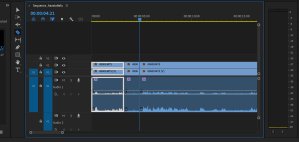
- Merkitse ensin materiaalin partakoneenterällä (näppäinkomento C) mykät kohdat (näet ne parhaiten ääniraidasta)
- Poista kaikki mykät kohdat yksi kerrallaan (backspace eli nuoli vasemmalle näppäimistöstä)
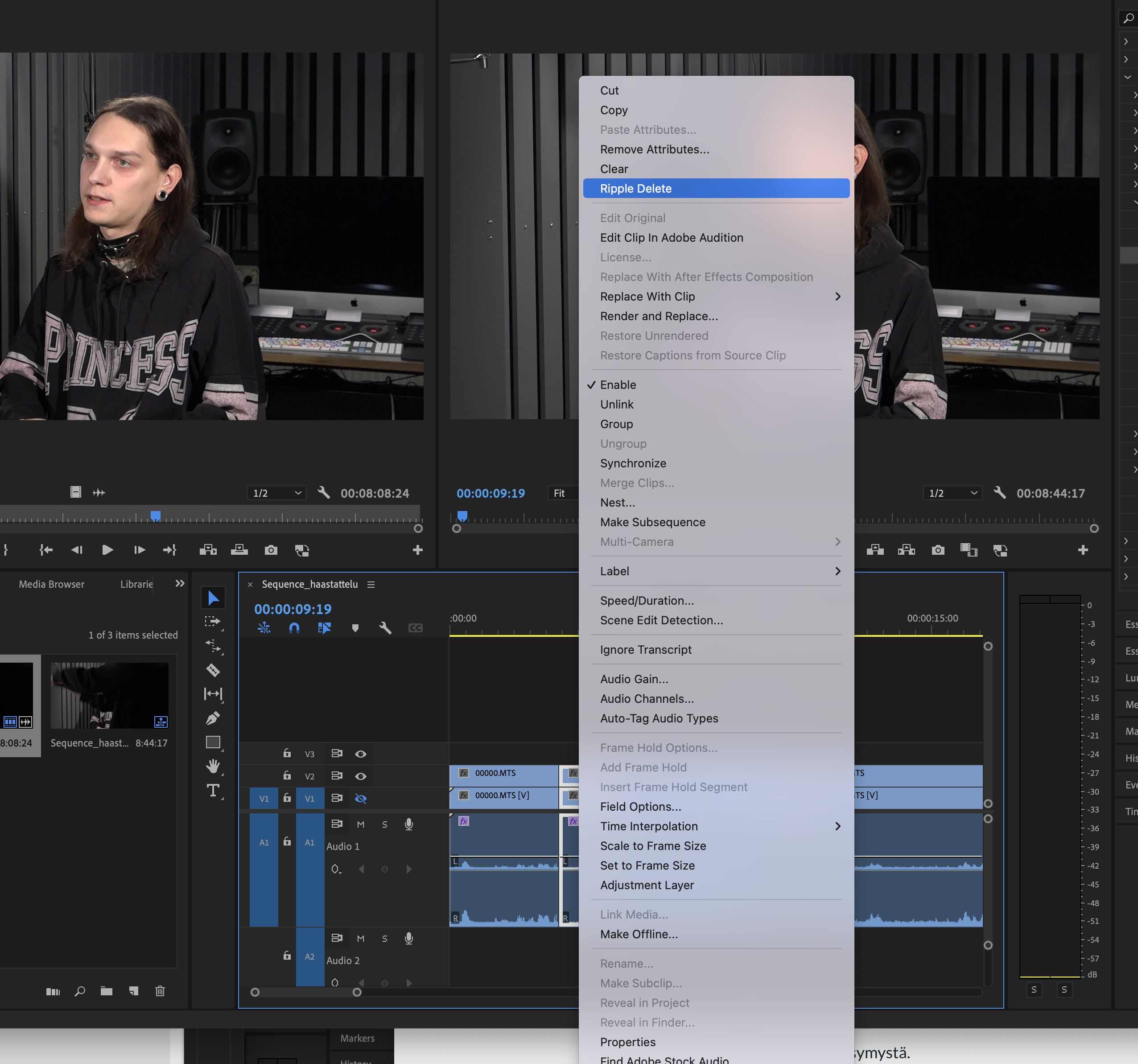
- Voit poistaa myös kaikki merkityt kohdat kerralla Ripple Delete -komennolla ks. kuva
Näppäinkomennot editointiin
- Kursori eli playhead (sininen viiva, millä valitaan leikattava kohta)
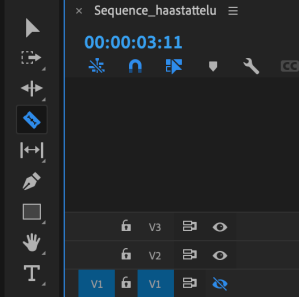
- V (Selection tool) = valinta
- C (Razor tool)= partakoneenterä eli leikkaa klipin
- Shift + C= Shift pohjassa voit leikata kaikkia kuva- ja ääniraitoja kerrallaan
- Backspace = delete eli poista klippi
Ripple Delete
- Valitse hiiren oikea ja pudotusvalikosta hae Ripple Delete
- Toiminnolla deletoit kaikki merkityt klipit (tyhjät kohdat) kerralla pois
Alku- ja lopputekstit
- Valitse ylävalikosta ”Window -> Essential Graphics” ja oikealle avautuu Title -ikkuna
- Browse -> My templates
- Valitse sopiva alkutekstiplanssi ja raahaa se aikajanalle klipin alkuun
- Valitse sopiva lopputekstiplanssi ja raahaa se aikajanalle klipin loppuun
- Tuplaklikkaamalla tekstiklippiä avautuu ikkuna, missä pääset muokkaamaan tekstiä
- Aikajanalla näkyy punainen viiva valittujen klippien yläpuolella, paina enter ja klipit on renderöity
Tallennus
- Premiere Pro -> Preferences -> General -> Auto Save
- Default on 5 min. se on ok
 Minna Väisänen