
GRAAFINEN SUUNNITTELU JA PAINOTUOTE
- Graafisen suunnittelun tehtävät ovat osa 25 opintopisteen näyttöä (Media-alalla toimiminen, 25 osp)
- Tässä osiossa hankitaan osaamista mm. seuraaviin toteutussuunnitelman osioihin.
Opiskelija:
- suunnittelee ja valmistaa digitaalista grafiikkaa (mobiili- ja web -bannerit, mobiilitaustakuvia, logo harjoitusyritykselle, AI-sarjakuvia)
- suunnittelee, toteuttaa ja tulostaa pienimuotoisen painotuotteen (elokuvajulisteet .pdf muodossa, e-postikortteja)
- kirjoittaa erilaisiin käyttötarkoituksiin ja julkaisukanaviin soveltuvaa tekstiä (oman harjoitusyrityksen nimi, slogan ja toiminnan kuvaus)
- hyödyntää soveltuvia ilmaisukeinoja sekä huomioi typografian, sommittelun, väriopin yleisiä periaatteita (sisältyy kaikkiin graafisen suunnittelun tehtäviin)
- työskentelee tilaajalähtöisesti ja huomioi toimintansa vaikutukset tuotannon kulkuun ja kustannusten muodostumiseen. (Suunnittelee näyttönä toteutettavan asiakastyön ja toteuttaa markkinointimateriaalia ensin omalle harjoitusyritykselle ja sitten asiakkaalle.)
-
kokoaa työnäytteitä ammatillisesta osaamisestaan (dokumentoi työnäytteet näyttöportfolioon)
Näyttöportfolio graafisen suunnittelun töiden esittelyä varten
- Jos et ole vielä tehnyt näyttöportfoliota, toteuta se ensin ohjeiden mukaan
- Valmiit graafisen suunnittelun työt lisätään portfolioon ja esitellään näytössä
- Lisää portfolioon myös muiden kurssien aikana tehdyt harjoitustyöt
Harjoitusyrityksen perustaminen
- Kurssilla perustetaan harjoitusyritys Vuosi Yrittäjänä -ohjelmassa osana työelämäosaamista
- Tehtävänä on hankkia harjoitusyritykselle asiakas, jolle voit tehdä vähintään yhden näyttöön kuuluvista töistä (somejulkaisu, verkkosivu, valokuvia, video, graafista suunnittelua, painotuote)
- Mieti lähipiiristäsi sopiva asiakas, jolla on Y-tunnus
- Asiakas voi olla harrastekerho, kansanopiston kurssityö tai yhdistys
- Tee asiakastyöstä tarjous
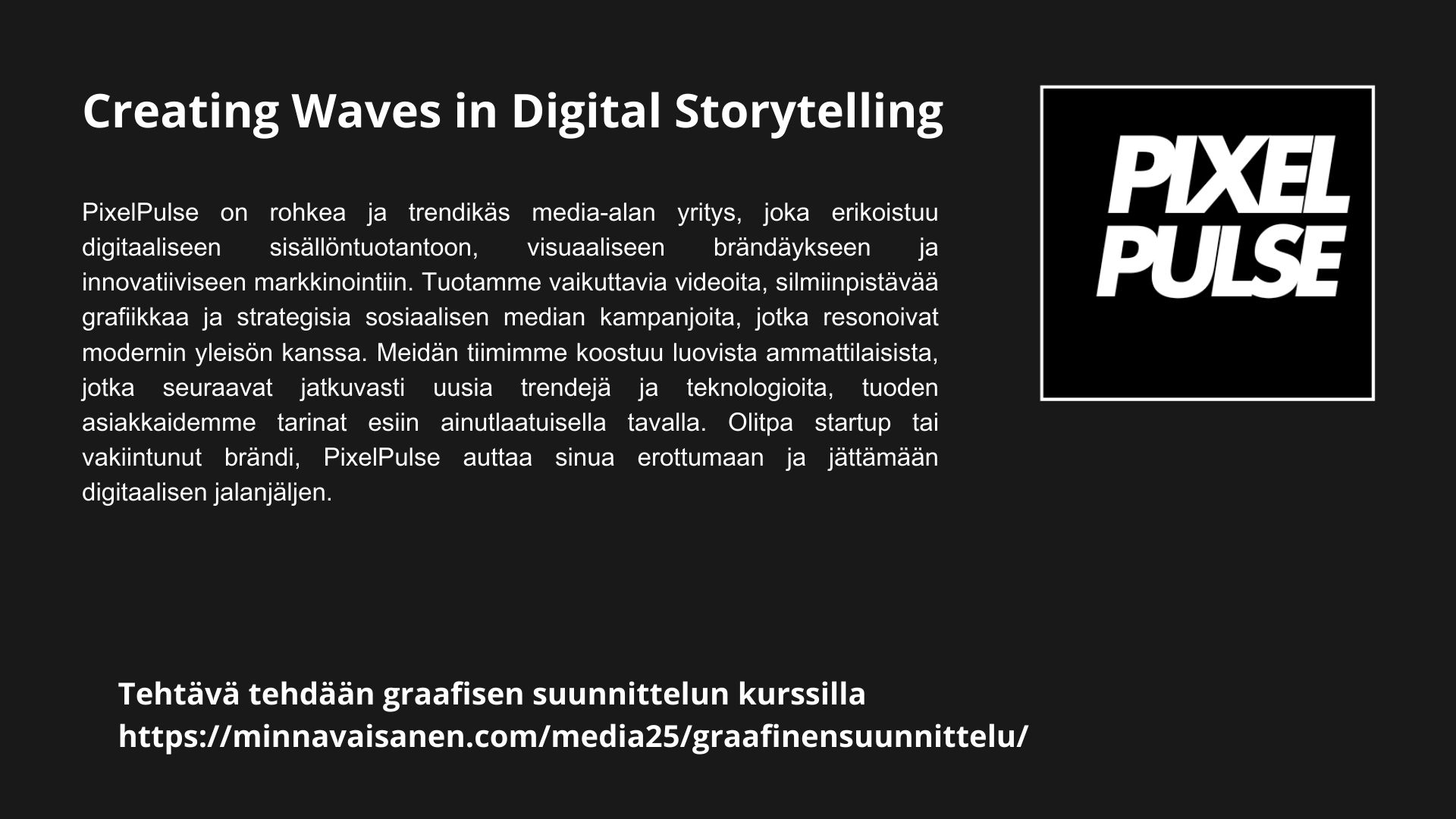
Tehtävä 1. Harjoitusyrityksen nimi, slogan ja toiminnan kuvaus tekoälyllä (Duck.ai)
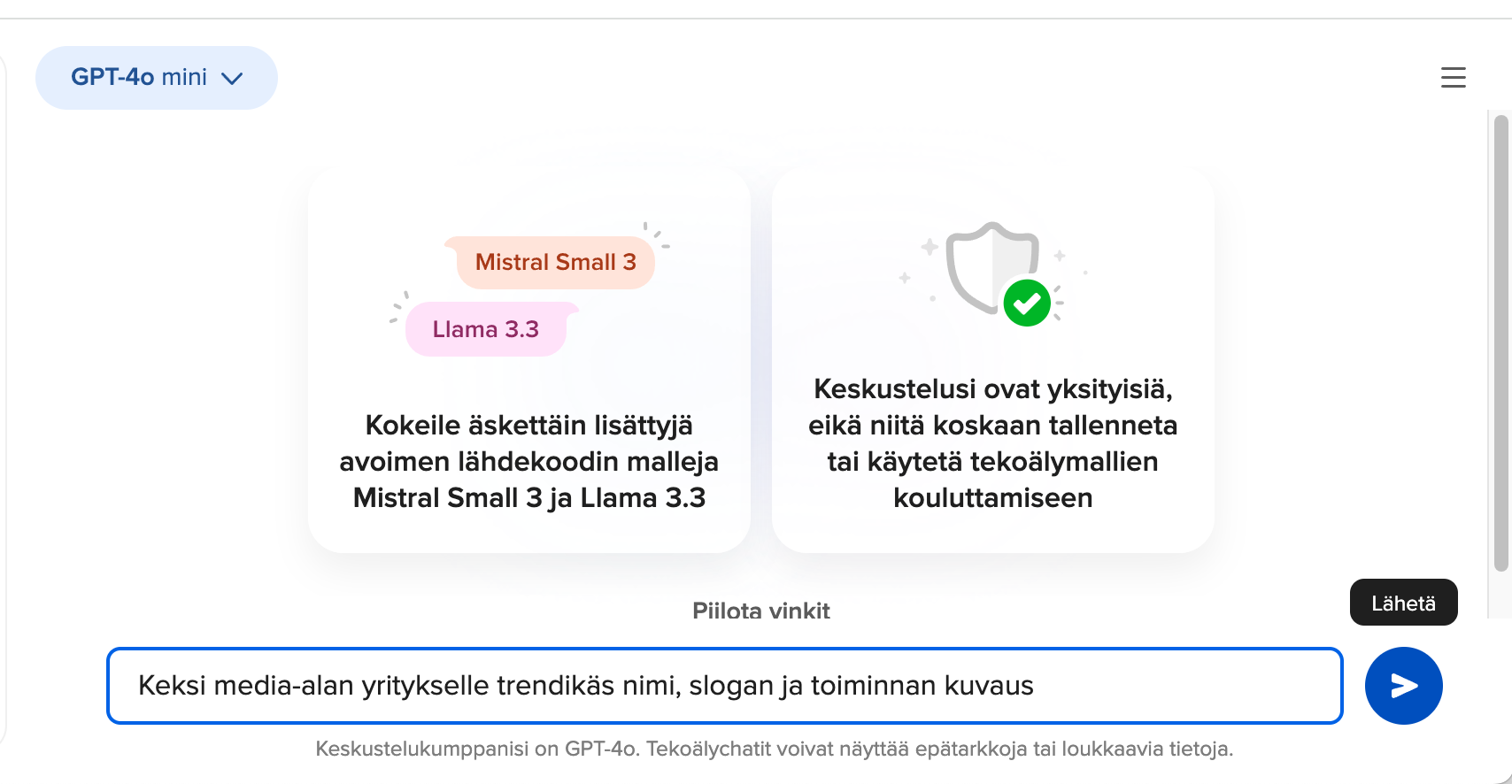
- Kopioi tämä prompt-teksti Duck.ai:n viestikenttään: Keksi media-alan yritykselle trendikäs nimi, slogan ja toiminnan kuvaus
- Lähetä (sininen pallo ja valkoinen nuoli)
- Valitse paras nimi, slogan ja toiminnan kuvaus.
- Jos vastauksena tuli huonoja nimiä: Vaihda media-alan yrityksen kohdalle oman kiinnostuksen mukaan sana: ääni-alan, elokuva-alan, peli-alan, valokuvaus, sosiaalinen media
- Pyydä Duck.ai:ta keksimään uusi nimi niin monta kertaa, kunnes saat hyvän vastauksen
Tarkista onko samanniminen yritys jo olemassa
Kopioi (cmd+c) oman yrityksen nimi ja liitä (cmd+v) se nimihakuun
- NYT nimihaku
- Patentti- ja rekisterihallituksen nimihaku
- VIreillä olevien yritysten nimihaku
- Yritys ja yhteisötietojärjestelmän nimihaku
Jos samanniminen yritys on jo olemassa, vaihda nimeä
Kopioi oman yrityksen nimi, slogan ja kuvaus Canva -portfolioon
- Tekstin kopiointi: (maalaa prompt-teksti Duck.ai:ssa ja cmd+c) ja liitä (avaa oma Canva-portfolio ja valitse oman yrityksen sivu ja cmd+v eli liitä)
DuckAI -tekoälypalvelun käyttö on sallittu Kasvatuksen ja koulutuksen toimialalla
DuckDuckGo AI Chat (Duck.ai) on suuren kielimallin avulla toimiva generatiivisen tekoälyn työkalu. Duck.ai on rakennettu niin, että se ei tallenna käyttäjästä henkilötietoja tai luo käyttäjästä profiilia. Kaikki keskustelut, joita tekoälyn kanssa käydään, tallentuvat käyttäjän omalle laitteelle. Duck.ai ei pääse käsiksi tiedostoihisi, mikä tekee sovelluksen käytöstä turvallisempaa.
Tehtävä 2. Suunnittele logo omalle yritykselle Canvalla


- Katso Canvan edu.hel.fi Pro -kirjautumisen ohjeet ja kirjaudu
- Valitse mallipohja Logo tai kirjoita Canvan hakukenttään logo
- Valitse muokattava logo ja se avautuu mallipohjaan
- Suunnittele samasta logosta ainakin viisi (5) eri väriversiota samaan mallipohjaan
- ”lisää uutena sivuna” mallipohjan alalaidasta uusi sivu
- Valitse paras logo
- Lataa vain se sivu latausohjeen mukaan .png -tiedostona (valitse läpinäkyvä tausta)
Lataa logo .png -muodossa työpöydälle (desktop) ja lisää se portfolioon
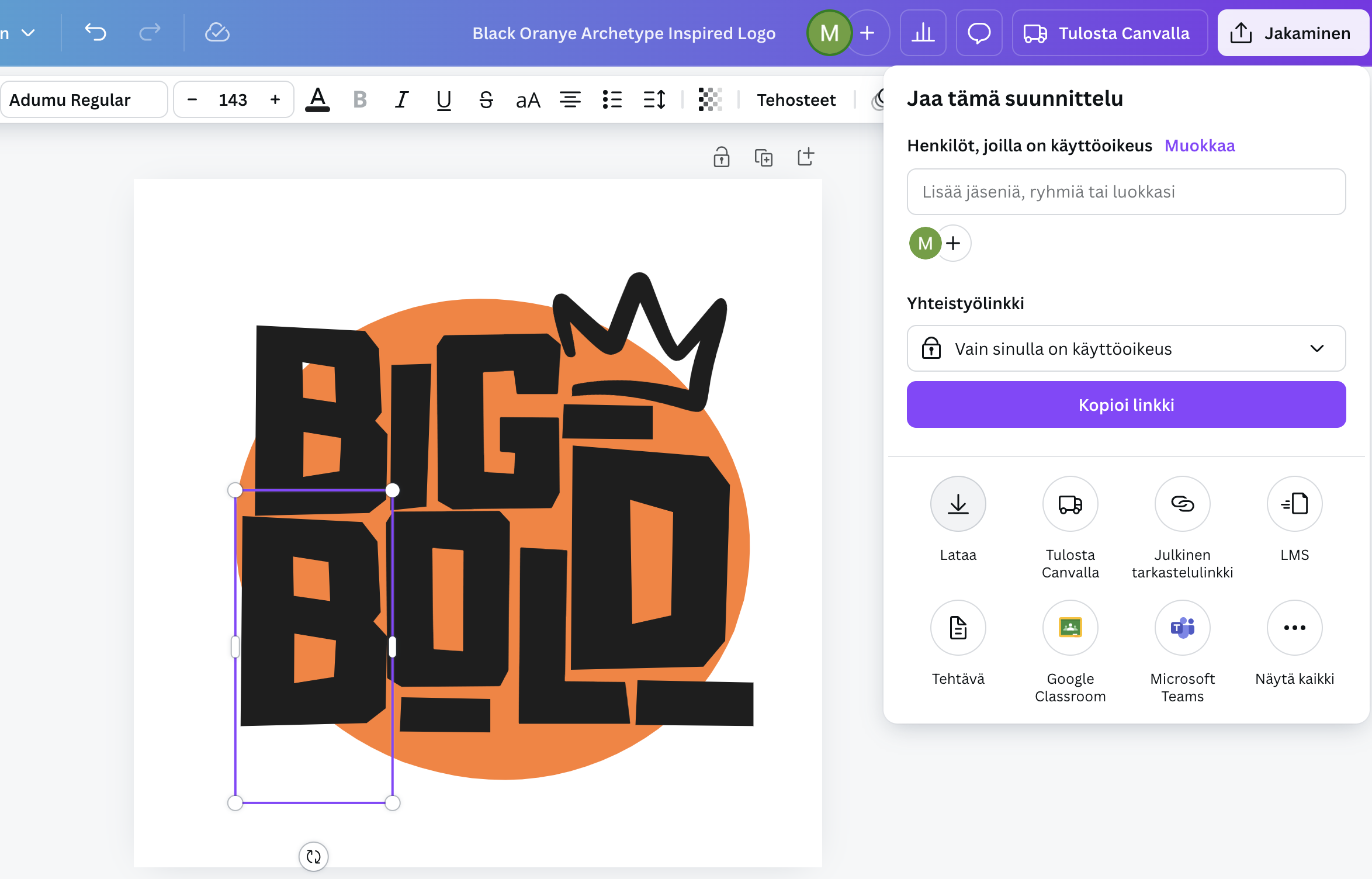
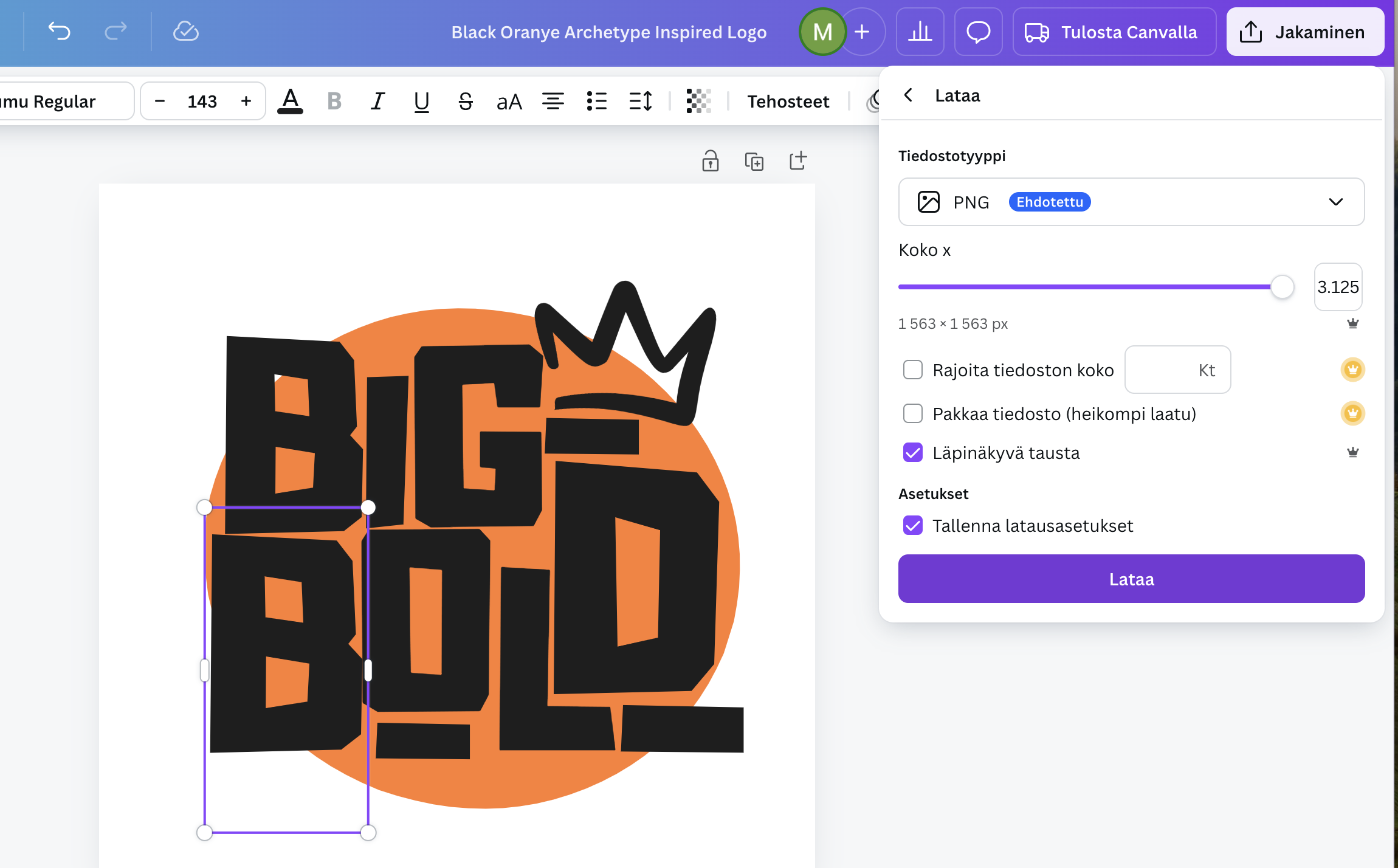
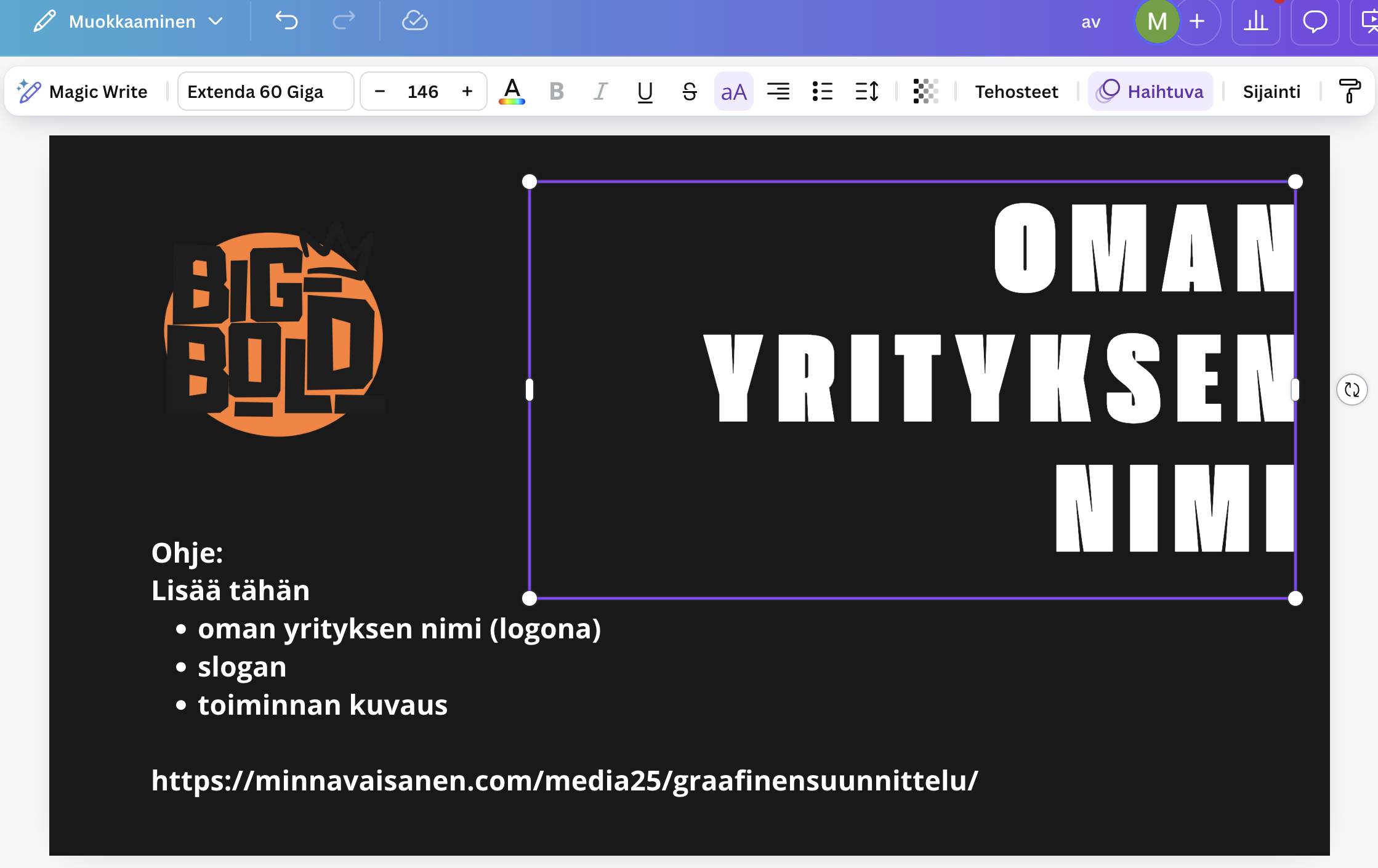
- Lataa valmis logo .png -muodossa työpöydälle (menee macin lataukset -kansioon selaimen oikeassa yläkulmassa)
- Jos latautuu zip -muodossa, avaa kansio ja raahaa logo työpöydälle
- Jos lataaminen ei onnistu, varmista että Canva on ”muokkaa” -tilassa
Lisää logo oman portfolion yritys -sivulle
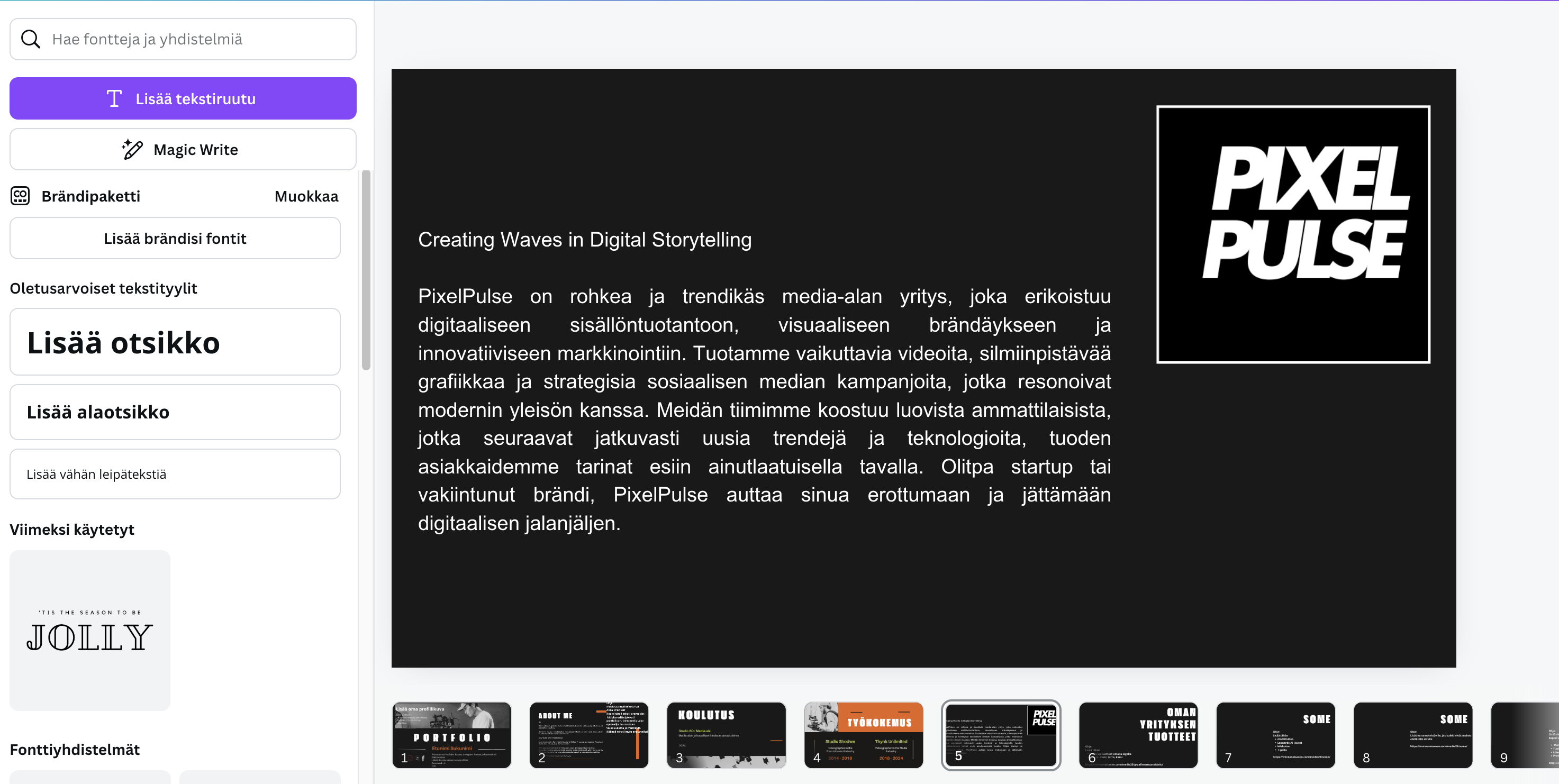
- Avaa Canva portfolio
- Raahaa logo lataukset kansiosta, työpöydältä tai selaimen oikeasta yläkulmasta portfolioon
- Lataus voi olla myös .zip -kansiossa (pakattu tiedosto).
- Avaa .zip -kansio auki ja raahaa logo kansiosta portfolioon
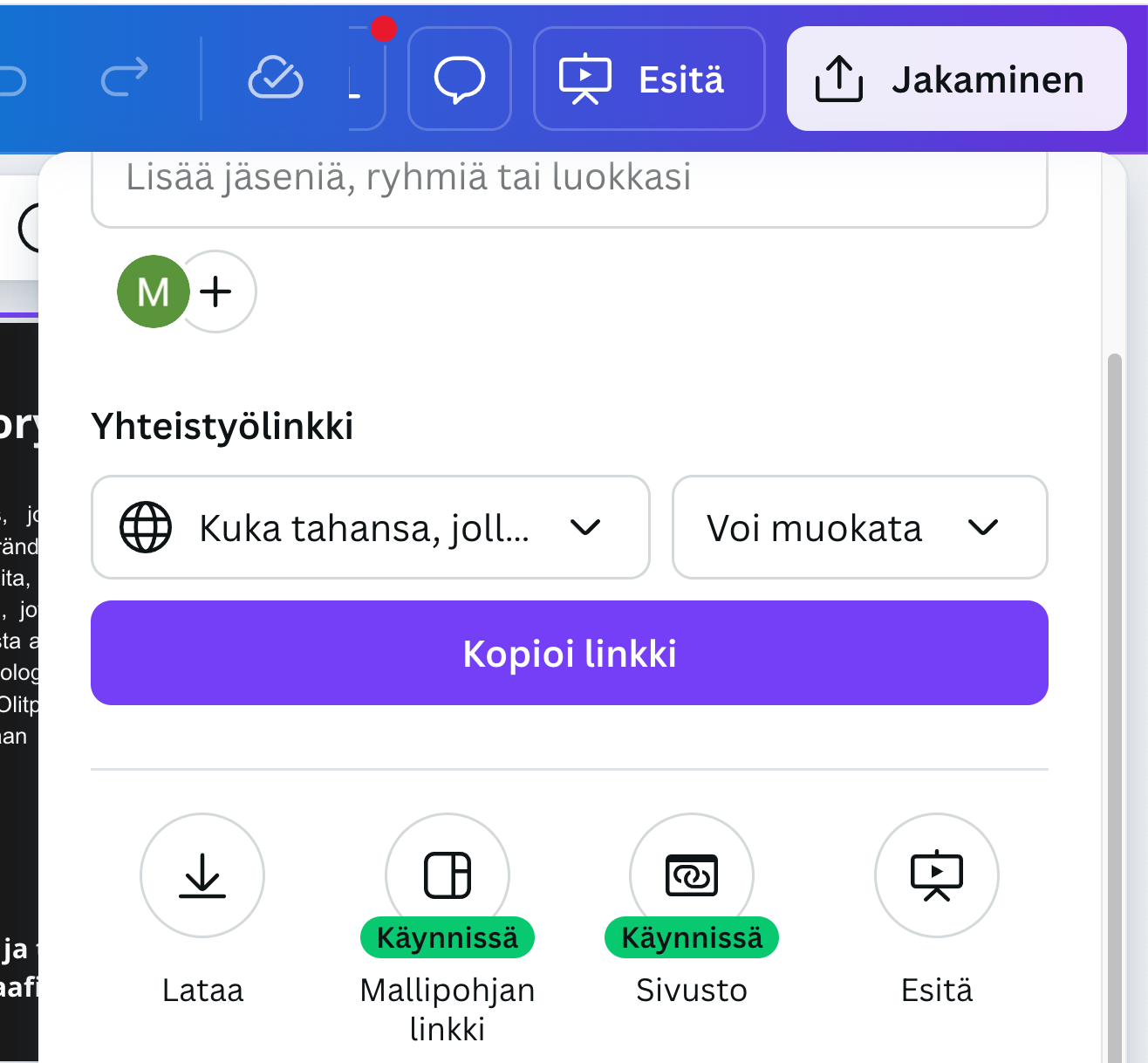
- Päivitä portfoliosivu oikeasta ylälaidasta ”Jakaminen” ja ”Käynnissä sivusto”
- Lähetä opettajalle

Tehtävä 4. Mockup (Sidosmallit). Suunnittele tuotteita oman yrityksen logolla
- Lataa oman yrityksen logo työpöydälle
- Avaa oman portfolion sivu, missä on on paikka tuotteille
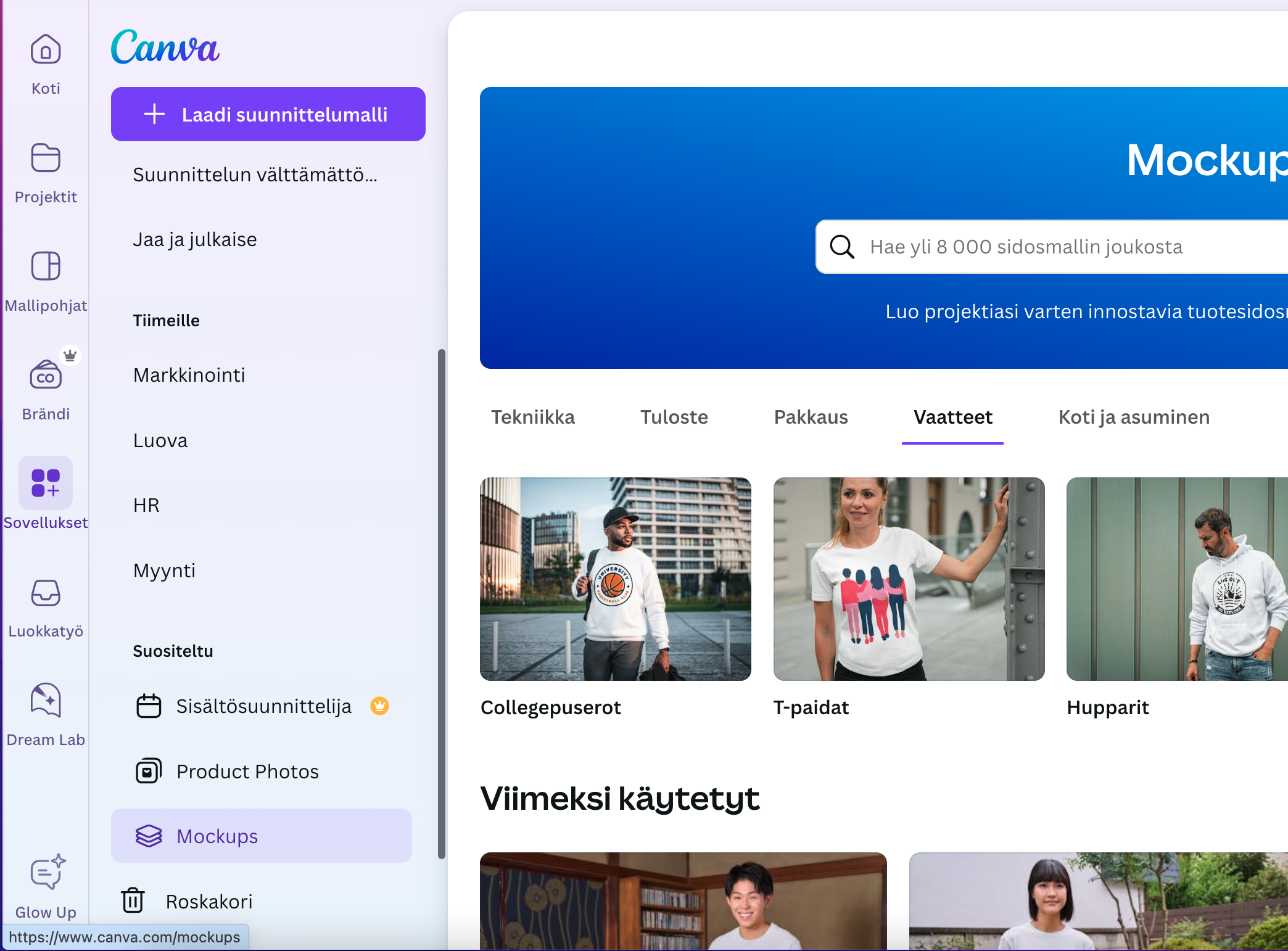
- Valitse vasemmalta Canvan valikosta ”Sovellukset” ja ”Mockups”
- Tuplaklikkaa sidosmallikuvaa (mock-up) esim. kahvikuppi, t-paita ja se ilmestyy portfolion sivulle
- Raahaa (drag and drop) oma logo työpöydältä tuotteen päälle


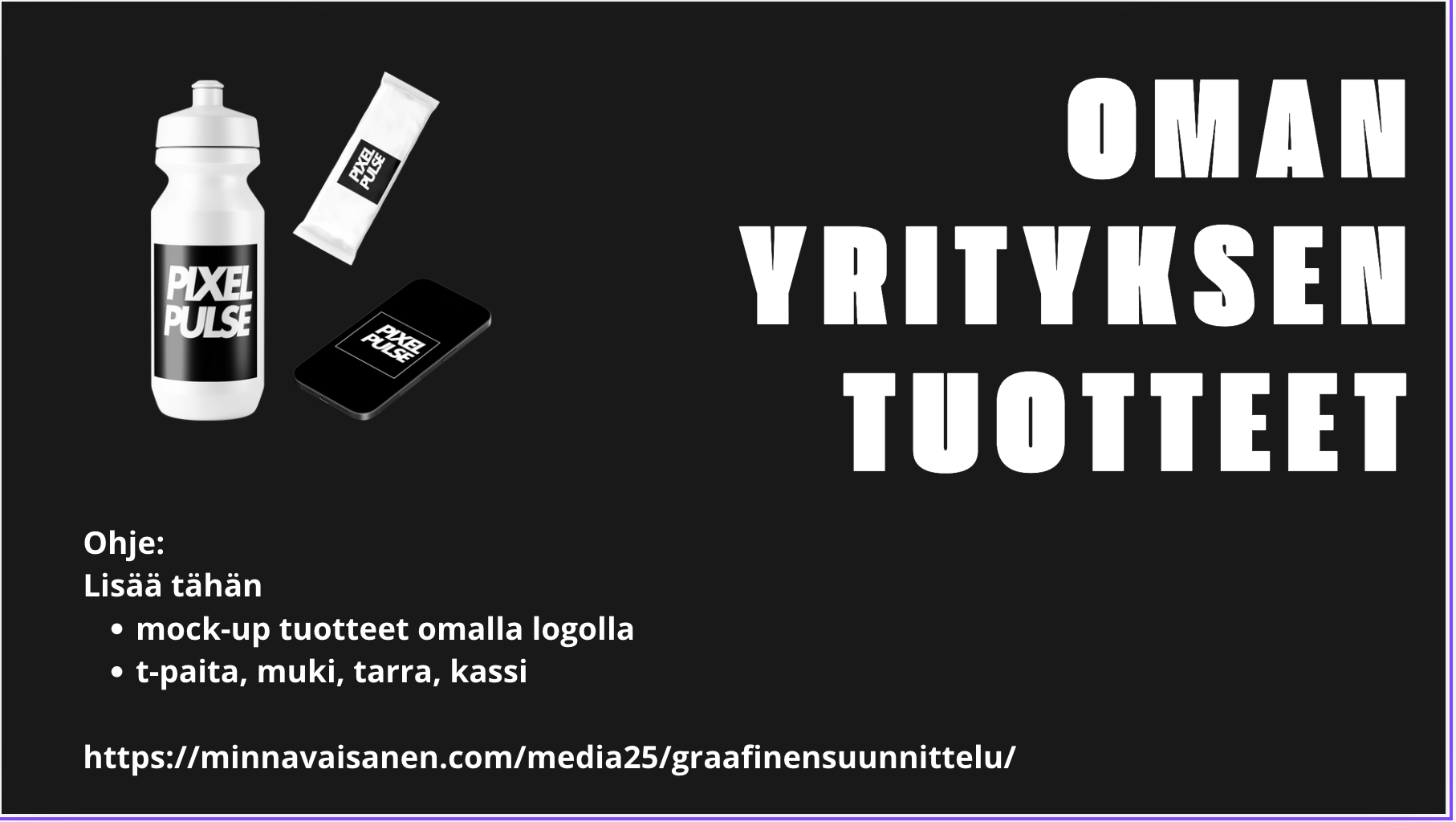
- Toteuta vähintään viisi erilaista (5) tuotetta oman yrityksen logolla
 Tekoäly ja AI -grafiikka
Tehtävä 5. AI. Luo kolme (3) tarinallista sarjakuvaa. Käytä tekoälyohjelmaa: Microsoft Bing Image Creator omilla tunnuksilla
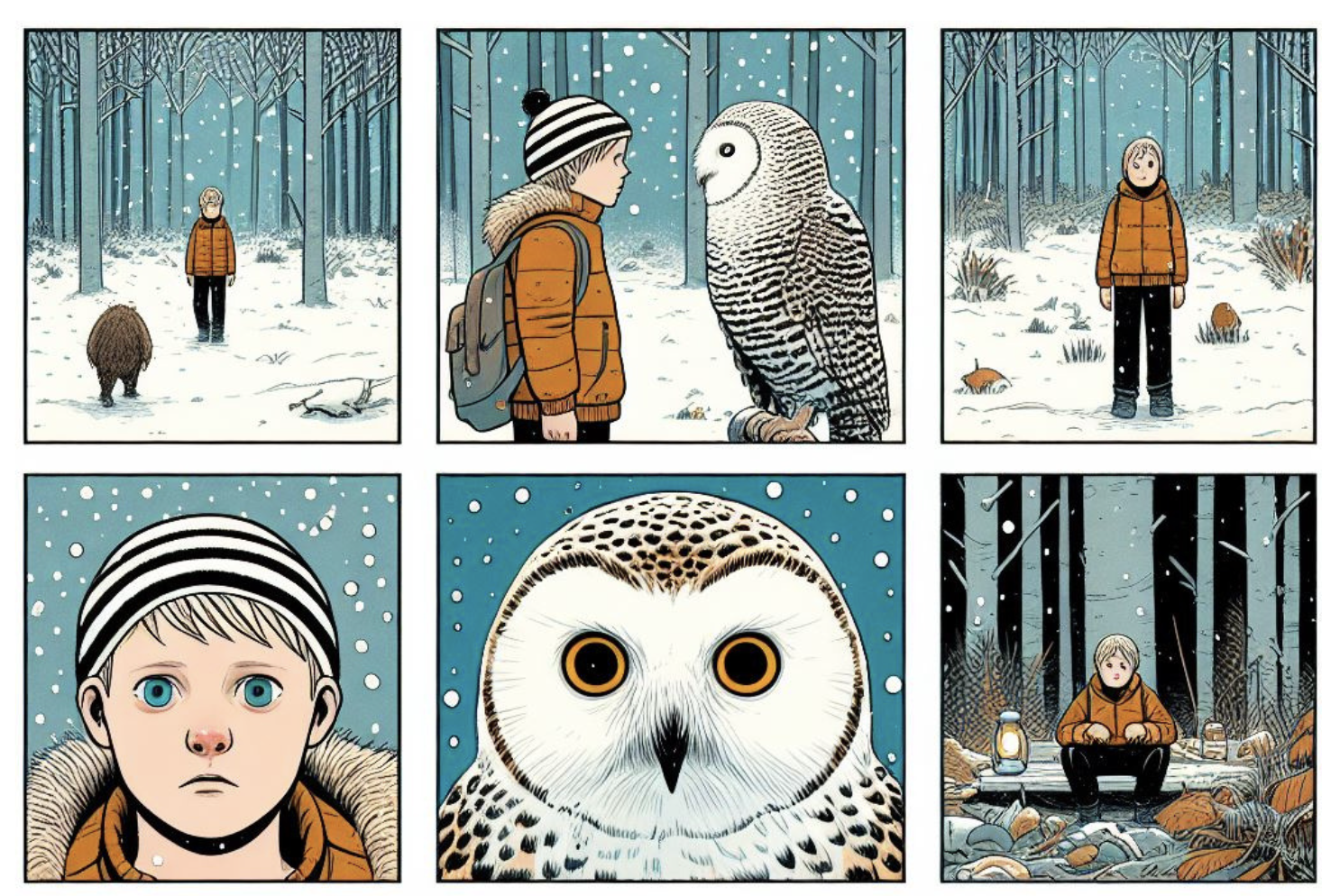
Sarjakuvia voi julkaista Patreon -palvelussa. Nämä sarjakuvat olen tehnyt Bingillä ja Canvalla mobiilissa: Hibernal Solstice
- Rekisteröidy (Liity ja luo) Microsoft Bing Image Creator –ohjelmaan omilla gmail-tunnuksilla
- Lisää sarjakuvat oman portfolion sivulle ”Graafinen suunnittelu” (tai lisää uusi sivu)
- Kopioi (cmd+c) malliteksti (prompt) ja liitä (cmd +v) se Bingin prompt -laatikkoon

1. Sarjakuva. Tee sarjakuva valmiin promptin pohjalta tekoälyllä
- Kopioi oheinen prompt -teksti Microsoft Bing Image Creator –ohjelmaan
Daniel Clowes style four panel comics. In first one in the top left panel a woman is in the city with a frog. In the top right panel woman is picking chantarelles. In the bottom left panel woman turns into a frog. In the bottom right panel woman is in a dark place, no text, no text bubbles, no text boxes.

- Yhdessä sarjakuvassa on neljä ruutua
- Lataa paras sarjakuva ensin työpöydälle ja lisää portfolion sivulle


Sarjakuva 2. Muokkaa prompt -teksiä tai keksi uusi teksti
- Muokkaa tai täsmennä promp -tekstiä ja toteuta kolme (3) omaa sarjakuva
- Lataa valmiit sarjakuvat työpöydälle
- Jos neljän kuvan sarjassa on vain yksi hyvä kuva, rajaa muut kuvat pois crop-työkalulla
Prompt: Daniel Clowes style of nine panel comic book. No dialog, no text, no text bubbles, no text boxes. A dark place outside. Snowing. Panel 1: crows fly in forest. Panel 2: rabbit runs in snow. Panel 3: Snowstrom. Panel 5: little rabbits run. Panel 6: crows fly in forest rabbit run. Panel 7: dark forest. Panel 8: crows fly in dark forest. Panel 9: moon rises.
- Tee tyhjä Canva -pohja (asiakirja A4)
- Lisää kolme sarjakuvaa Canva-pohjaan ja rajaamalla kuvia (crop) luo A4 -kokoinen yksi (1) sarjakuva
- Lisää oma sarjakuva Canva -portfolioon


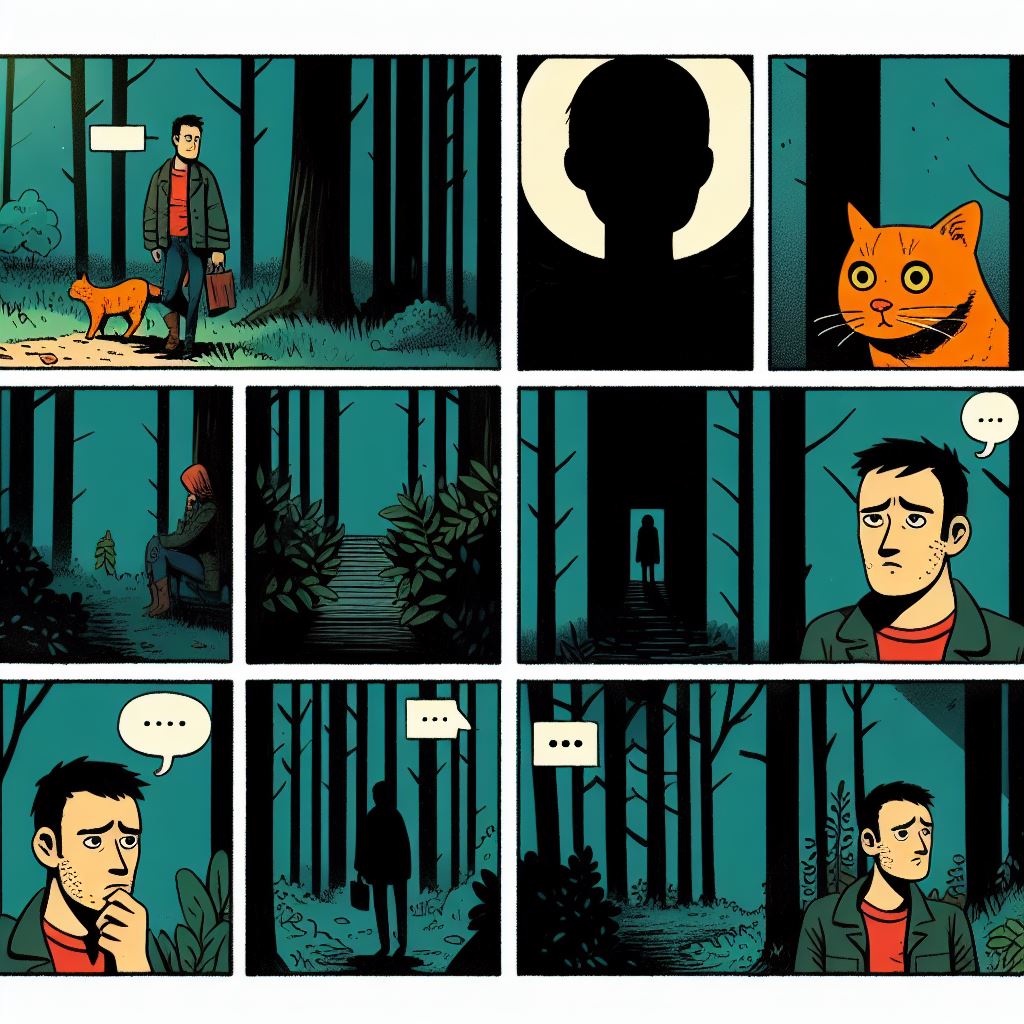
Sarjakuva 3. Tee sarjakuva käyttäen kuuluisan sarjakuvapiirtäjän tyyliä
- Valitse sarjakuvapiirtäjä Midjourneyn tyylikirjastosta tai
- Googlaa (ranskalainen, italialainen, japanilainen sarjakuvapiirtäjä)
- Tee yksi sarjakuva ja lisää se omaan portfolioon
- Lisää portfolioon tieto, kenen piirtäjän tyyliä käytit promptissa
Tehtävä 6. Tarinallinen sarjakuva Canvalla


- Avaa sarjakuvan Mallipohja
- Keksi sarjakuvalle nimi ja tarina tai
- Avaa (Duck.ai) ja kopioi prompt:
Kirjoita kahden henkilön dialogi sarjakuvaan. Ensimmäisellä sivulla on kolme ruutua. Toisella sivulla neljä ruutua. Kolmannella sivulla on kolme ruutua. Kirjoita kolmen näytöksen vitsi aiheesta alennusmyynti.
- Vaihda aihetta ja muokkaa prompt -tekstiä omanlaiseksi
- Toteuta oma kolme (3) sivua pitkä sarjakuvatarina
- Voit tehdä mlyös kolme (3) minisarjakuvaa
- Tallenna valmis sarjakuva .jpg tai .png -muodossa ja lisää omaan portfolioon
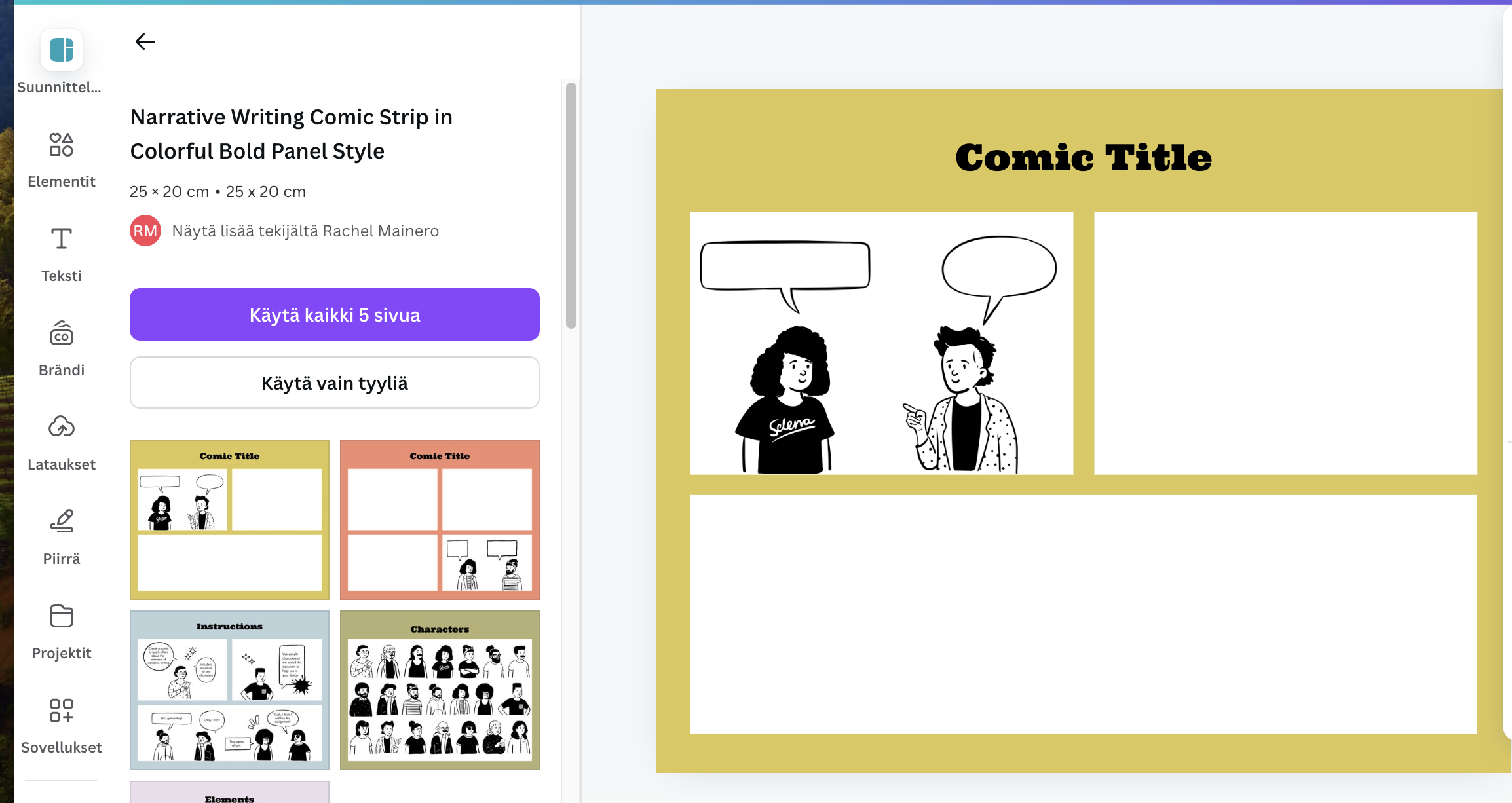
- Valitse sarjakuvahahmo ”Characters” sivulta ja kopioi se (cmd+C)
- Liitä hahmo ensimmäisen sivun ruutuun (cmd+V)
Sivun lisääminen
- Vie hiiri ruudun päälle, valitse kolme pistettä ja kopioi sivu

Jakaminen (Share)
- Jakaminen -> Lataa (oikeasta yläkulmasta)
- Valitse ladattavat sivut (Sivu 1, Sivu 2, Sivu 3)
- Lisää ruudut portfolioon (raahaa lataukset -kansiosta)

Tehtävä 7. Elokuvajulisteita Canvalla


- Kirjaudu omilla gmail -tunnuksilla kahteen palveluun: Canva ja Pixabay
- Toteuta kolme (3) julistetta seuraavista elokuvan genreistä eli lajityypeistä: kauhu, komedia ja oma valinta
- Avaa Canvan mallipohja elokuvajuliste
- Komediajulisteen mallipohja
- Oman leffan mallipohjan voit valita valikosta
- Valitse julisteen koko A1 (59,4 x 84,1 cm) ja muokkaa mallipohjaa
- Poista taustakuva mallipohjasta ja vaihda se joko omaan valokuvaan tai sitten lataa ilmainen valokuva tai vektorikuva: Pixabay
Pixabay. Elokuvajulisteen taustakuvan vaihtaminen
- Lataa Pixabaysta uusi (ilmainen) taustakuva
- Valitse vasemmalta pudotusvalikosta (suunta-> pystysuora)
- Valitse kuva ja lataa se .png -kuvana (suurin) tai vektorigrafiikkana (ei välttämättä toimi. lataa -> vektorigrafiikka)
- Ladattu kuva on Crome -selaimen oikeassa yläkulmassa lataus -ikonin alla ja macin lataukset -kansiossa
- Raahaa Pixabaysta ladattu kuva Canvan julistemallipohjan päälle (drag and drop)
- Muokkaa tekstejä, kuvaa, reunuksia ja värejä. Tuo lisää elementtejä (elements) kuvaan vasemmalta valikosta
Valmiin elokuvajulisteen lataaminen ja lisääminen omaan portfolioon
- Canvassa oikeassa yläkulmassa ”Jakaminen” ja ”Lataa”
- Valitse pudotusvalikosta .png tai .jpg
- Kuva menee ”lataukset” -kansioon (selaimen oikea yläkulma)
- Jos ei löydy, oikeassa yläkulmassa on valikossa suurennuslasi, kirjoita siihen ”downloads” tai ”lataukset” ja latauskansio avautuu työpöydälle
- Lisää kolme elokuvajulistetta omaan portfolioon (graafinen suunnittelu)
- Voit monistaa portfolion sivuja ja laittaa kolme julistetta yhdelle sivulle

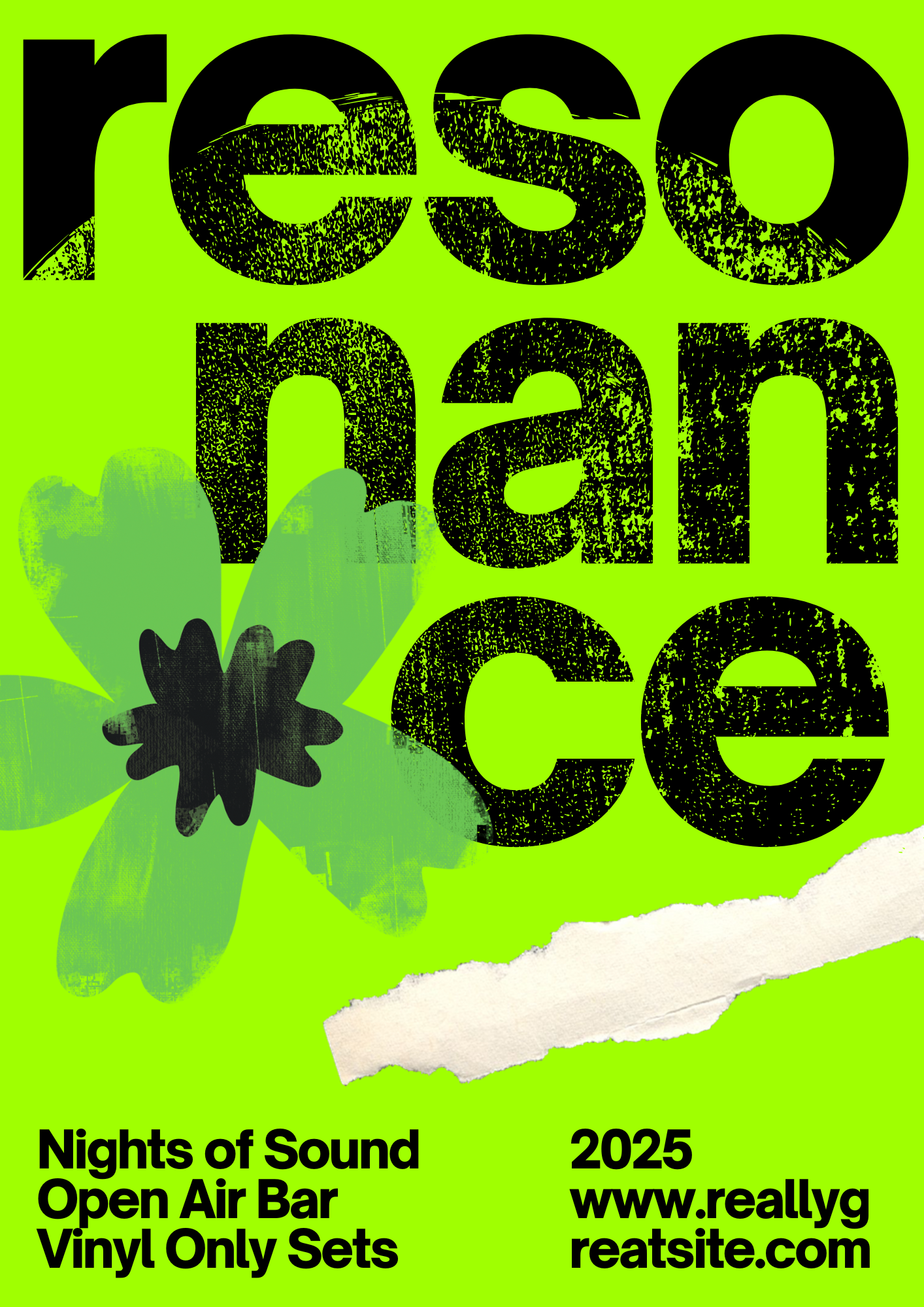


Tehtävä 8. A4-esitteen taitto Canvalla
Harjoittele taittoa eli tekstin, kuvien ja graafisten elementtien asettelua
-
Aiheen valinta
- Valitse yritys (oma harjoitusyritys tai joku muu), joka järjestää tapahtuman
- Voit suunnitella esitteen myös oikealle tapahtumalle, seuralle, teatteriryhmälle ja silloin esite toimii myös asiakascasena
- Määrittele kohderyhmä, tärkein viesti ja tavoite (esim. “asiakkaita tapahtumaan” tai “esitellä palveluita”).
- Kirjoita määritelmä lyhyesti omaan portfolioon
Malliteksti (esimerkki)
Helsinki Hub
Kohderyhmä:
18–30-vuotiaat opiskelijat ja nuoret aikuiset, jotka etsivät tekemistä viikonlopuksi Helsingissä.
Tärkein viesti:
“Ilmaista livemusiikkia ja taidetta kaupungin sydämessä – tule kokemaan!”
Tavoite:
Houkutella kohderyhmää saapumaan ilmaiseen kaupunkifestivaaliin ja seuraamaan tapahtuman somekanavia jatkossa.
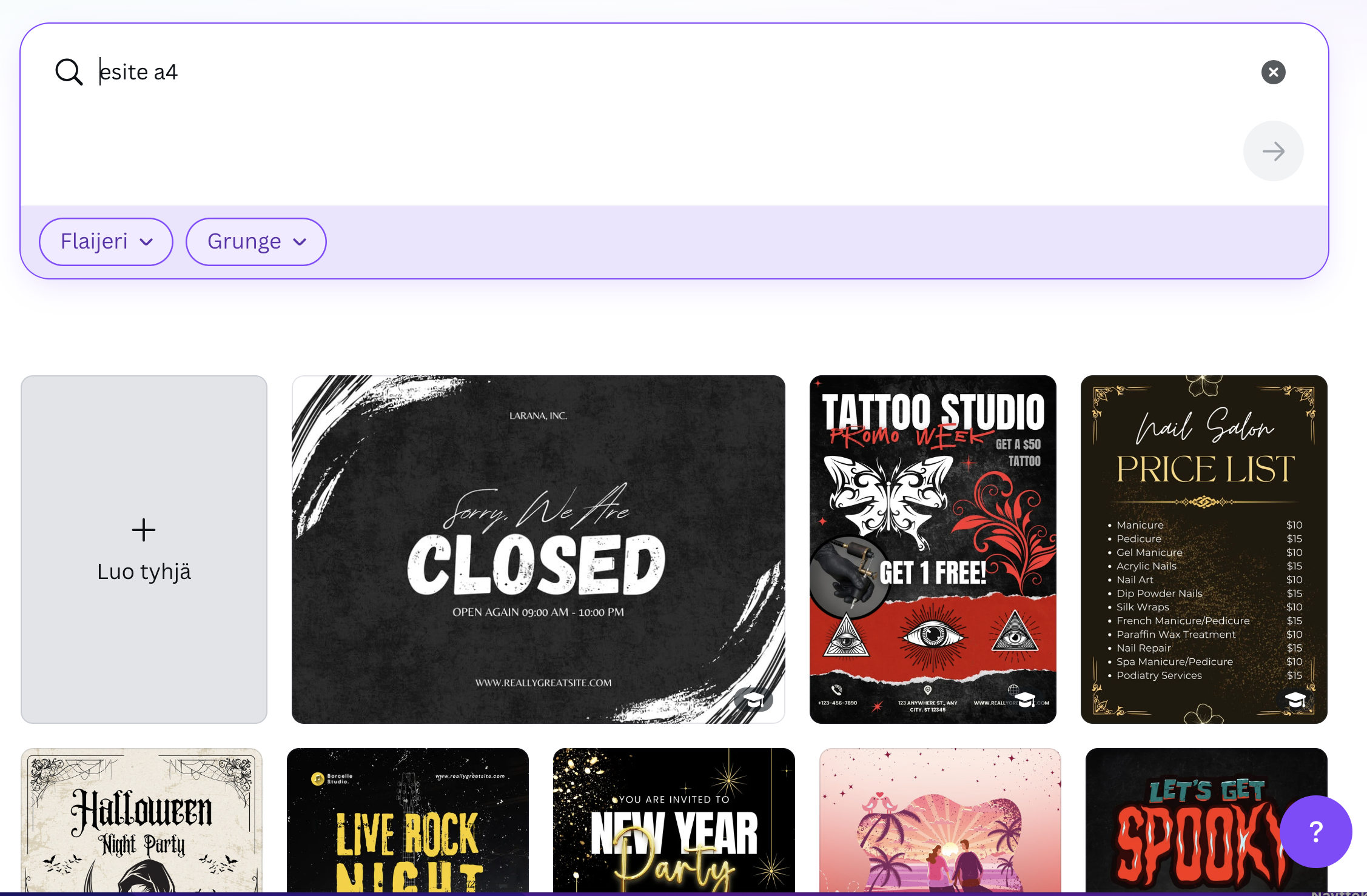
Valitse Canvan mallipohja
- Avaa Canva ja kirjoita hakuun esite A4 vertical (pystysuunta)
- Valitse pudotusvalikosta tapahtumaan sopiva malli ja tyyli
- Muokkaa mallipohjaa omaksi – pelkkä värin ja tekstin vaihtaminen ei riitä, suunnittele esite kohderyhmälle
- Jos tapahtumalla on olemassa web-sivu, lisää QR-koodi (kirjoita hakuun), lisää koodi julisteeseen ja linkitä web-sivulle
Pidä visuaalinen tasapaino – ei liikaa kuvia tai tekstiä yhdelle sivulle.
Viimeistely ja palautus
- Jaa (tallenna) tiedosto PDF-muodossa (painolaatu) työpöydälle ja tallenna omaan OneDrive -kansioon
- Jaa (tallenna) tiedosto myös .png muodossa työpöydälle
- Lisää portfolioon .png ja linkki .pdf -tiedostoon OneDrive -kansioon (muuta asetukset niin, että juliste on julkisesti tarkasteltavissa)

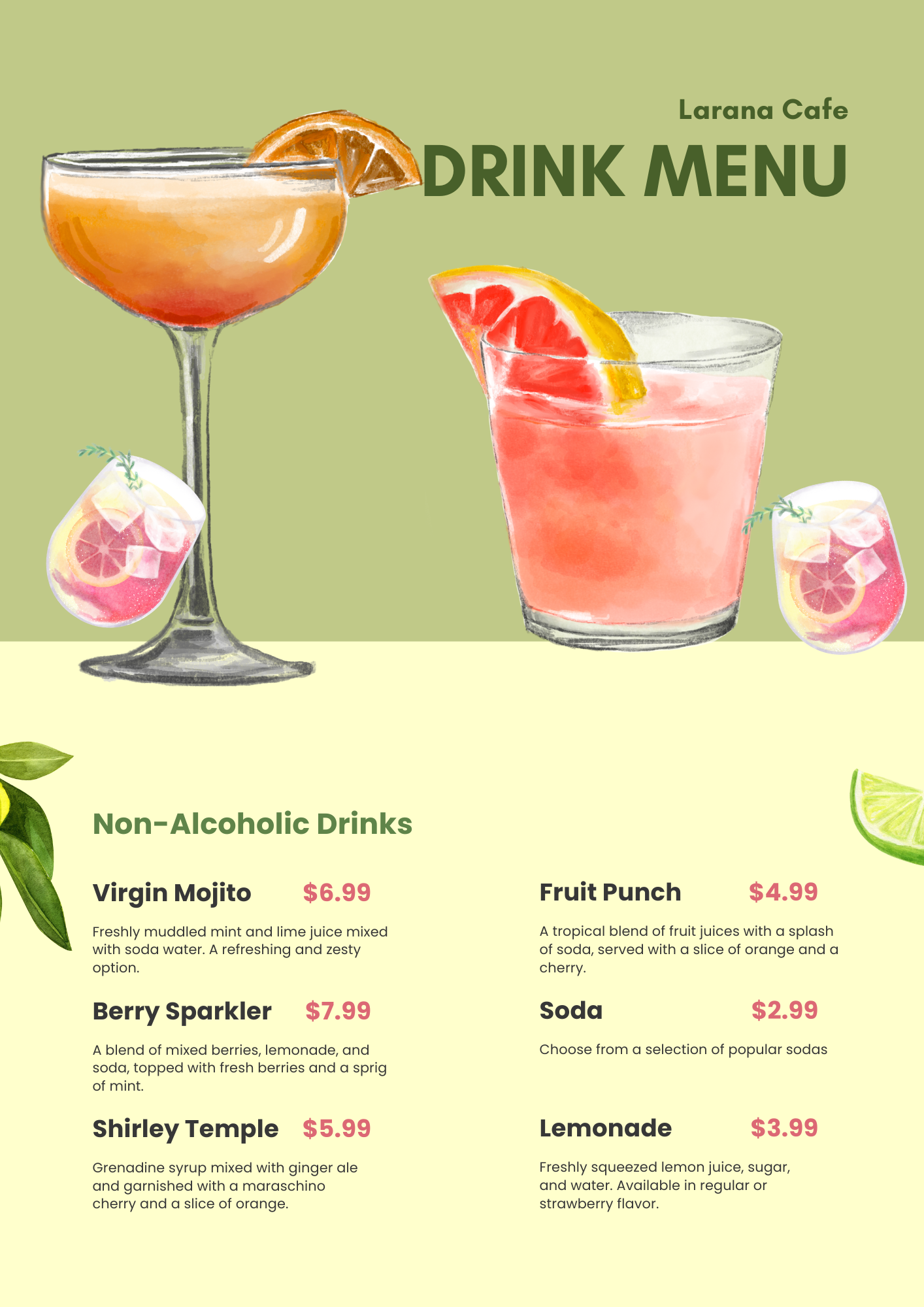
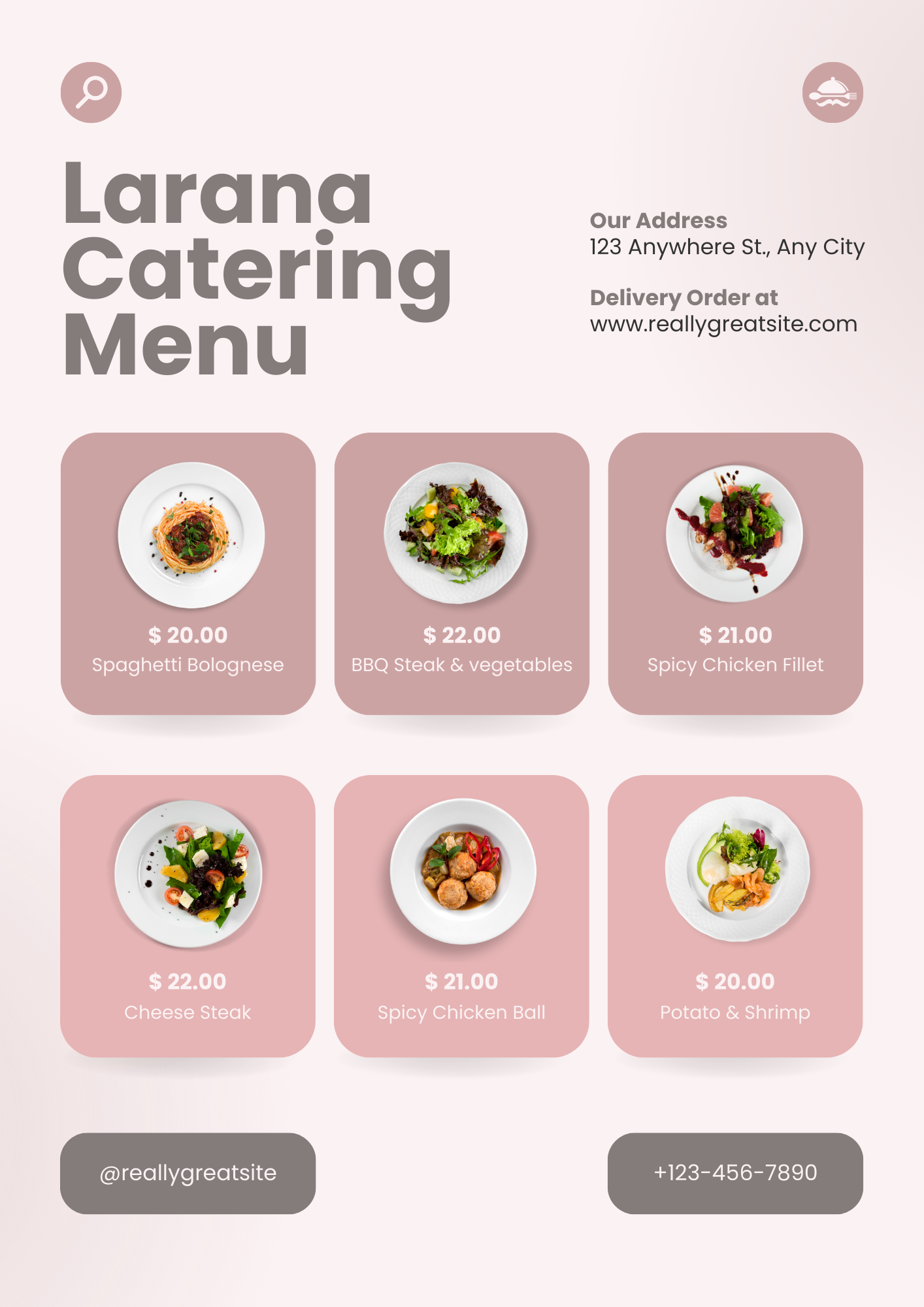
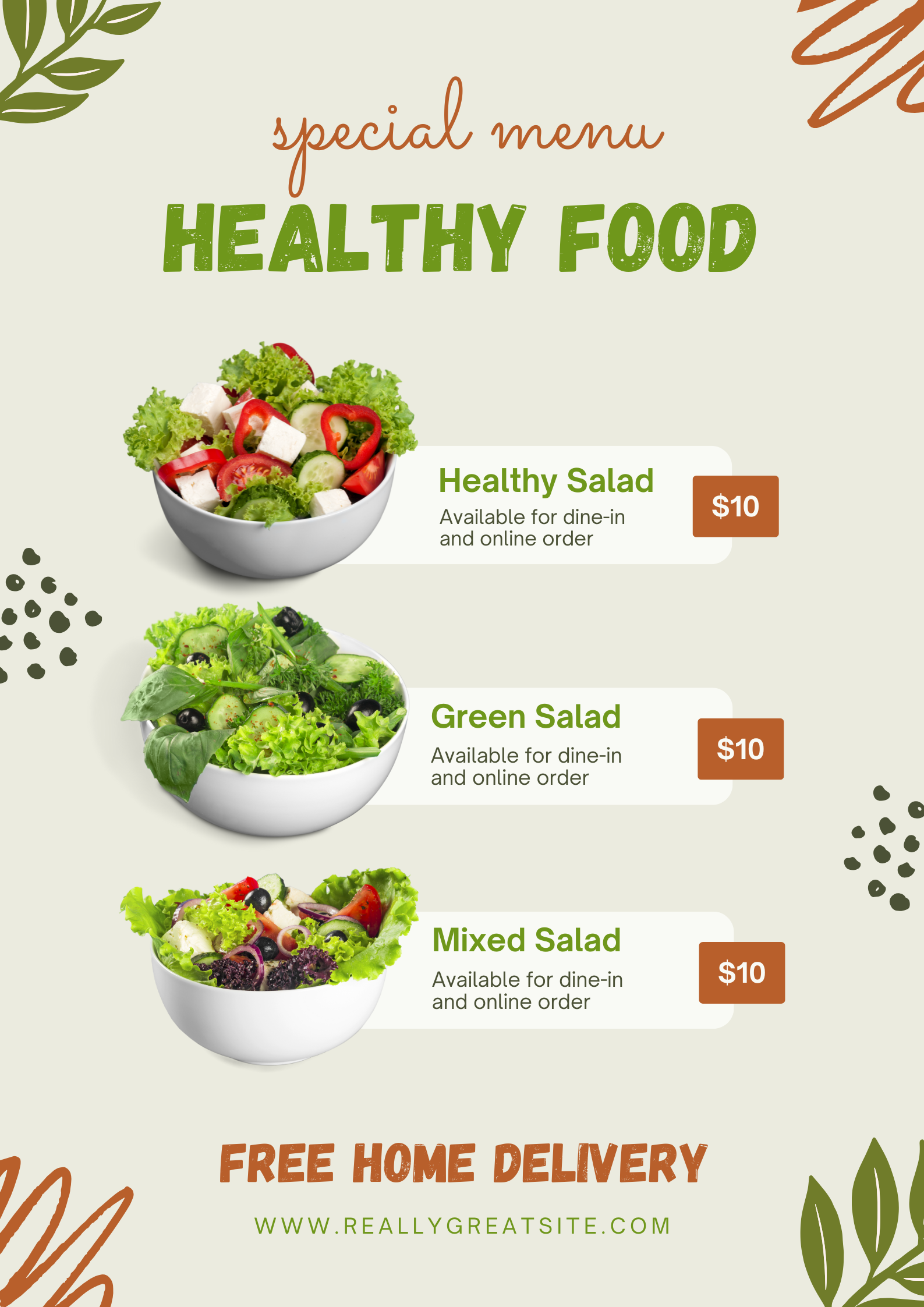
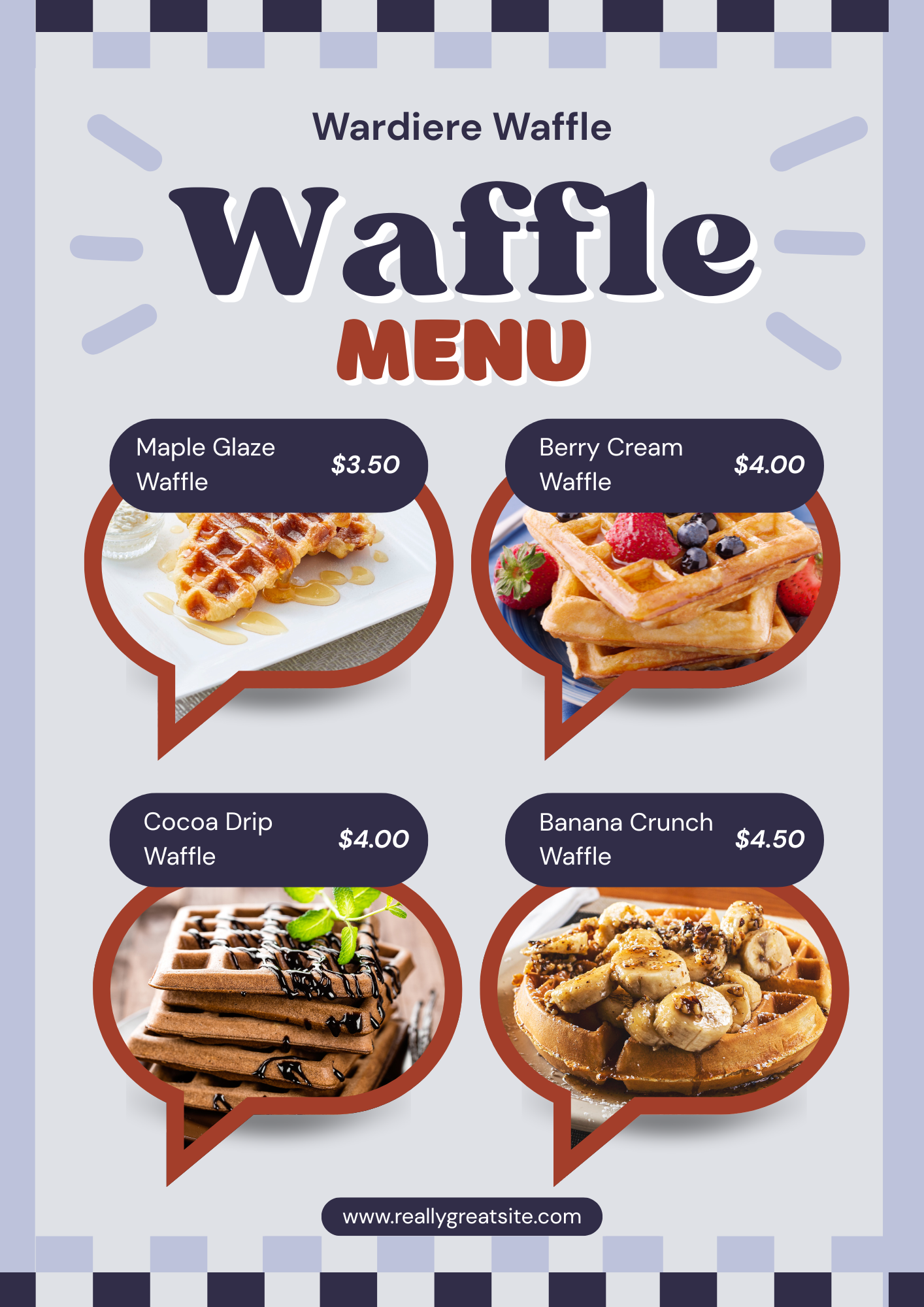
Tehtävä 9. Ravintolan menu eli ruokalista
- Keksi ravintolalle nimi ja ruokatyyli (pizzeria, kahvila, jäätelökioski)
- Jos kaverilla tai tutulla on jo ravintola, suunnittele oikea menu
- Valitse mallipohjista sopiva hakusanalla menu
- Keksi omia drinkkejä, kahveja, vohveleita ja ruokia ravintolaan
- Määrittele ravintolalle omat värit ja fontit
- Suunnittele ravintolalle logo ja lisää se esitteeseen
- Jaa menu .png -kuvana (tallenna
- Lisää menu portfolioon
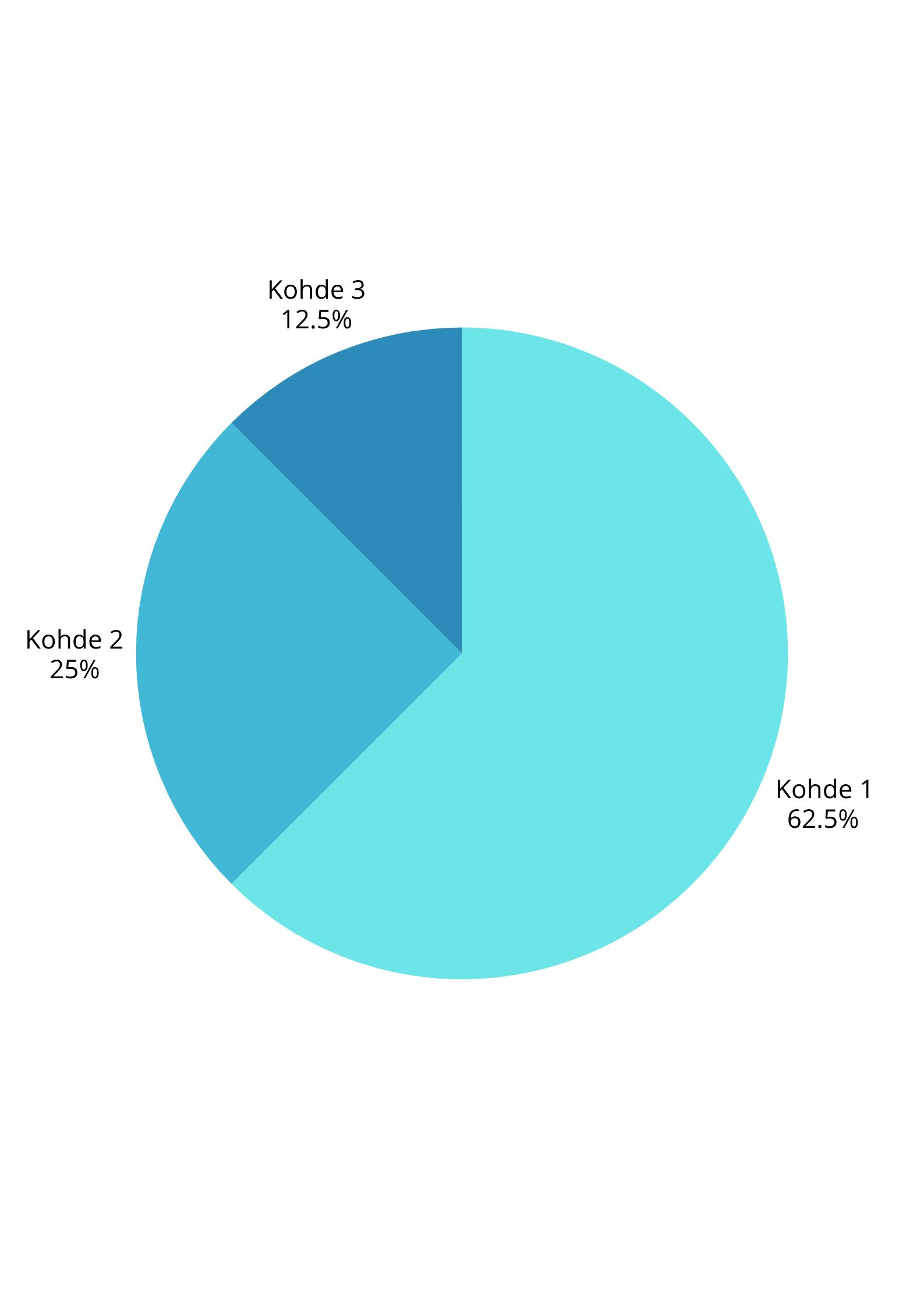
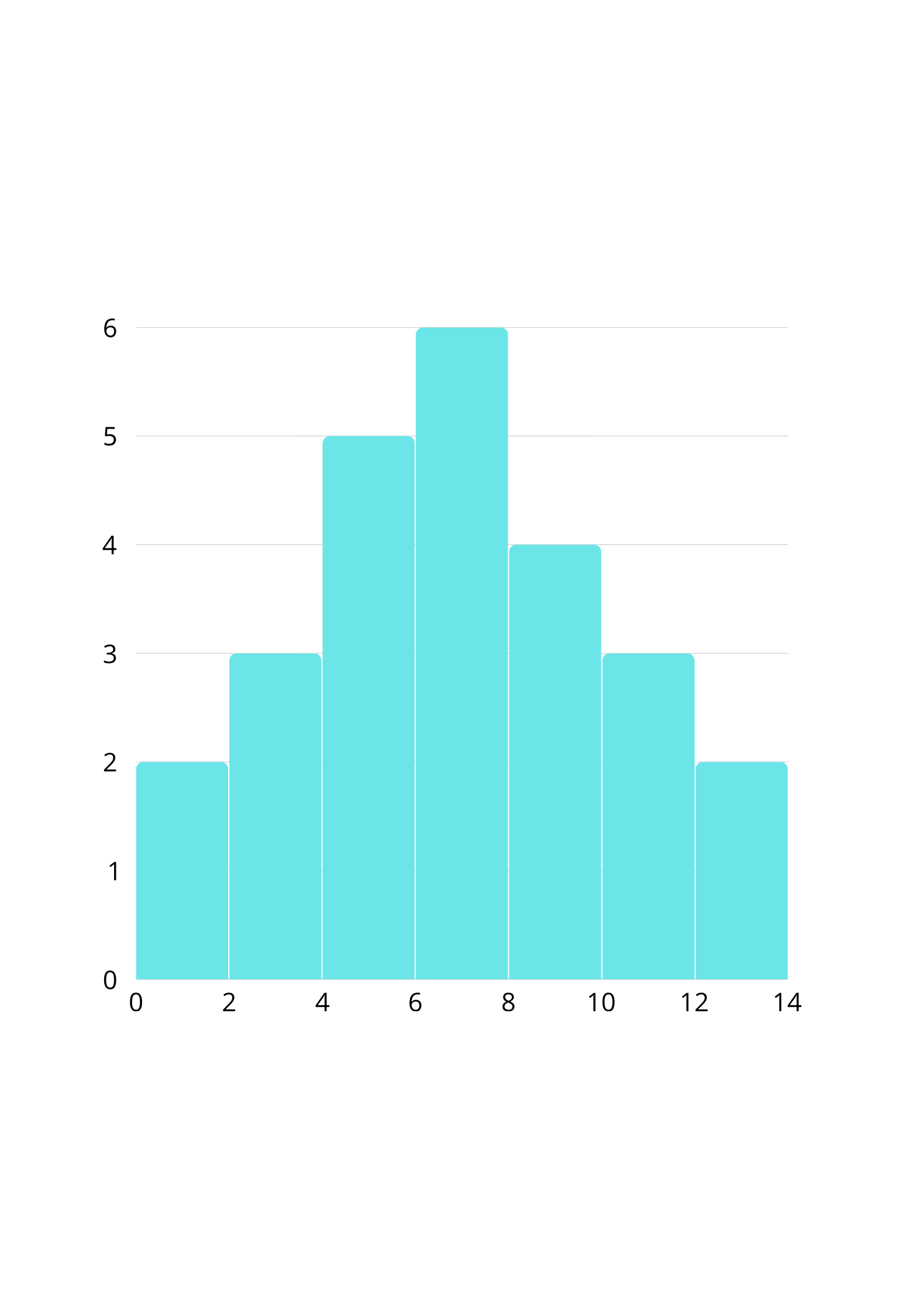

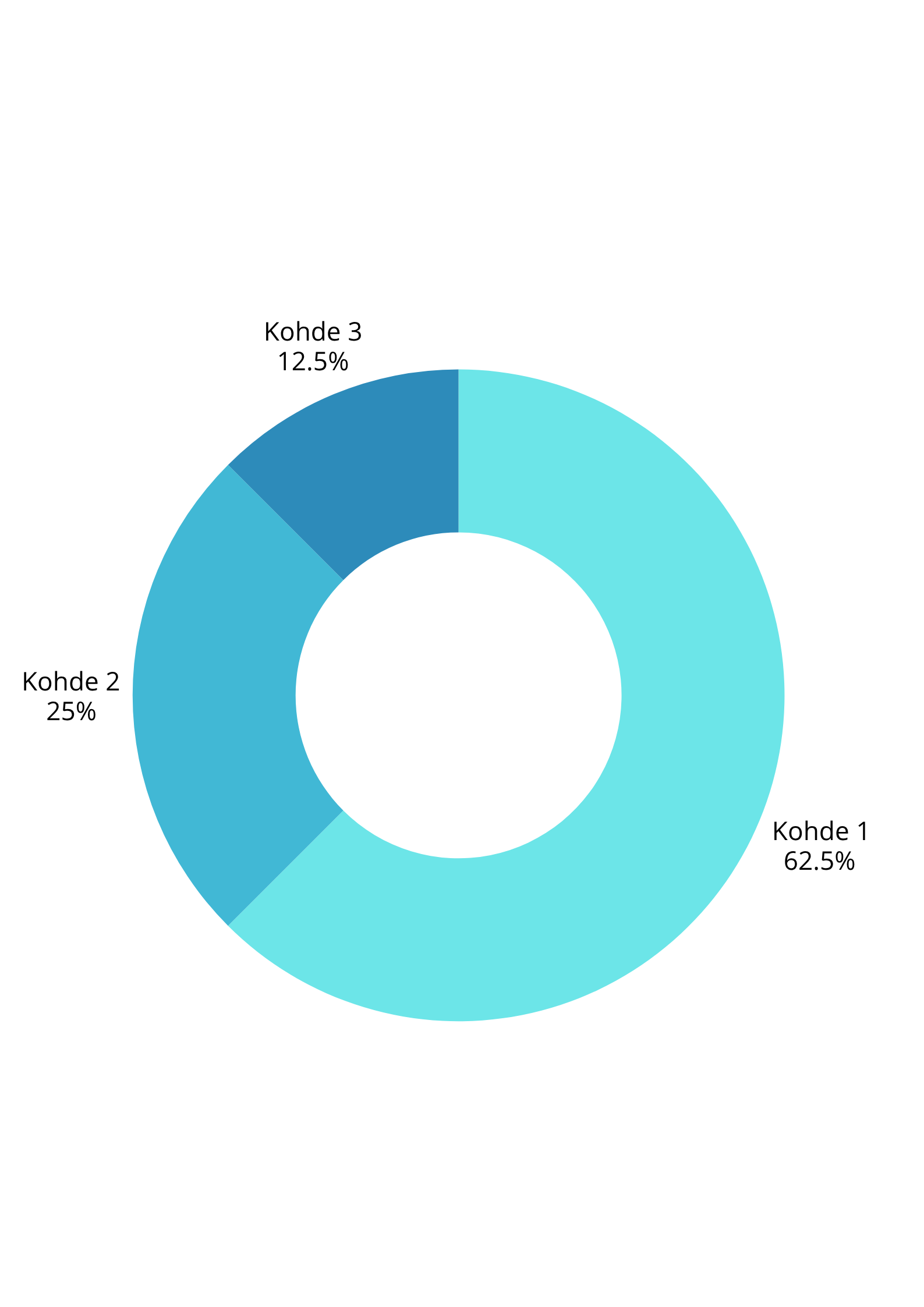


10. Diagrammijuliste. Luo viisi (5) erilaista diagrammia erilaisista tilastotiedosta
- Tutustu materiaaliin Tilastokeskus (Statistics Finland)
- Valitse viisi (5) ajankohtaista ja kiinnostavaa tilastotietoa, mistä toimittaja voisi tehdä juttuja
- Esimerkiksi: digitalisaatio, palkat, kulutus…
- Minkälainen tieto osoittaa jonkin vääristymän tai herättää kysymyksiä?
- Valitse yksi tilasto kerrallaan ja lataa sen tiedot csv -tiedostona työpöydälle
Canva (katso kuvat)
- Valitse vasemmalta ylhäältä +
- Laadi suunnittelumalli -ikkuna avautuu
- Kopioi teksti hakukenttään informatiivinen juliste tai infografiikka tai infographics
- Valitse infografiikkajuliste tai infographic poster
- Vasemmalla olevaan valikkoon ilmestyy Elements
- Valitse Canvan vasemmalta valikosta Elements ja kirjoita hakuun Pie Chart (ympyräkaavio)
- Valitse kaavio
- Tiedot -> tuo tiedot
- Lataa tiedot


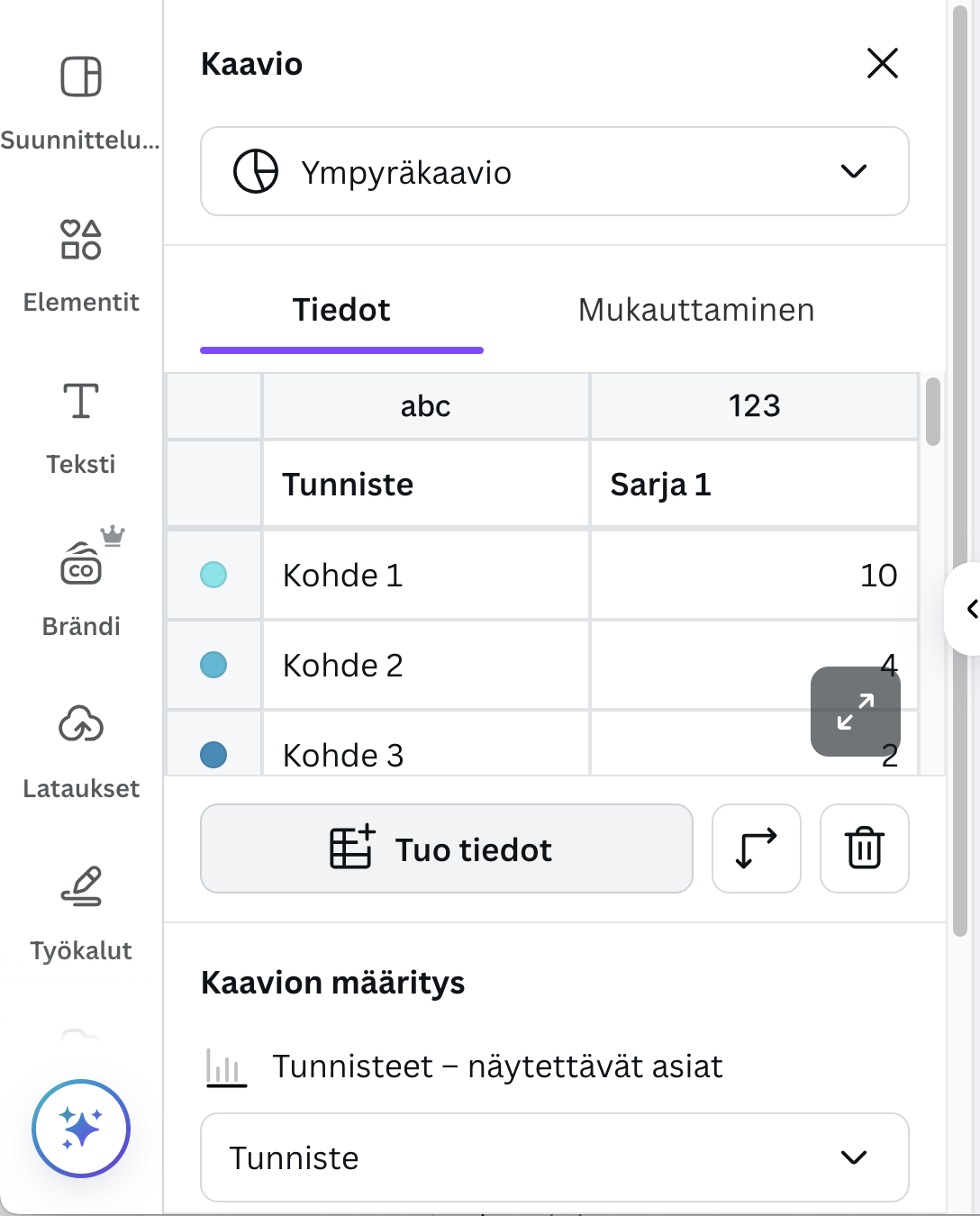


Jos tiedoston lataus ei toimi, voit keksiä numerotiedot itse tai katsoa ne lataustiedostosta.
- Luo yhteensä viisi (5) erilaista kaaviota: Ympyräkaavio, suppilokaavio, tutkakaavio jne. valitse itse
- Tallenna kaaviot portfolioon
- Lisää Canvassa uusi sivu: muokkaa sivua, kloonaa sivu (command+D)
- Lataa valmiit kaaviot .png -kuvana työpöydälle

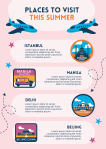
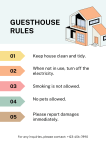
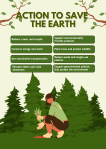
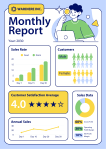
11. Infografiikkajuliste (infograafi)
- Vasemmalta ylhäältä valikosta valitse + Luo
- Kirjoita hakuun: infografiikka
- Valitse infografiikkajulisteen mallipohja
How to…?
- Tee kolme suomenkielistä julistetta, missä itse keksitty info (miten istutat puun, teet voileivän, matkustat ulkomaille).
- Jos on vaikea keksiä infoa, laita chat-GBT hommiin
12. A Kampanjamainos. Myyntimateriaalia omalle harjoitusyritykselle
- Toteuta vaihtoehto A tai B
- Keksi kampanja (esim. alennus, tuotepromo, tapahtuma) harjoitusyrityksellesi
- Mikä on yrityksen myymä palvelu? Miten eri palveluita voisi paketoida? Mikä olisi paketin hinta?
- Tee samasta materiaalista erikokoisia somemainoksia (verkkosivubanneri, Instagram-tarina, juliste, flyer).
- Käytä yhtenäistä visuaalista linjaa eli samaa logoa, väriä ja fonttia.
- Lisää julisteeseen QR-koodi (ei tarvitse viedä web-sivulle)

12. B Joulufestari tai kevätjuhla -juliste.
- Jos kurssi osuu syyslukukaudelle (marraskuulle), toteuta joulufestarijuliste
- Jos kurssi osuu keväälle, niin kevätjuhlajuliste
- Varmista julisteen tekstit (päivä, paikka, kellonaika, ohjelma) tapahtuman järjestäjältä


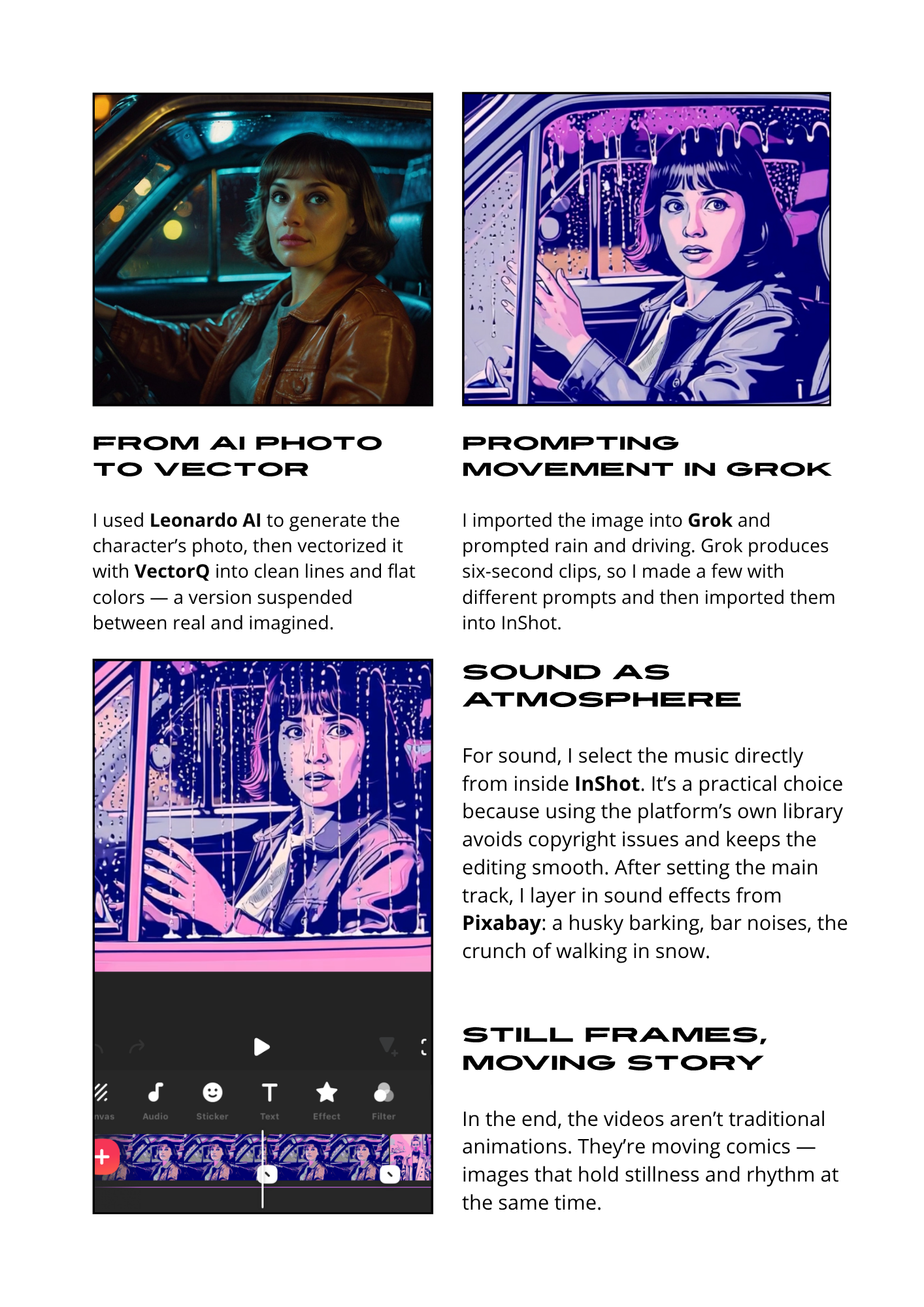


13. Lehden taitto. Toteuta muotilehti ja oma lehti
- Valitse mallipohja lehdelle Canvasta
- Kirjoita Canvan hakukenttään magazine ja valitse ylävalikosta mallipohjat (templates)
- Valitse hakuboksin pudotusvalikosta lehti
- Valitse mieluinen lehden mallipohja
- Toteuta kaksi lehteä omilla teksteillä ja kuvilla
- Tallenna lehti .pdf -muodossa (tulostus)
- Tallenna myös .png -muodossa ja lisää lehden sivut portfolioon
A) Toteuta muotilehti, voit käyttää aikaisemmin Leonardo.AI:lla luotuja muotikuvia tai tehdä uusia
B) Toteuta oma lehti (urheilu, matkailu) itse valitsemastasi teemasta
Tekstit saat käyttämällä tekoälyä, pyydä promptissa kirjoittamaan mallin tai urheilijan haastattelu. Voit toteuttaa lehden millä kielellä tahansa. 

Vektorigrafiikka ja pikseligrafiikka
GRAAFINEN SUUNNITTELU 2 / Adobe Illustrator 2024 -versio (sis. generatiivinen AI)
Vektorigrafiikka on tietokoneella toteutettavaa grafiikkaa, jota voi skaalata ilman että kuvan laatu laskee. Pikseligrafiikkaa voi suurentaa vain hieman (150%) ilman että laatu kärsii. Laadun huononeminen näkyy kuvan pikselöitymisenä. Siksi vektorigrafiikka on hyvä vaihtoehto esimerkiksi logoille ja piirroskuville.
- Vektorigrafiikan tiedostomuodot: pdf, ai, eps, svg
- Katso video vektori- ja pikseligrafiikan eroista
- Kopioi googleen ja katso tulokset: vector grapic illustrations
- Opetusvideoita suomeksi YouTubessa
Terminologiaa


- Vektorikuvat muodostuvat piirtämällä vektoripolkuja (paths) kynätyökalulla (Pen Tool)
- Voit piirtää kynätyökalulla klikkaamalla uusia pisteitä eli kulmapisteitä (corner points ja kaaripisteitä (smooth points)
- Voit muuttaa ympyrän kaaren (kaaripisteen) kulmaksi (kulmapiste) helposti viemällä kynätyöökalun kulman päälle ja valitsemalla ALT. Piste muuttuu ankkuripisteeksi (anchor) ja kaari muuttuu kulmaksi
- Ankkuripisteessä näkyvä viiva on nimeltään suuntakahva
- Vektorikuvien tiedostomuoto on .svg

Adobe Illustrator kirjautuminen
- Avaa Adobe Illustrator
- Kirjaa ulos edellinen käyttäjä: Help -> Sign Out

Tehtävä 1. Kukka ja kuvan vektorointi: .webp -> .jpg -> .svg



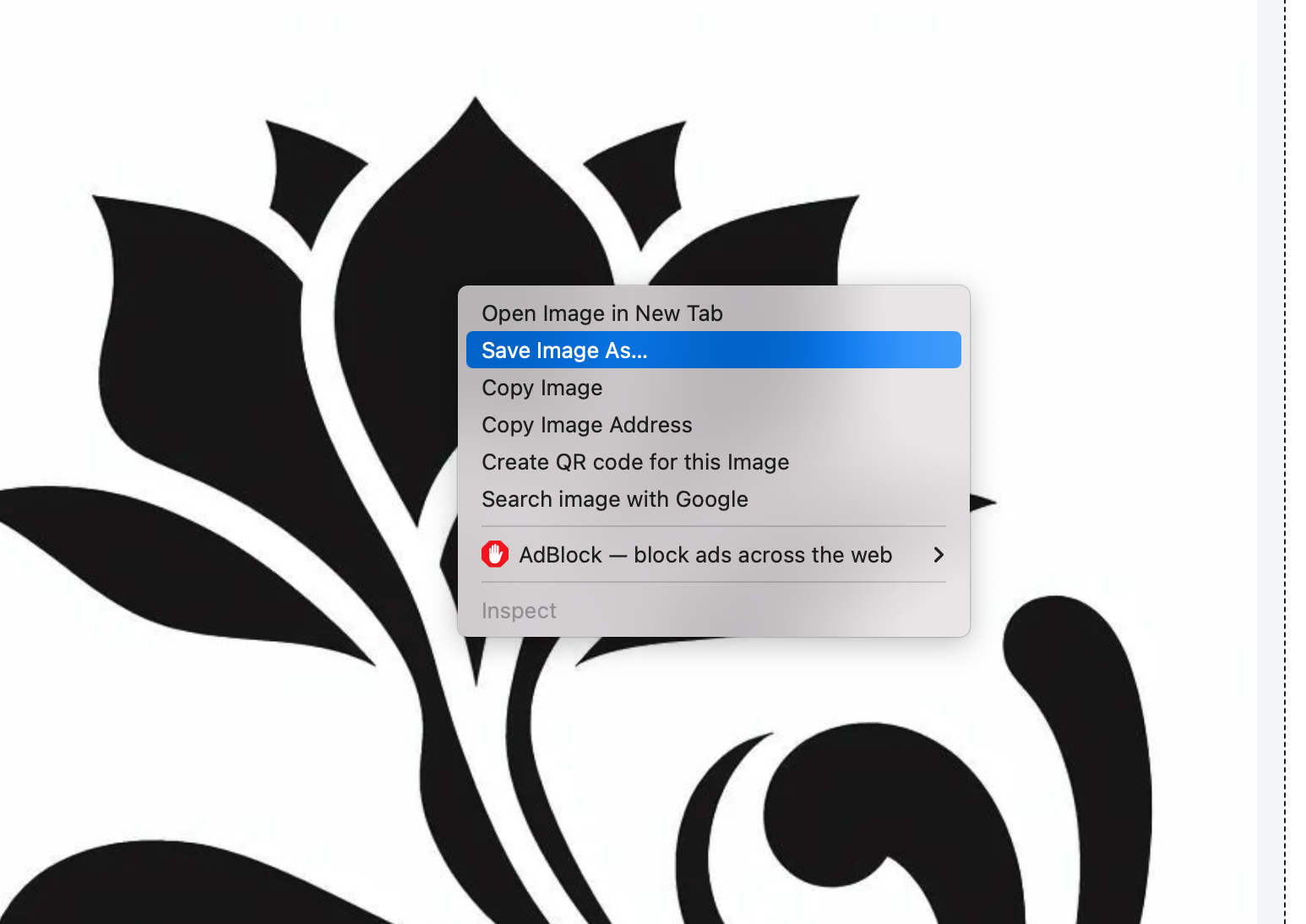
- Lataa työpöydälle kukka ja kaksi kettua yllä olevasta galleriasta (klikkaa kuva suureksi ja valitse ”tallenna kuva nimellä. Anna kuvalle nimi ja tallenna työpöydälle.)
- Kun kuva on ladattu WordPress -sivulta, sen tiedostomuodoksi on .webp eli kevyt web-kuva
- Konvertoi (muunna) kukka .webp -kuva konvertterilla .jpg -kuvaksi.
- Valitse alempi konvertoitu .jpg -kuva ja hiiren oikealla ”Save image as” eli tallenna työpöydälle
- Avaa Adobe Illustrator ohjelma (AI työpöydän alavalikosta (dock) tai finder apit) ja kirjaudu sisään edu.hel.fi -tunnuksilla
- Valitse Illurtratorin valikosta Help ja kirjaa toinen käyttäjä ulos tililtä
Luo uusi Artboard
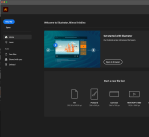
- New file
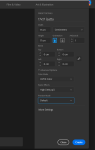
- Oikeassa alakulmassa Create
- Valitse cm eli senttimetrit ja luo 17×17 cm kokoinen Artboard

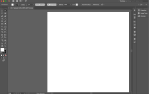
Aktivoi Image Trace ylävalikosta.
- Window -> Image Trace. Kelluva valikko ilmestyy työpöydälle


Raahaa .jpg kuva työpöydältä Artboardille ja valitse Image Trace ikkunasta preview -> Trace eli vektoroi kuva
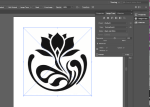
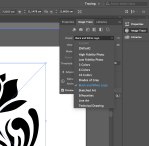

- Zoomaa artboard pienemmäksi vasemmalta alavalikosta valitse 100%
- Image Trace -valikosta valitse Preset -> Black and White logo
- Ota Preview pois päältä Image Trace valikon vasemmasta alanurkasta ja Trace aktivoituu
- ->Trace
Vektoroinnin tarkistaminen
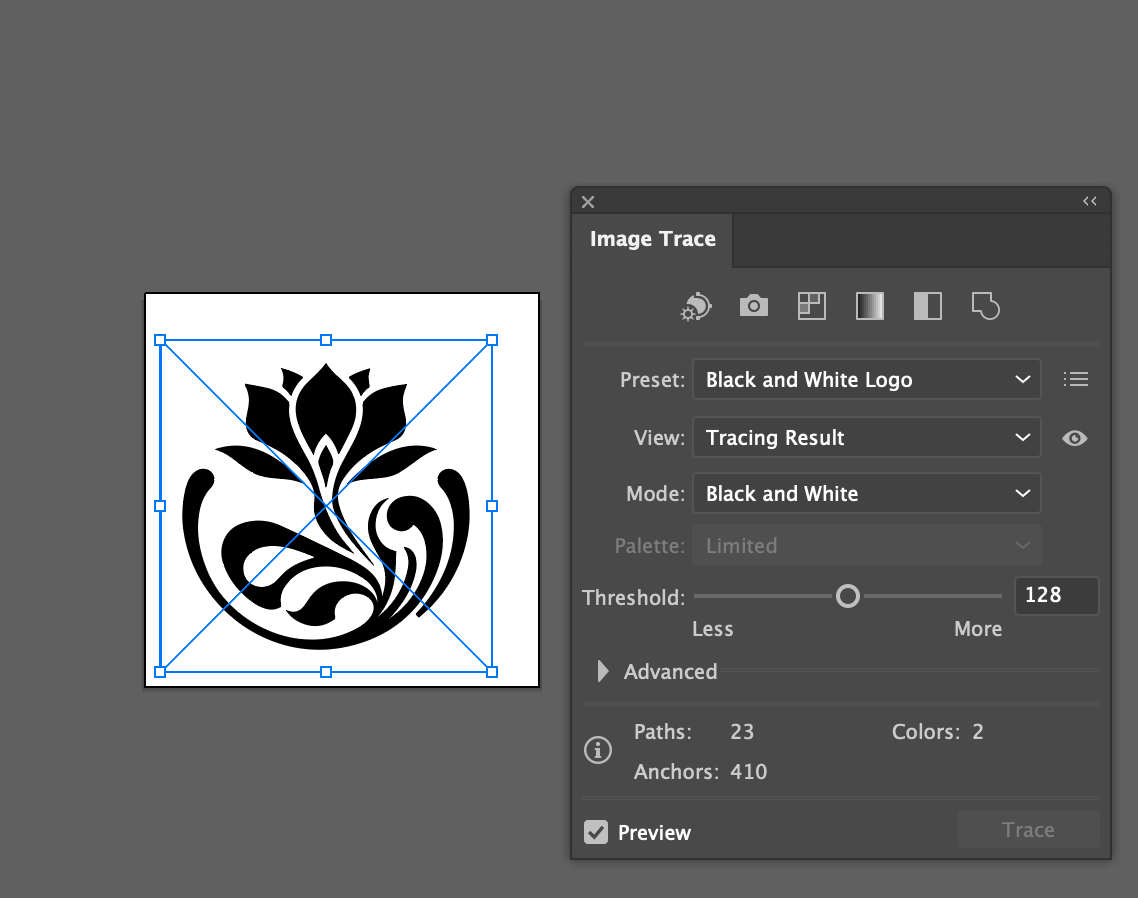
- Tarkista vektoroinnin onnistuminen (Image Trace laatikosta pudottusvalikko View Outlines ks. kuva)
- Valitse View -> Tracing result = kukka muuttuu takaisin mustaksi
- Kuvassa näkyvät oikeat asetukset
Kuvan skaalaaminen
- Skaalaaminen: Valitse näppäimistöstä nuolinäppäin (shift) ja vasemmalta ylhäältä työkaluvalikosta musta nuoli (selection tool).
- Skaalaa kuva artboardin kokoiseksi.
- Kun kuva on nyt vektoroitu, sen laatu ei laske skaalattaessa. Jos ei paina skaalatessa nuolinäppäintä (shift), vektorikuvan mittasuhteet vääristyvät.


Vektoroitujen osien valinta, poistaminen ja vektorikuvan tallennus
- Selection tool (musta nuoli) ja direct selection tool (valkoinen nuoli)
- Valitse oikealta Properties valikko, scrollaa sivuscrollin avulla (oikealla aivan alas)
- Valitse Expand
- Työpöydälle ilmestyy kelluva valikko (jos ei ilmesty valitse Quick Actions)
- Valitse valkoinen nuoli oikealta ylävalikosta ja valitse kuva
- Ungroup
- Valitse yksi kukan osa ja valitse näppäimistöstä delete eli nuolinäppäin vasemmalle
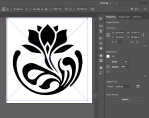
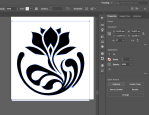


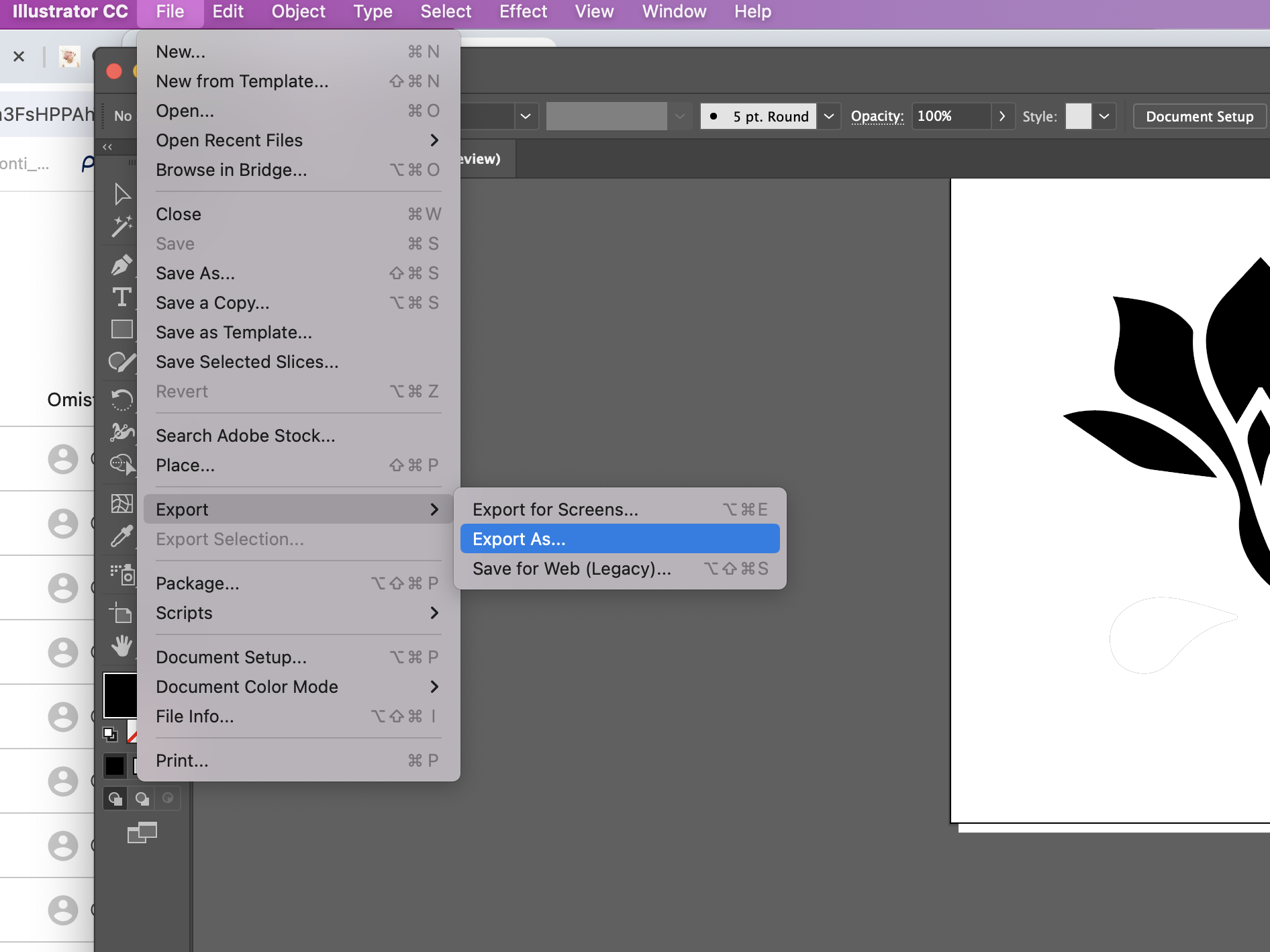
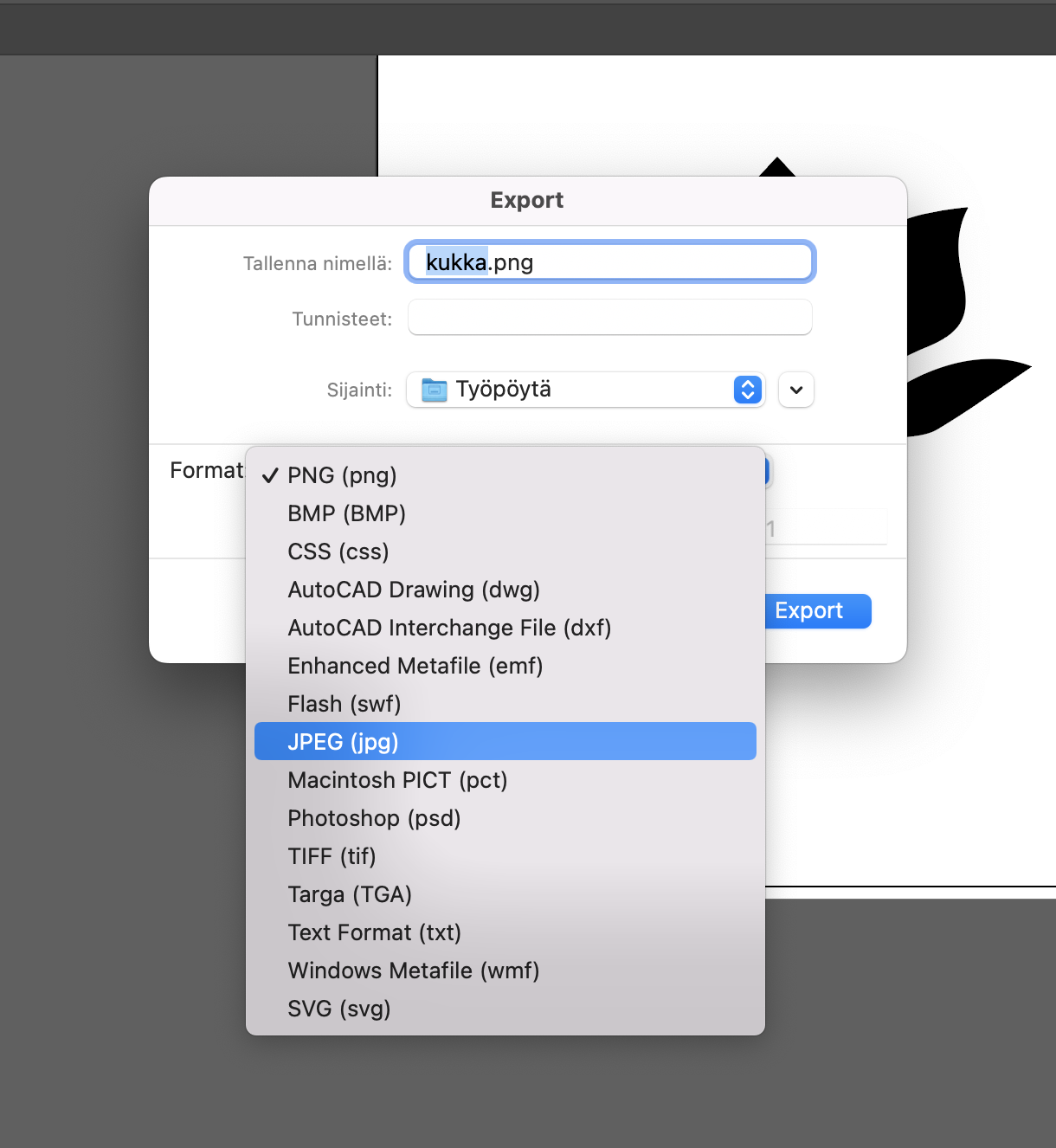
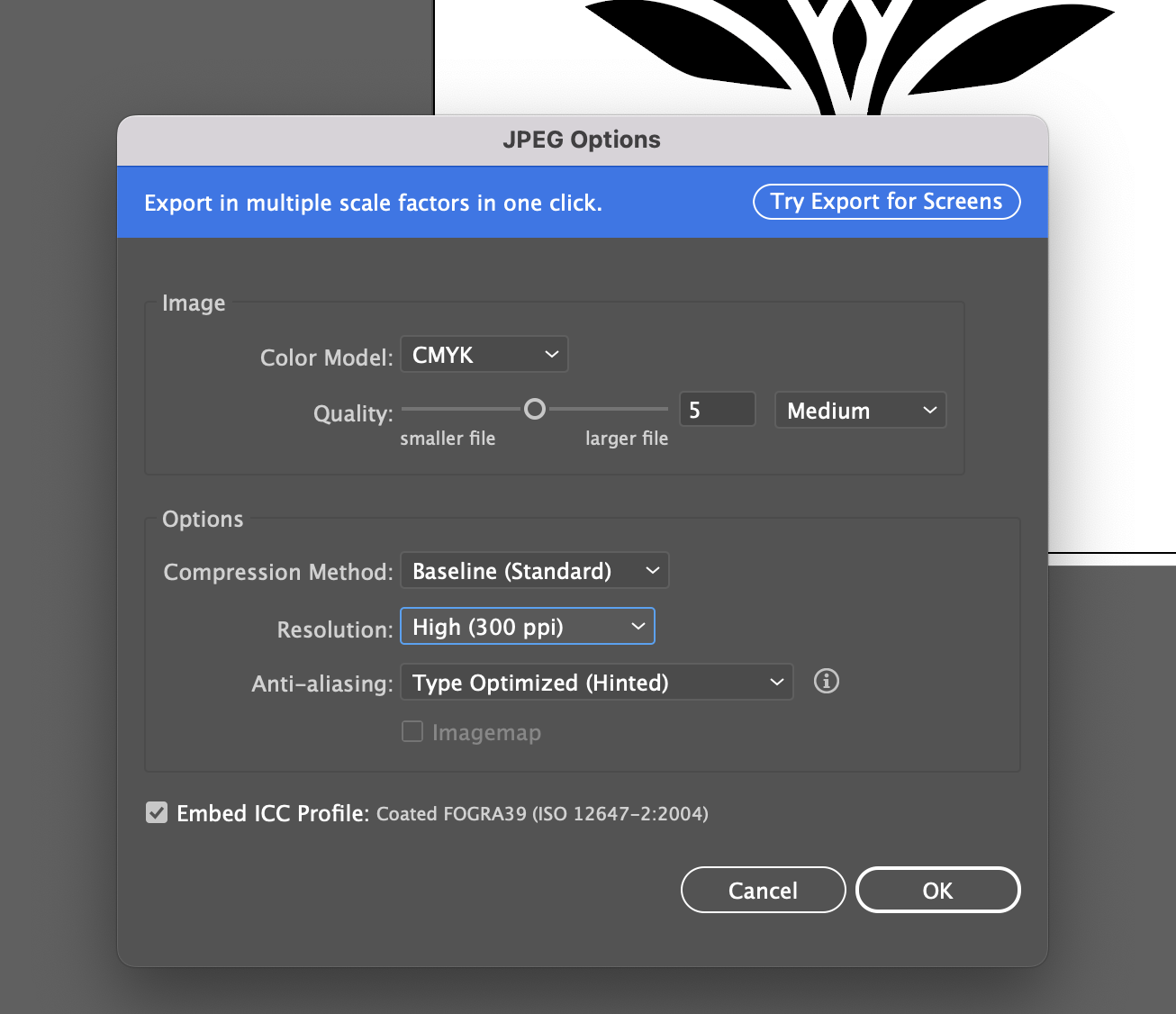
Tallentaminen .ai, .pdf ja .jpg
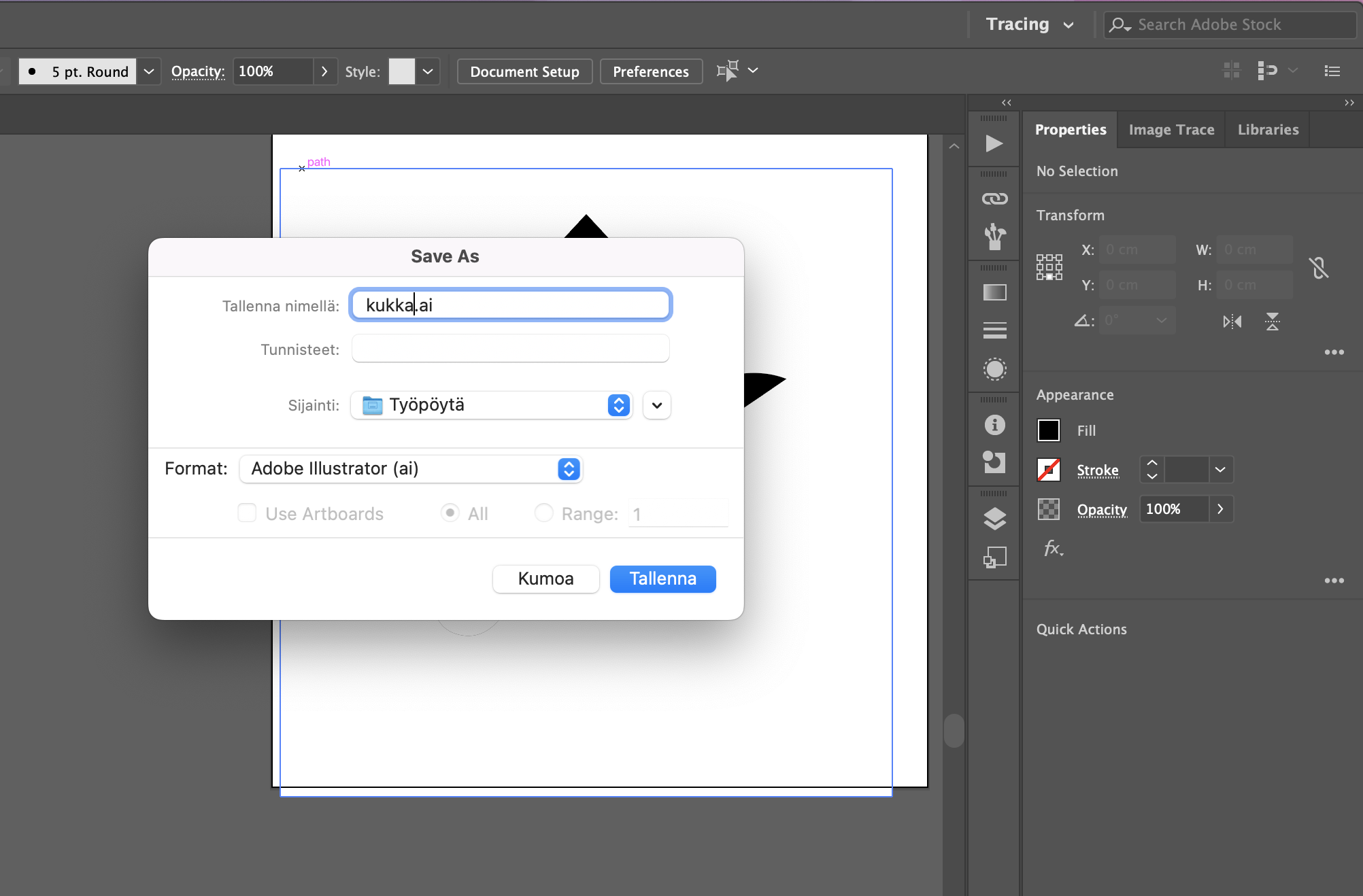
- .ai on Illustrator -ohjelman muokattava projektitiedosto, tallenna se omaan OneDrive -kansioon
- Kuvakaappaus (command +shift + 4) ei tallenna kuvan teknisiä tietoja ja sitä ei voi käyttää esim. painossa t-paidan kuvan tulostamiseen

Vektorointitehtäviä
2. Kettu. Värin lisääminen
- Valitse galleriasta kettu (kuvat 2), vaihda sen formaatti .jpg muotoon samalla tavalla kuin ensimmäisessä tehtävässä
- Avaa .jpg -kuva Illustratorissa, vektoroi ja väritä se ”fill” työkalulla
- Tallenna (export) kuva .jpg -muodossa ja lisää portfolion graafisen suunnittelun galleriaan
- Tallenna .ai -tiedostona (file ylävalikosta -> save as)
- Toista sama toiselle kettu -kuvalle



3. Kurki ja sammakko. Elementtien poistaminen


- Valitse galleriasta kurki ja sammakko (kuvat 3), vaihda niiden formaatti
- Avaa .jpg -kuva Illustratorissa ja vektoroi se
- Poista kuvasta tähdet ja sammakko
- Väritä vektorikuva ”fill” työkalulla
- Tallenna (export) kuva .jpg -muodossa ja lisää portfolion graafisen suunnittelun galleriaan
- Avaa toinen kurki ja sammakko -kuva ja vektoroi se
- Poista kuvasta puolikuu ja muita elementtejä
- Tallenna .ai -projektitiedostona (file ylävalikosta -> save as)
- Tallenna (export) kuva .jpg -muodossa ja lisää molemmat kuvat portfolion graafisen suunnittelun galleriaan
4. Adobe Illustrator ja Generatiivinen AI.
- Jos Illustratorin generatiivinen AI ei toimi tai tokenit loppuvat, voit toteuttaa tehtävän myös piirtämällä tai kuvat Leonardo AI:lla.
Puhelimen taustakuvia tekoälyllä. Text to Vector Graphics AI




- Luo uusi artboard (new file) valitse ylävalikosta mobiili
- Tarkista, että properties -valikko on näkyvillä (window ylävalikosta -> properties)
- Avaa oikealta properties pikavalikosta pudotusvalikko ”Text to Vector Graphics”
- Detail in vector graphics -> Complex
- Valitse ”Scene”
- Rajaa artboard neliö -työkalulla (retangle, vasemmalla valikossa)
- Kirjoita promptiin (kehote) teksti: metsä (forest), merenranta (seaside), tai jokin muu maisema
- Generate (Luo)
- Valitse kolmesta maisemakuvasta yksi (Sample Prompts)
- Skaalaa kuva artboardin kokoiseksi tai sen yli (nuolinäppäin (swift) + musta nuoli valikosta ja vedä kuvan nurkasta)
- Kuva rajautuu artboardin mukaan eli ei haittaa, jos skaalaat sen yli rajojen
- Älä venytä kuvaa, vaan säilytä kuvasuhde (aspect ratio)
- Virheilmoitus ”busy..” tarkoittaa, että kehote (prompt) on liian monimutkainen, vaihda kehotetta

Generatiivinen värinmuokkaus (Generative recolor)


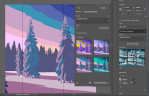
- Värinmuokkauspalkki voi olla artboardin alla tai takana
- Kun kuva peittää artboardin, voit liikutella siitä hyvä kohdan tallennettavaksi eli File -> export -> Save for web
- Valitse oikealta ylävalikosta ”JPG high” ja tallenna + done
- Jätä artboard auki ja siirry seuraavaan tehtävään.
- .ai eli projektitiedosto säilyy Illustratorin projekti -kansiossa


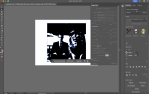
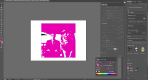
Tehtävä 10. Valokuvan vektorointi ja muokkaaminen, täyttö (fill) -työkalu
- Lataa työpöydälle oma valokuva tai jokin muu henkilökuva (tekoälyllä luotu tms.)
- Avaa Adobe Illustrator ja valitse New file > Open. Valitse valokuva, jonka haluat muuttaa vektoriksi.
- Voit zoomata kuvaa pienemmäksi vasemmalta alalaidasta valitsemalla esim. 100%
- Valitse kuva eli klikkaa kuvaa ja valintatyökalulla (musta nuoli vasemmalta Illustratorin työkaluvalikosta).
- Avaa Image Trace -paneeli: yläpalkista Window > Image Trace. Tämä avaa jäljitystyökalun (Tracing) asetukset (kelluva valikko).
Valitse tyyli (kelluvasta valikosta)
Valitse esiasetus, esimerkiksi:
-
High Fidelity Photo – tarkka, värikäs tulos
-
16 Colors – yksinkertaisempi, graafisempi ilme
-
Black and White Logo – mustavalkoinen jäljennös
Säädä asetuksia (Advanced)
- Kokeile asetuksia (Colors, Paths, Corners, Noise) saadaksesi sopivan yksityiskohtaisuuden.
Muuta muodoiksi
- Kun esikatselu näyttää hyvältä, klikkaa Expand (kelluvan valikon alalaidassa)
- tai Preview -> Trace
- Kuvasta tulee muokattavia vektorimuotoja.
Siivoa ja viimeistele
- Vasemmalta valikosta valkoinen nuoli (valitse kuva)
- Oikealta valikon alaosasta Ungroup (scrollaa valikossa alaspäin)
- Valitse Object > Ungroup, jotta voit muokata tai poistaa yksittäisiä osia.
Täytä kuvan osia Fill -työkalulla
- Valitse ylhäältä valikosta Color ja Color Guide
- Valitse vasemmalta ylävalikosta valkoinen nuoli, poista ja täytä kuvan osia
Tallenna vektoroitu valokuva tai vie vektorina
- Tallenna tiedosto muodossa .AI (alkuperäinen työtiedosto) ja .png tai .jpg
- Tallenna kuva portfolioon
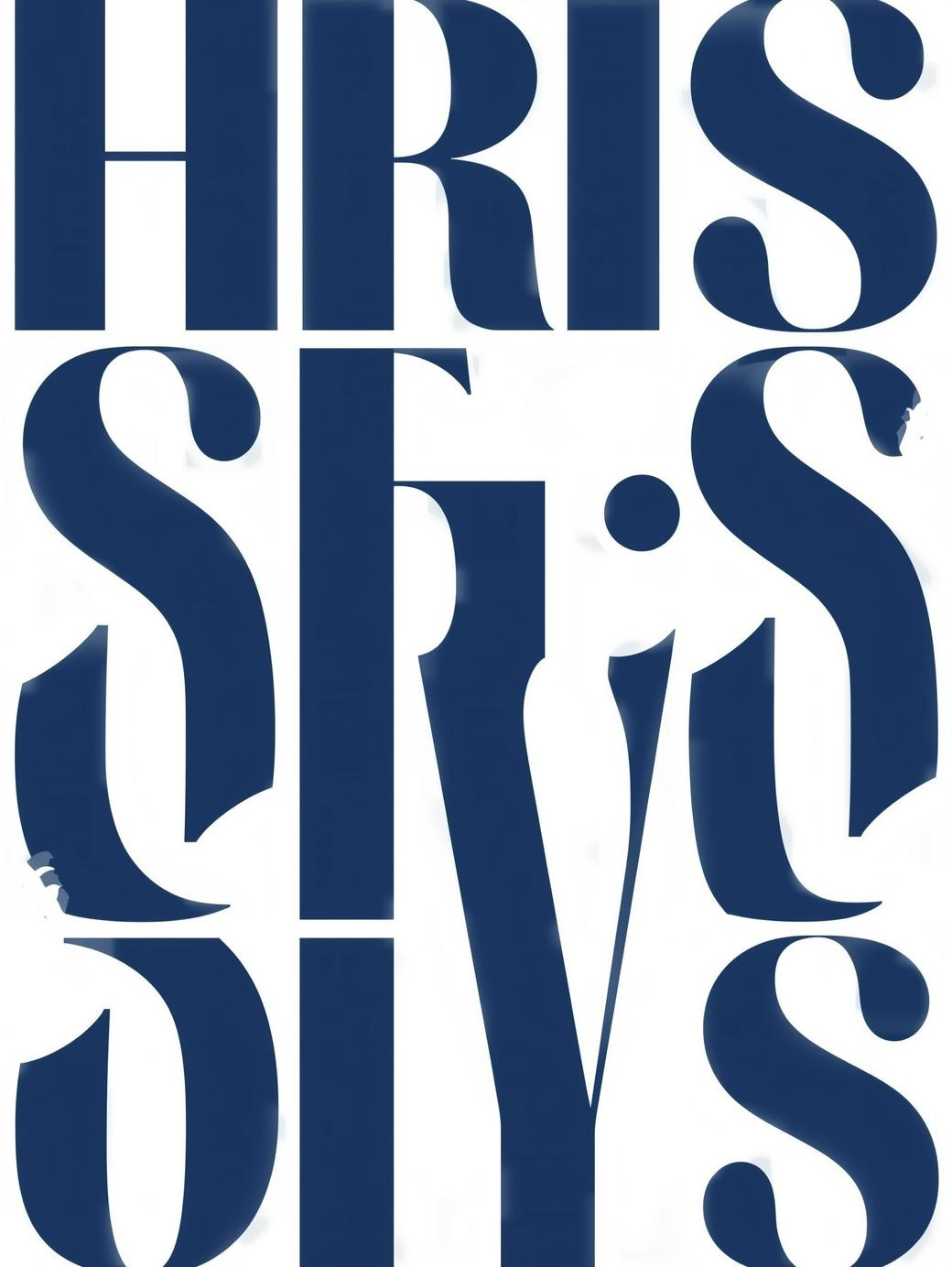


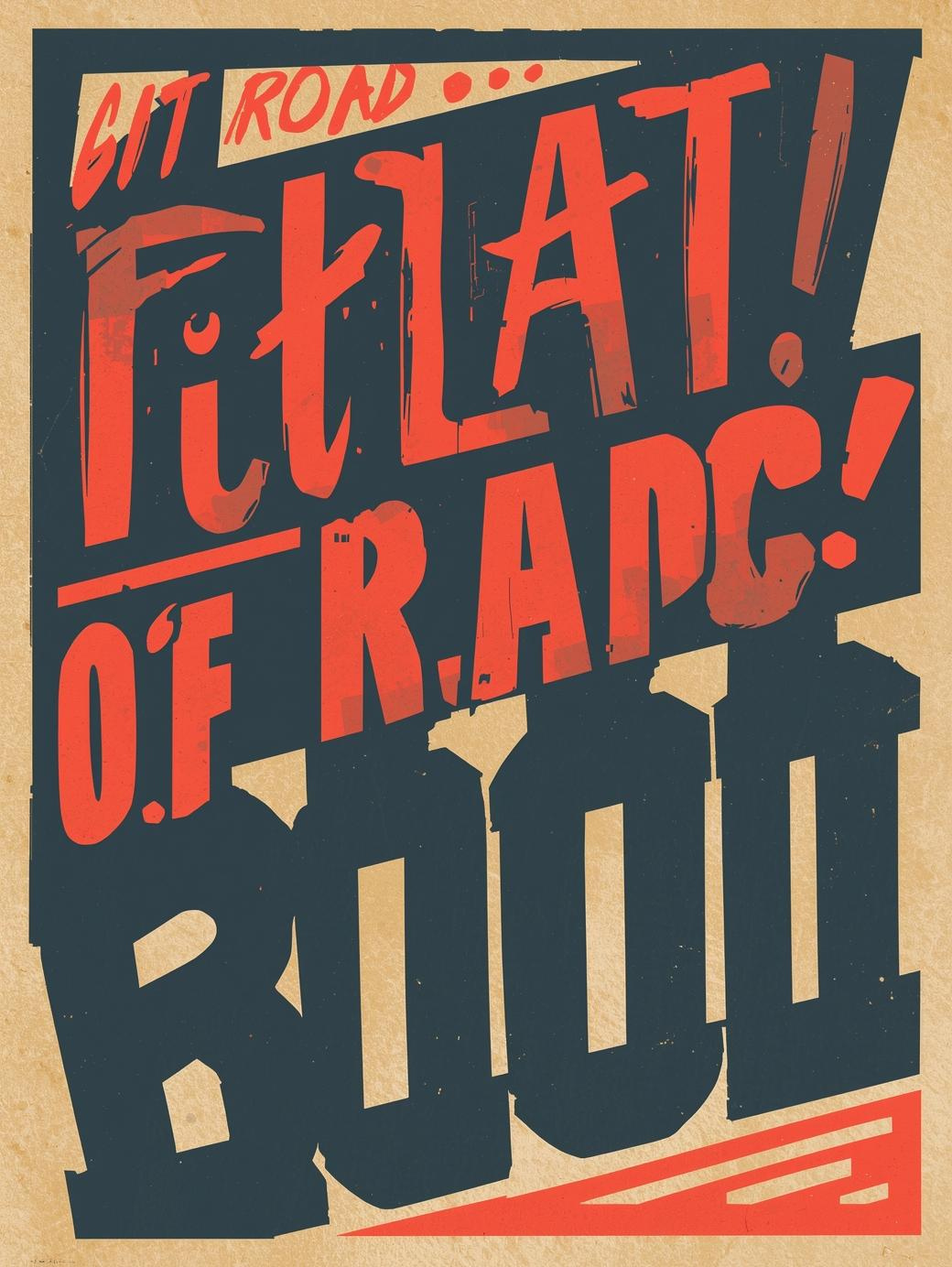
Tehtävä 10 : Kolme (3) Typografiajulistetta (Adobe Illustrator)
Harjoittele tekstityökaluja ja typografiaa visuaalisessa sommittelussa.
Vaiheet
- Valitse kolme sanaa tai lyhyt lause (esim. “Freedom”, “Urban”, “Flow”)
- Luo julistepohja (A4)
- Käytä erilaisia fontteja, fonttikokoja ja värejä.
- Leikittele kirjainten asettelulla (väli, kierto, kerrostaminen).
- Älä käytä kuvia – juliste rakentuu vain tekstistä.
- Tallenna työ .ai- ja .png-muodoissa.
- Lisää kolme julistetta portfolioon
CANVA
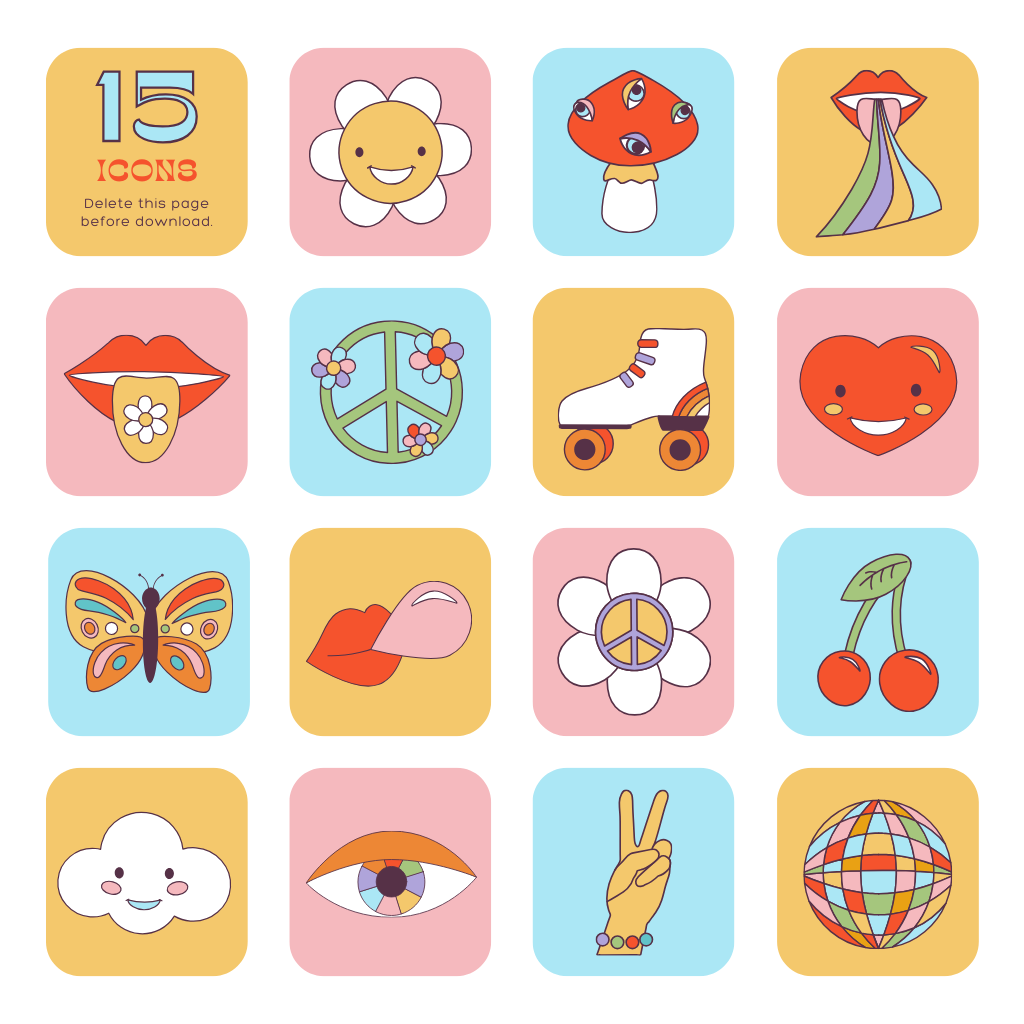
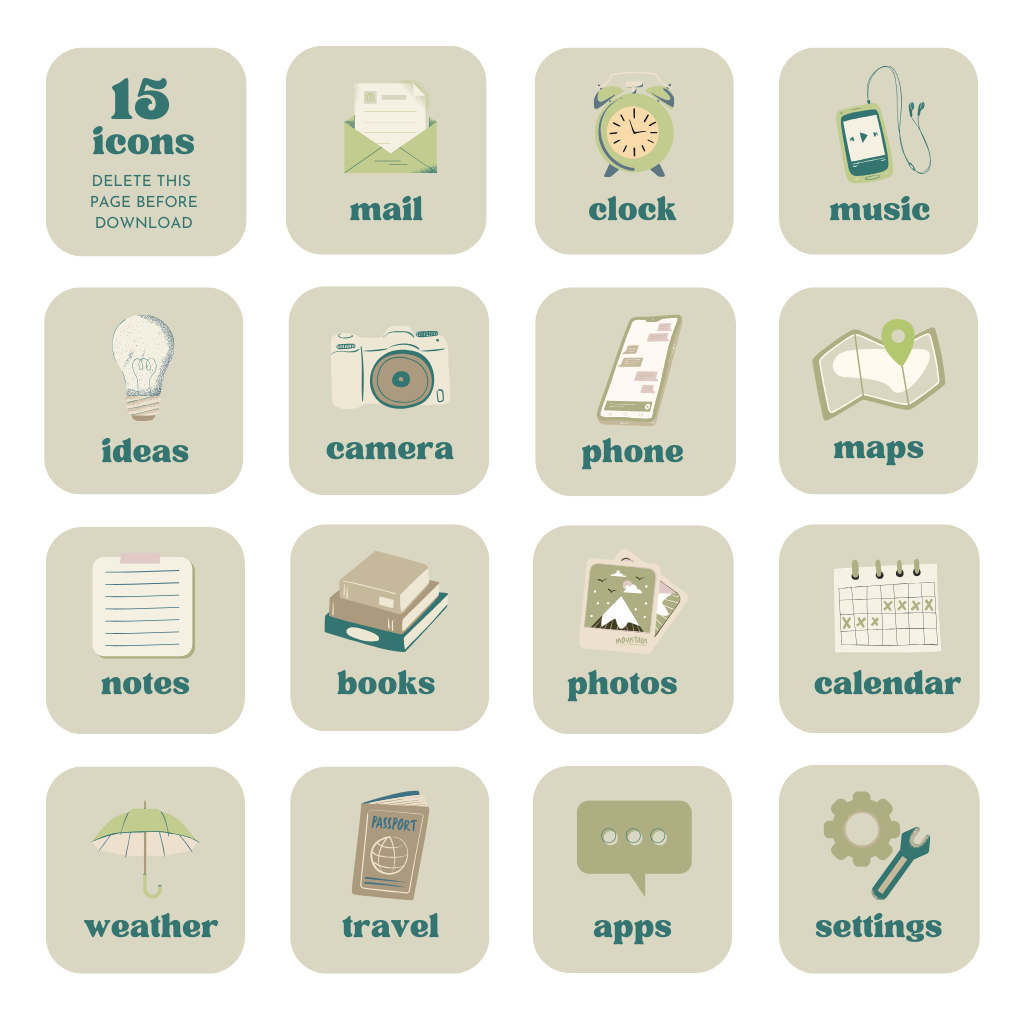
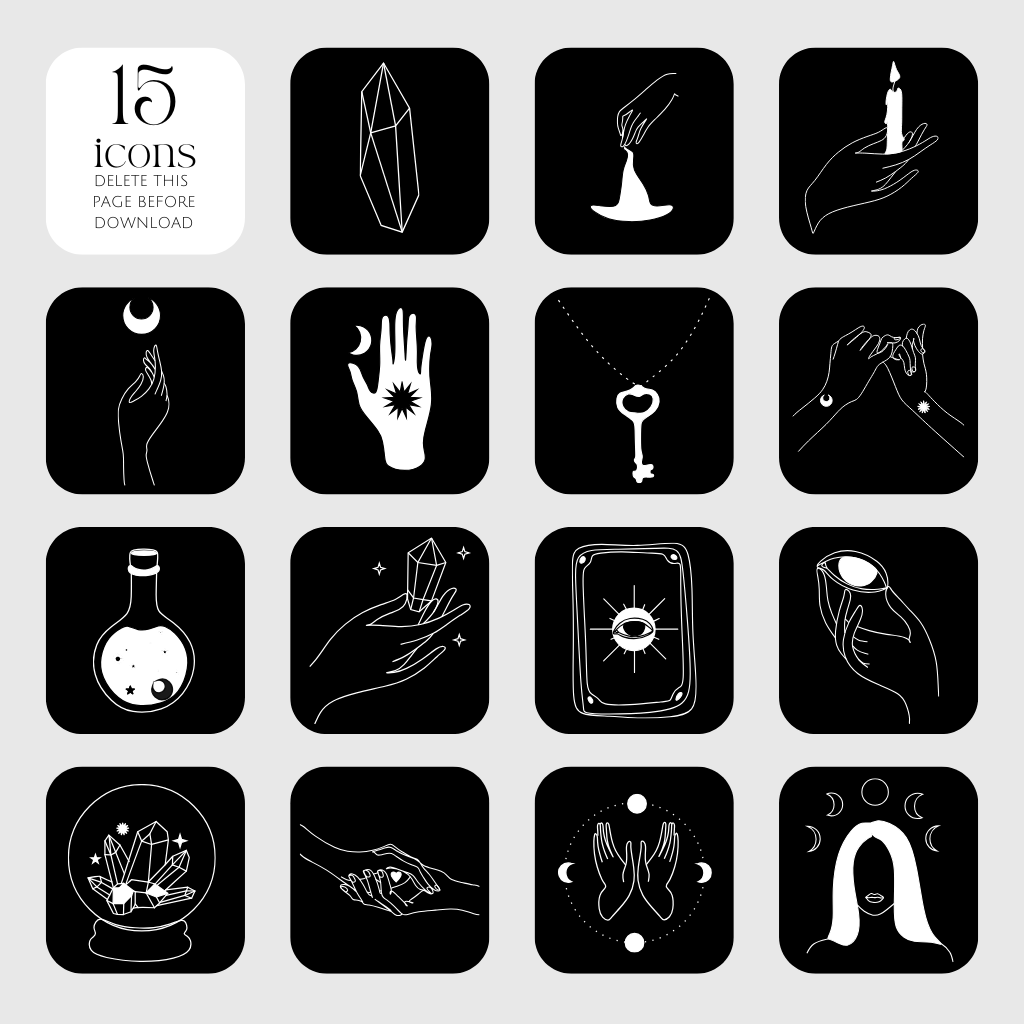
Tehtävä 11: Ikonisarja Canvalla erilaisille sovelluksille puhelimeen
- Avaa Canvan Icon Maker
- Luo yksinkertaisia ja tyylikkäitä ikoneja eli sovelluskuvakkeita
Ikonikirjasto: Icons Library
- Avaa Canva ja etsi “Icon” aloittaaksesi suunnitteluprojektisi.
- Valitse oman harjoitusyrityksen brändiin sopiva ikonipohja
- Käytä kaikki 16 sivua
- Luo ikonit käyttämällä tekoälyä, ikonikirjastoa tai Canvan omia elementtejä
- Avaa Canvan ikonikirjasto (Icons Library)
Ikonit sovelluksille
Luo ikonit seuraaville yrityksille:
- Omalle harjoitusyritykselle (harjoitusyrityksen logosta)
- Ravintolalle (mille teit menun)
- Omalle videokanavalle (Vimeo)
- Omalle web-sivulle (näyttöportfolio)
Muokkaus ja yhtenäistäminen
- Yhdistä, yksinkertaista tai poista turhat yksityiskohdat.
- Varmista, että kaikki ikonit sarjassa ovat yhtenäisiä viivanpaksuudeltaan ja värimaailmaltaan.
- Tarvittaessa lisää väriä, mutta pidä selkeys etusijalla.
Tallennus ja palautus
- Vie ikonit myös .svg-muodossa (verkkokäyttöön) ja .png-muodossa 500×500 px (portfolioon).
- Lataa kaikki tiedostot portfolioon

Tehtävä 11. Asiakastyö / näyttötyö. Suunnittele esitys asiakastuotannosta (portfolion kolmas sivu)
Esitys asiakastuotannosta
- Suunnittele asiakkaalle jokin tuote tai palvelu eli somepostaus, juliste, video, web-sivu, logo
- Avaa briiffin mallipohja
- Tee pohjasta (muokattava kopio)
- Lisää pohjaan harjoitusyrityksen tiedot (oma nimi, oma logo)
- Julkaise briiffi ja julkaise mallipohjan linkki
- Upota mallipohjan linkki portfolioon
- Käytä apuna kirjoittamiseen DuckDuckGo -tekoälyä. Esimerkkejä:
- Prompt: kirjoita tavoite ja kohderyhmä musiikkivideolle
- Prompt: kirjoita markkinointisuunnitelma musiikkivideolle
Asiakkaan nimen lähettäminen
- Etsi lähipiiristäsi sopiva asiakas, jolla on Y-tunnus
- Asiakas voi olla vanhempien tai kaverin yritys, harrastuskerho, seura, yhdistys, teatteri, festivaali, tapahtuma
- Asiakkaalla täytyy olla Y-tunnus
- Y-tunnus on julkista tietoa saat sen googlaamalla ”asiakkaan nimi, Y-tunnus”
- Lähetä asiakkaan yrityksen nimi, Y-tunnus, omistajan nimi ja puhelinnumero ammattiopettajalle otsikolla ryhmätunnus / asiakas / asiakkaan nimi
- Ammattiopettaja tekee KOS -sopimuksen ja lähettää sen sähköpostilla yrityksen edustajalle sähköisesti allekirjoitettavaksi
 Minna Väisänen