
Mikä on brändi?
- Brändi on henkilön, tuotteen tai yrityksen imago
- Brändi voi olla hyvä tai huono, kiinnostava tai tylsä sen mukaan minkälaisen mielikuvan se antaa kuluttajalle
Brändiin sisältyy
- Nimi, logo, slogan (iskulause), värit ja ääni (viestinnän sävy)
Esimerkkejä tuote-, yritys-, ja henkilöbrändeistä
- Tuotebrändi Balenciaga
- Yritysbrändi Nike
- Henkilöbrändi Taylor Swift
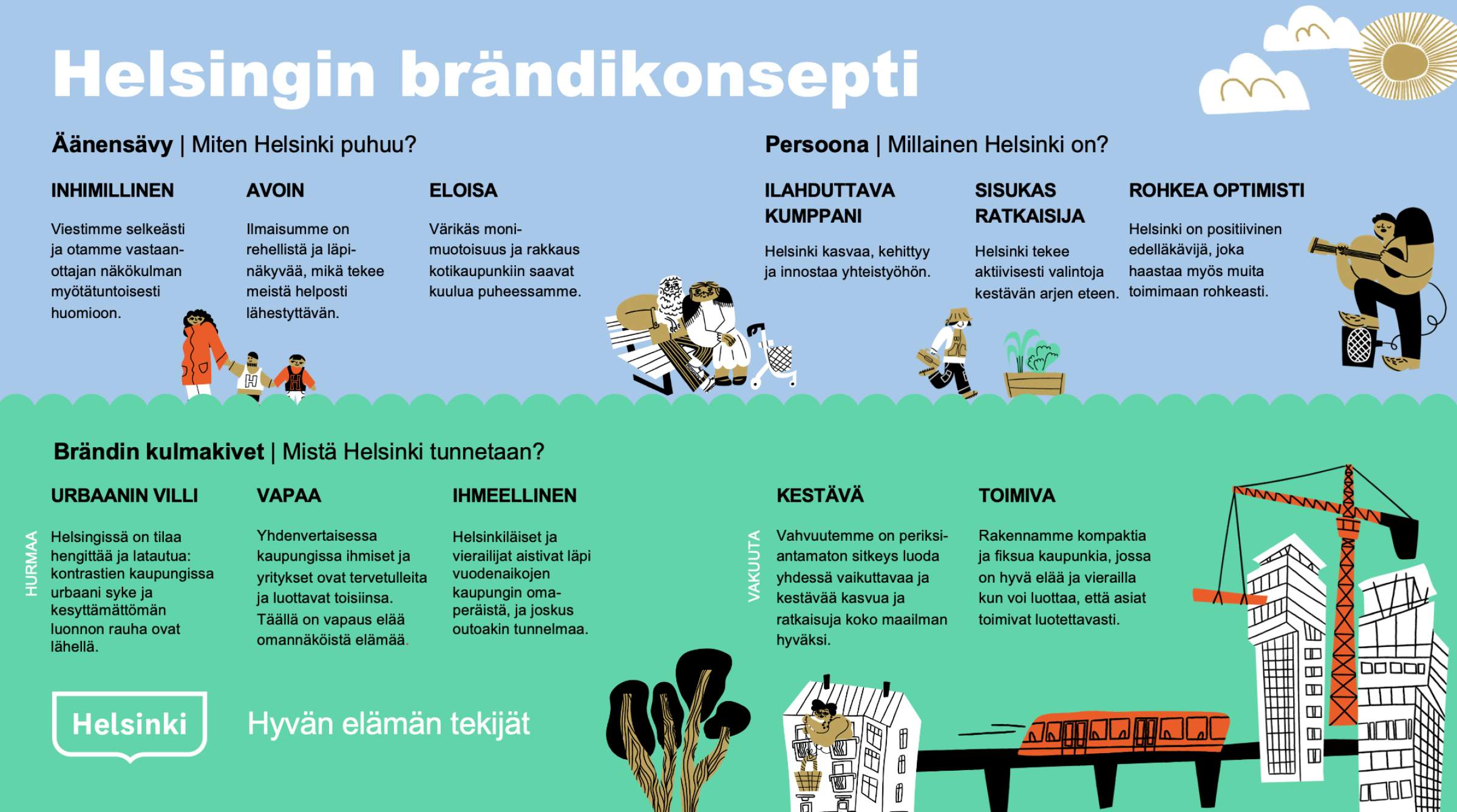
Tehtävä 1. Helsingin kaupungin brändi
- Katso Helsingin kaupungin brändikonseptin esittelyvideo
- Minkälainen persoona Helsinki on? Mistä Helsinki tunnetaan?
Tehtävä 2. Tutustu Helsingin kaupungin visuaaliseen ohjeistukseen
- Avaa Helsingin kaupungin visuaalinen ohjeistus
- Lataa Helsingin kaupungin PowerPoint -pohja tietokoneen työpöydälle
- Löydät lataukset selaimen oikeasta yläkulmasta

- Avaa PowerPoint esityspohja ja tallenna se työpöydälle omalla nimellä: sukunimi_etunmi_esitys.pptx
Tehtävä 3. PowerPoint -esityksen teeman valinta
Valitse yksi teema seuraavista tai keksi oma
- Katso nuorten aloitteita Helsingin kaupungille
- Lisää puita Helsinkiin
- Keskusta kävelykaduksi
- Kouluruokailuun jäätelöä
Tehtävä 4. PowerPoint -esityksen rakentaminen Helsingin kaupungin mallipohjasta
Katso malli valmiista esityksestä: vaisanen_esitys_puut
Avaa esityspohja ja tallenna se työpöydälle omalla nimellä: sukunimi_esitys.pptx
- Slide 1-6. Lue ohjeet ja valitse esityspohjalle värit
- Slide 7-10. Otsikko tähän toinen rivi. Valitse yksi otsikkosivu slidesta 7-10 ja kirjoita siihen oma nimi ja esityksen otsikko.
- Slide 11. Keksi väite (sininen teksti)
- Slide 12 – 19. Valitse oman päävärin mukainen otsikkosivu slidesta 12-19 ja kirjoita siihen väitteesi perustelut.
- Slide 20-25. Lataa kuvapankista aiheeseen sopivia kuvia. Poista muut otsikkosivut
- Slide 26-27. Valitse vihreä tai sininen väliotsikkosivu. Lisää kuva
- Slide 28-31. Poista diat
- Slide 1-6. Poista ohjesivut
- Slide 32. Jätä kiitos -sivu
Käytä poistamiseen näppäimistön oikeassa ylälaidassa olevaa nuolinäppäitä tai hiiren oikean näppäimen pudotusvalikosta löytyvää deleteä.
Lataa työpöydälle Helsingin kaupungin kuvapankin kuvia ja käytä niitä esityksessäsi

Valokuvan lisääminen taustakuvaksi
- Valitse ylävalikosta ”Rakenne”
- Oikealta valikosta ”Kuva tai pintakuviotäyttö”
- Kuvalähde ”Lisää” kuva työpöydältä
Tehtävä 5. PowerPoint. Toteuta oman henkilöbrändin mukainen esityspohja näyttöä varten PowerPointilla
- Valitse oma fontti ja värit ja käytä niitä jokaisella sivulla
Tehtävä 6. Canva. Toteuta oman henkilöbrändin mukainen esityspohja näyttöä varten Canvalla


- Avaa malliportfoliosta: Creative portfolio 1
- Kirjaudu Canvaan selaimen oikeasta yläkulmasta ”Sign up” edu.hel.fi -tunnuksilla. Saat koodin sähköpostiin millä pääset kirjautumaan.
- Muokkaa portfoliota tai valitse vasemmalta valikosta uusi
- Lisää omaan malliportfolioon oma nimesi, ryhmätunnus, polku ja tallenna se OneDrive -kansioon
- Koulun projekteista tehdään esityksiä näyttöön eli käytä silloin aina valmista omaa mallipohjaa
- Saat käyttöön Pro -version Canvasta todistamalla, että olet opiskelija (kestää 1-7 päivää)
Tehtävä 7. Canva. Toteuta oman henkilöbrändin mukainen esityspohja näyttöä varten LinkTreellä
 Minna Väisänen